CONFIGURATION GENERALE
- Tableau de bord
- Configuration générale
- Packs
- Plan de rémunération
- Frais de service
- Barème des honoraires
- Modèle de contrat
- Rôles
Tableau de bord
Configuration générale
Configuration du Filigrane
Le filigrane est une marque (texte ou logo) ajoutée sur les photos pour identifier leur provenance. Cette page permet de configurer son affichage
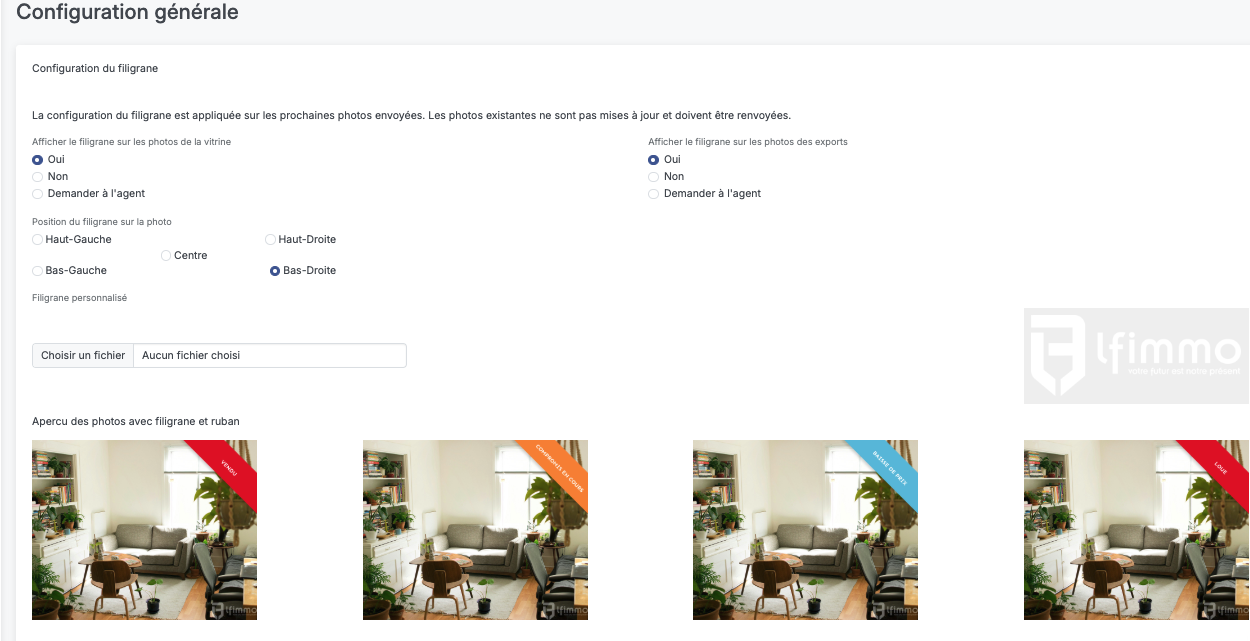
Affichage du filigrane sur les photos de la vitrine
L’utilisateur peut choisir si le filigrane doit être affiché sur les photos mises en avant sur la vitrine (probablement sur un site web immobilier) :
• Oui : Le filigrane sera ajouté automatiquement aux photos publiées sur la vitrine.
• Non : Les photos de la vitrine ne comporteront pas de filigrane.
• Demander à l’agent : L’agent immobilier pourra décider s’il souhaite ajouter un filigrane ou non.
Affichage du filigrane sur les photos des exports
Cela concerne les photos exportées vers d’autres plateformes immobilières ou documents :
• Oui : Le filigrane sera ajouté aux exports.
• Non : Les exports ne contiendront pas de filigrane.
• Demander à l’agent : L’agent pourra choisir au cas par cas.
2. Position du Filigrane sur la Photo
L’utilisateur peut définir où le filigrane apparaîtra sur l’image :
• Haut-Gauche
• Haut-Droite
• Bas-Gauche
• Bas-Droite (Sélectionné par défaut)
• Centre
Ce choix est important pour garantir la visibilité du filigrane sans masquer des éléments clés de la photo.
3. Filigrane Personnalisé
L’utilisateur peut importer un fichier personnalisé en cliquant sur “Choisir un fichier”. Cela permet d’ajouter un logo spécifique (comme celui d’une agence immobilière) au lieu du filigrane standard.
Conclusion
Cette page permet une gestion avancée de l’ajout de filigranes et de rubans sur les photos d’annonces immobilières. L’utilisateur peut :
1. Activer/désactiver les filigranes pour la vitrine et les exports.
2. Choisir l’emplacement du filigrane.
3. Importer un logo personnalisé.
4. Visualiser un aperçu des rendus finaux.
Packs
Gestion des Packs
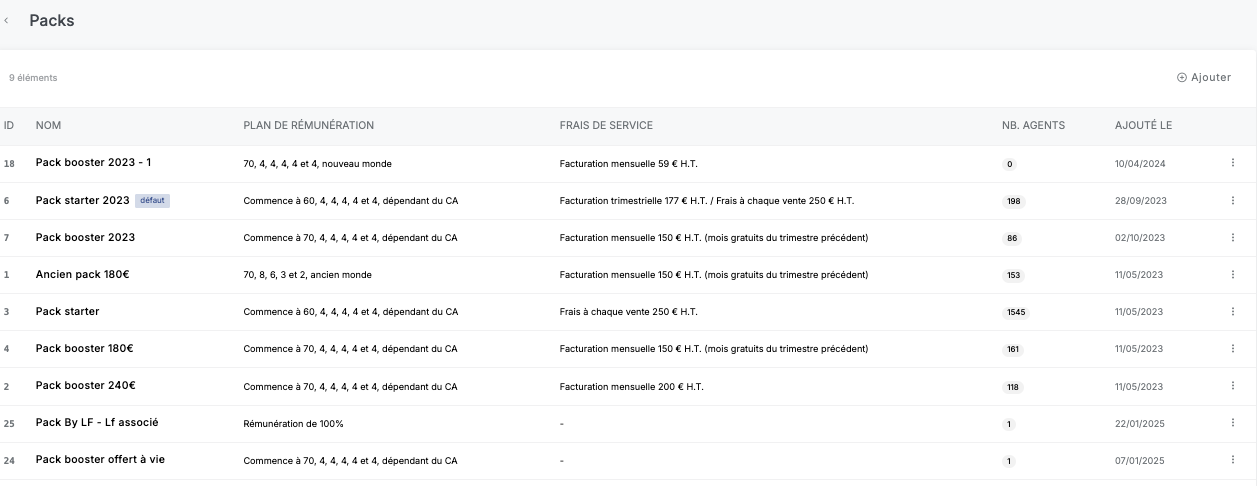
Cette interface permet d’administrer différents packs destinés aux agents, avec des options flexibles pour la rémunération et les frais de service.
Liste des Packs
Chaque pack comprend plusieurs paramètres configurables :
• Identifiant unique pour un suivi précis.
• Nom du pack pour différencier chaque formule.
• Plan de rémunération, ajustable selon les critères définis.
• Frais de service, modifiables selon les besoins (facturation mensuelle, trimestrielle ou à la transaction).
• Nombre d’agents actuellement associés au pack.
• Date de création pour une meilleure gestion du suivi.
Actions Disponibles
Chaque pack peut être modifié selon les besoins :
• Consulter pour visualiser les détails sans modification.
• Modifier afin d’ajuster le plan de rémunération et les frais de service.
• Supprimer pour retirer définitivement un pack.
Configuration des Packs
Les éléments suivants peuvent être ajustés dans les catégories correspondantes :
• Le plan de rémunération peut être défini selon les modèles économiques et les commissions appliquées.
• Les frais de service peuvent être configurés en fonction du type de facturation choisi (à la vente, mensuelle ou trimestrielle).
• Ces paramètres sont accessibles et modifiables dans les colonnes Plan de rémunération et Frais de service.
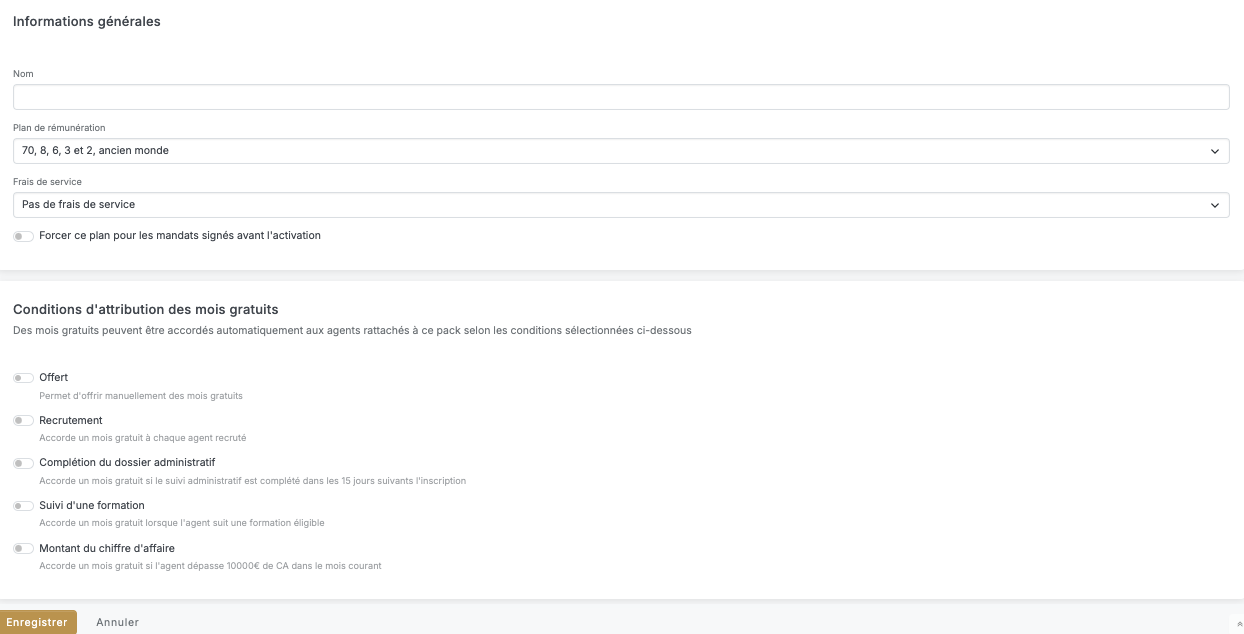
Attribution des Mois Gratuits
Un mois gratuit peut être accordé aux agents selon certains critères :
• Offert par attribution manuelle d’un administrateur.
• Recrutement avec un mois offert pour chaque nouvel agent recruté.
• Complétion du dossier administratif en cas de finalisation dans un délai défini.
• Suivi d’une formation avec un mois offert après validation d’un module éligible.
• Montant du chiffre d’affaires si un seuil de revenus est atteint.
Plan de rémunération
Gestion des Plans de Rémunération
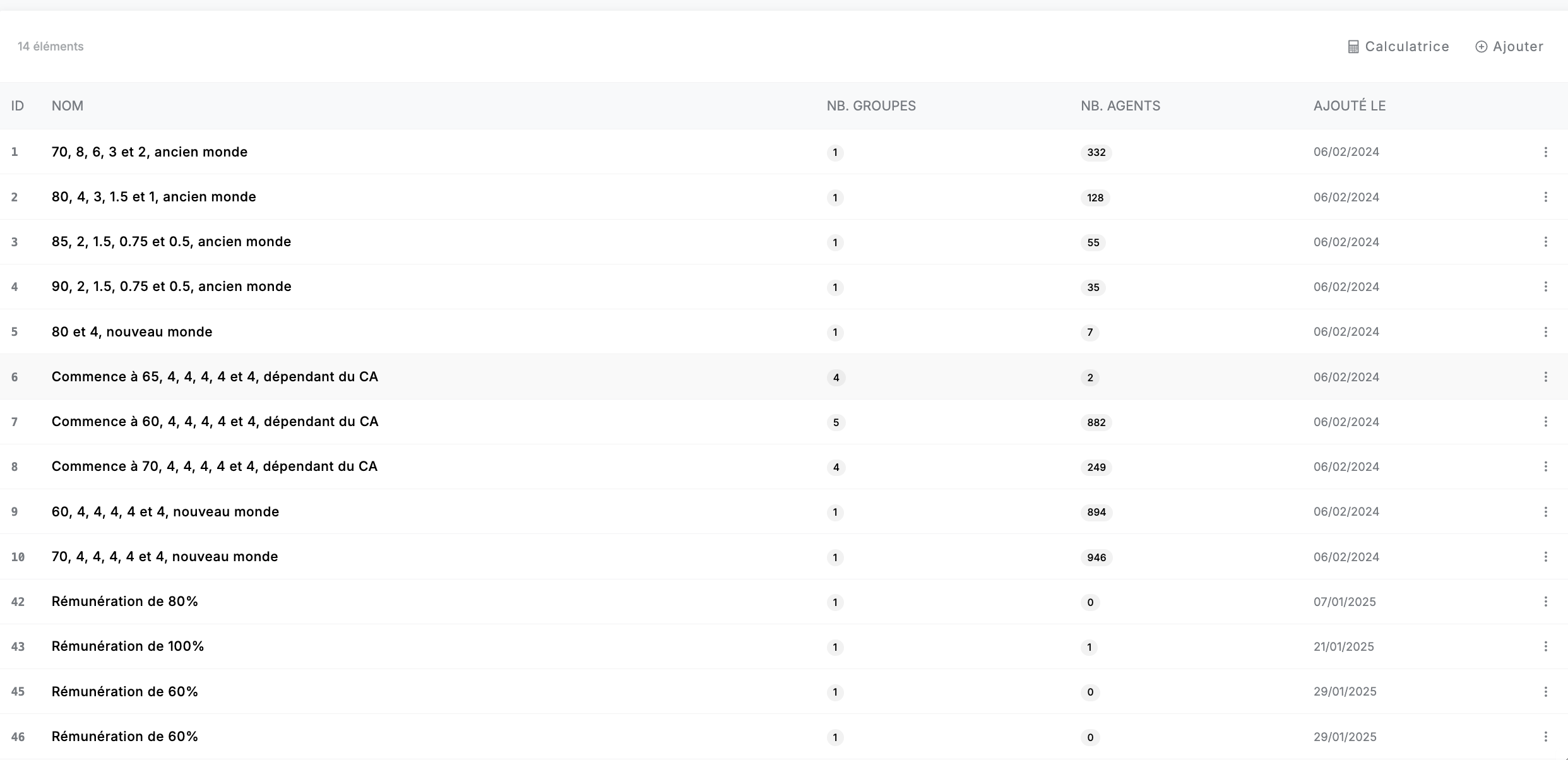
Cette interface permet de consulter les différents plans de rémunération en place, d’en modifier les paramètres et d’en ajouter de nouveaux.
• Consultation : Chaque plan de rémunération est affiché avec ses détails, y compris le nombre de groupes associés et le nombre d’agents concernés.
• Modification : Les plans existants peuvent être ajustés pour mettre à jour les taux de commission, les conditions et la structure de rémunération.
• Ajout de nouveaux plans : Il est possible de créer de nouveaux modèles de rémunération en fonction des stratégies et des besoins spécifiques.
Calculatrice de Commissions
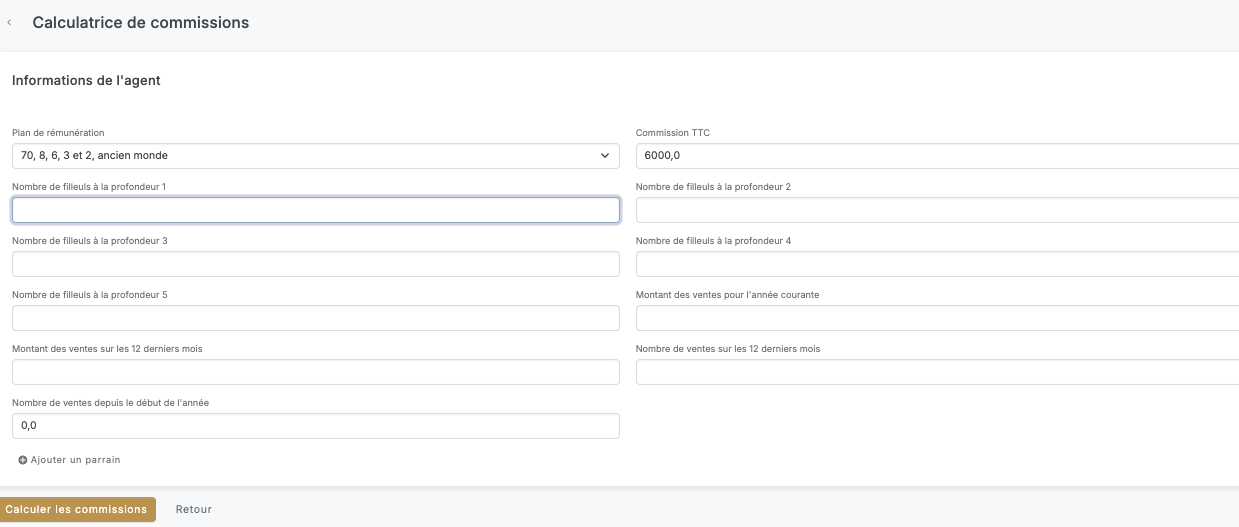
Cette interface permet d’estimer les commissions d’un agent en fonction de son plan de rémunération et de son activité.
• Sélection du plan de rémunération
• Détermine les pourcentages appliqués et les critères de calcul.
• Données de l’agent
• Nombre de filleuls : Prend en compte les filleuls à différentes profondeurs pour ajuster les commissions.
• Montant et nombre de ventes : Permet d’évaluer la part des commissions basées sur les performances commerciales.
• Ajout d’un parrain
• Intègre un parrain si le plan de rémunération l’inclut.
• Calcul des commissions
Après saisie des données, l’outil applique le plan choisi pour générer une estimation précise des commissions.
Modification d’un Plan de Rémunération
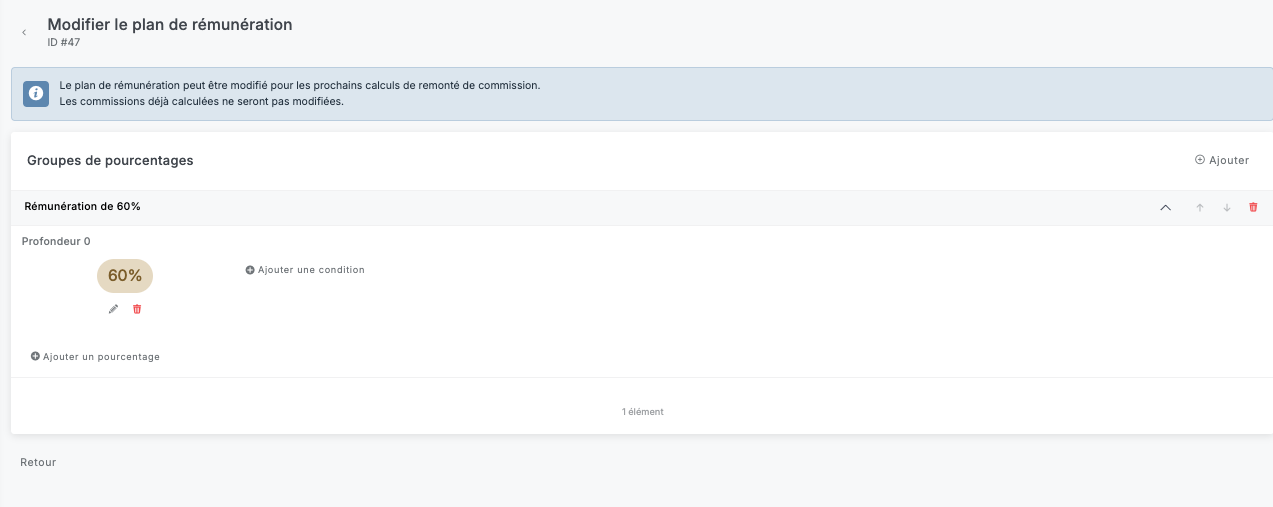
Cette page permet d’éditer un plan de rémunération en ajustant les pourcentages et en ajoutant des conditions spécifiques.
• Gestion des Pourcentages
• Chaque profondeur d’arborescence peut être associée à un pourcentage de rémunération.
• Il est possible de modifier un pourcentage existant ou d’en ajouter un nouveau.
• Ajout de Conditions
• Permet de définir des critères pour qu’un pourcentage s’applique uniquement sous certaines conditions.
• Différents types de conditions sont disponibles, comme le nombre de filleuls, le montant des ventes ou la validation de l’agent.
• Validation et Enregistrement
• Une fois les modifications effectuées, elles peuvent être enregistrées et appliquées aux prochains calculs de commission.
• Les commissions déjà calculées ne sont pas modifiées.
Cette interface permet d’adapter facilement les rémunérations selon les performances et les objectifs définis.
Frais de service
Gestion des Frais de Service
Cette interface permet d’administrer les frais de service appliqués aux agents en fonction de leur pack et de leur activité.
• Choix des Frais de Service selon le Pack
• Chaque pack est associé à un modèle de facturation spécifique.
• Un pack gratuit peut inclure des frais de service uniquement lors d’une vente (exemple : 150 € par transaction).
• À l’inverse, un pack payant peut proposer des frais réduits ou inexistants sur les ventes, compensés par une facturation mensuelle ou trimestrielle.

Consultation et Gestion
• Permet de visualiser les différents frais, leur mode de facturation (mensuel, trimestriel ou à la transaction) et le nombre d’agents concernés.
• Offre la possibilité de modifier les frais en fonction des évolutions de la stratégie de rémunération.

Barème des honoraires
Barème des Honoraires
Cette interface permet de définir, structurer et gérer les honoraires appliqués aux transactions immobilières en fonction des types de biens et des plages de prix.
• Création et organisation des sections
• Possibilité d’ajouter différentes catégories selon le type de bien (immeuble, terrain, biens atypiques, etc.).
• Chaque section regroupe plusieurs tranches de prix avec des honoraires associés.

• Définition des honoraires
• Les honoraires peuvent être exprimés en montant fixe ou en pourcentage du prix de vente.
• Chaque plage de prix peut être ajustée pour s’adapter aux pratiques commerciales.
• Gestion et personnalisation
• Ajout, modification et suppression des tranches d’honoraires pour une mise à jour flexible.
• Téléchargement du barème en PDF ou envoi du fichier pour une utilisation externe.

Cette interface permet une gestion structurée des honoraires, offrant transparence et adaptabilité aux besoins du marché immobilier.
Modèle de contrat
Gestion des Contrats
Cette interface permet de gérer les contrats
liés aux agents commerciaux.
• Consultation et modification
• Possibilité d’afficher les détails d’un contrat et d’y apporter des modifications si nécessaire.
• Téléchargement et prévisualisation
• Permet de télécharger ou d’afficher un aperçu du contrat avant utilisation.
• Suppression
• Un contrat peut être supprimé s’il n’est plus utilisé ou doit être remplacé.

Cet outil centralise la gestion des documents contractuels pour un suivi administratif simplifié.
Rôles
Gestion des Rôles et Permissions
Cette interface permet d’attribuer des rôles aux utilisateurs afin de définir leurs niveaux d’accès et leurs permissions.
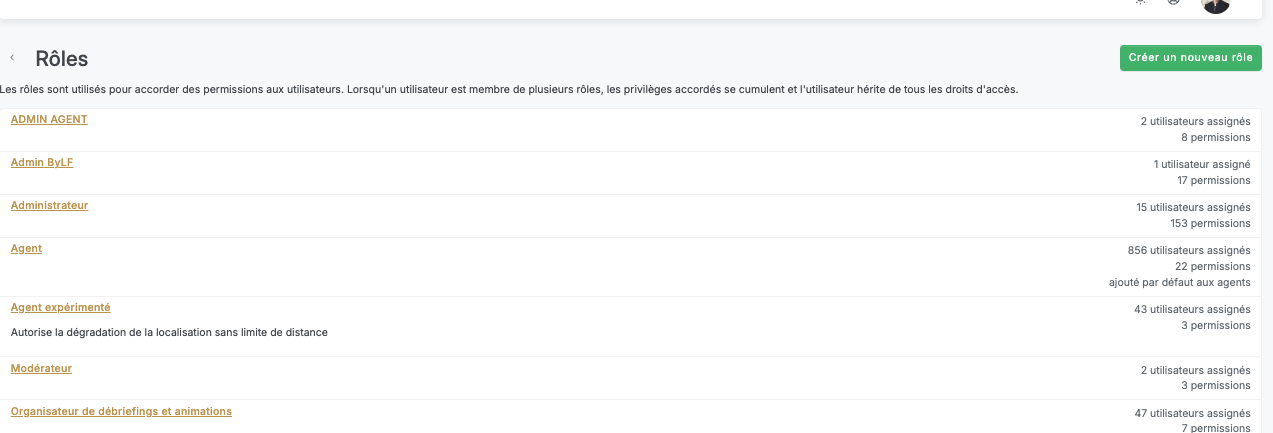
Sélection des rôles
• Il est possible de choisir parmi plusieurs rôles prédéfinis (administrateur, agent, modérateur, etc.).
• Un utilisateur peut cumuler plusieurs rôles, ce qui lui permet d’hériter de toutes les permissions associées.
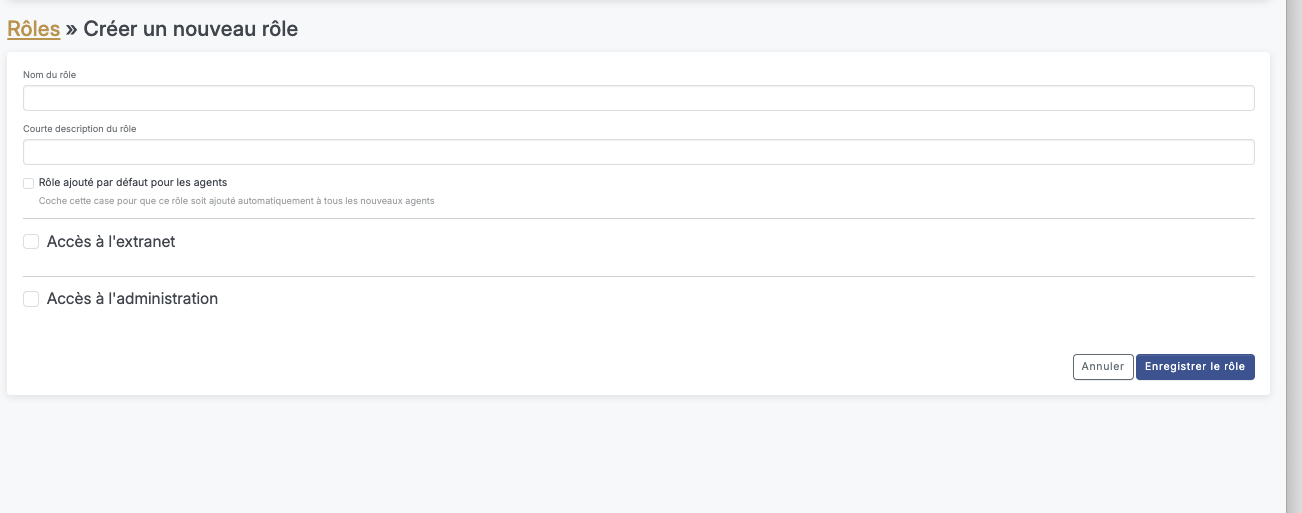
Choix des accès principaux
• Accès à l’extranet : Permet d’interagir avec les biens, mandats, dossiers et autres éléments liés à l’activité commerciale. Il inclut des actions comme la création, la modification et la suppression de certaines données.
• Accès à l’administration : Offre des droits avancés pour gérer les paramètres globaux, les packs, les rémunérations, les agents et les outils de communication comme les newsletters.
Gestion des permissions spécifiques
• Chaque rôle peut être personnalisé avec des autorisations précises, comme la gestion des dossiers, la modification des offres ou l’accès aux documents administratifs.
• Des options permettent de voir, créer, modifier ou supprimer différents éléments en fonction des responsabilités de l’utilisateur.
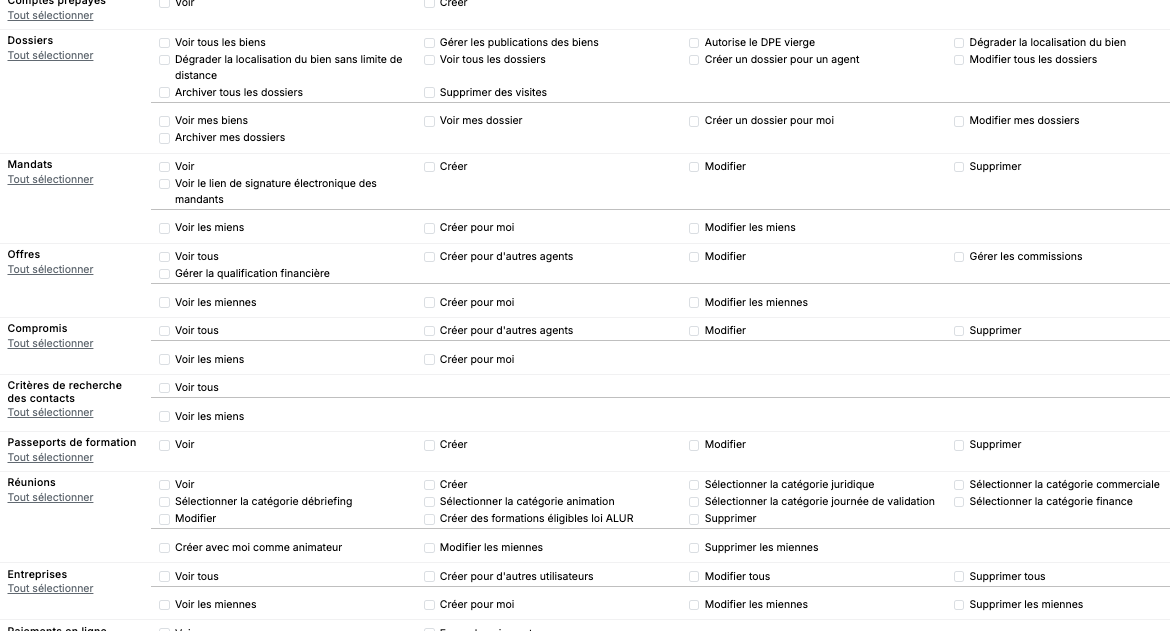
Cette interface permet une gestion flexible des accès, garantissant un contrôle adapté aux besoins de chaque utilisateur tout en sécurisant les fonctionnalités.