PERSONNALISATION DE LA VITRINE
- PAge d'accueil
- Agents
- Recrutement
- Biens à vendre
- Estimation
- Pied de page
- Biens en location
- Page de contact
- Images arrière plan
- Informations générales
PAge d'accueil
Aide - Configuration de la Page d’Accueil
1. Présentation
La page d’accueil est la vitrine principale de votre site. Elle regroupe plusieurs sections essentielles pour guider les visiteurs.

2. Modifier la Page d’Accueil
• Accédez à la personnalisation de la vitrine
• Cliquez sur “Page d'accueil” pour personnaliser son contenu.
3. Sections de Contenu
La page d’accueil est composée de plusieurs sections que vous pouvez activer, désactiver ou réorganiser :
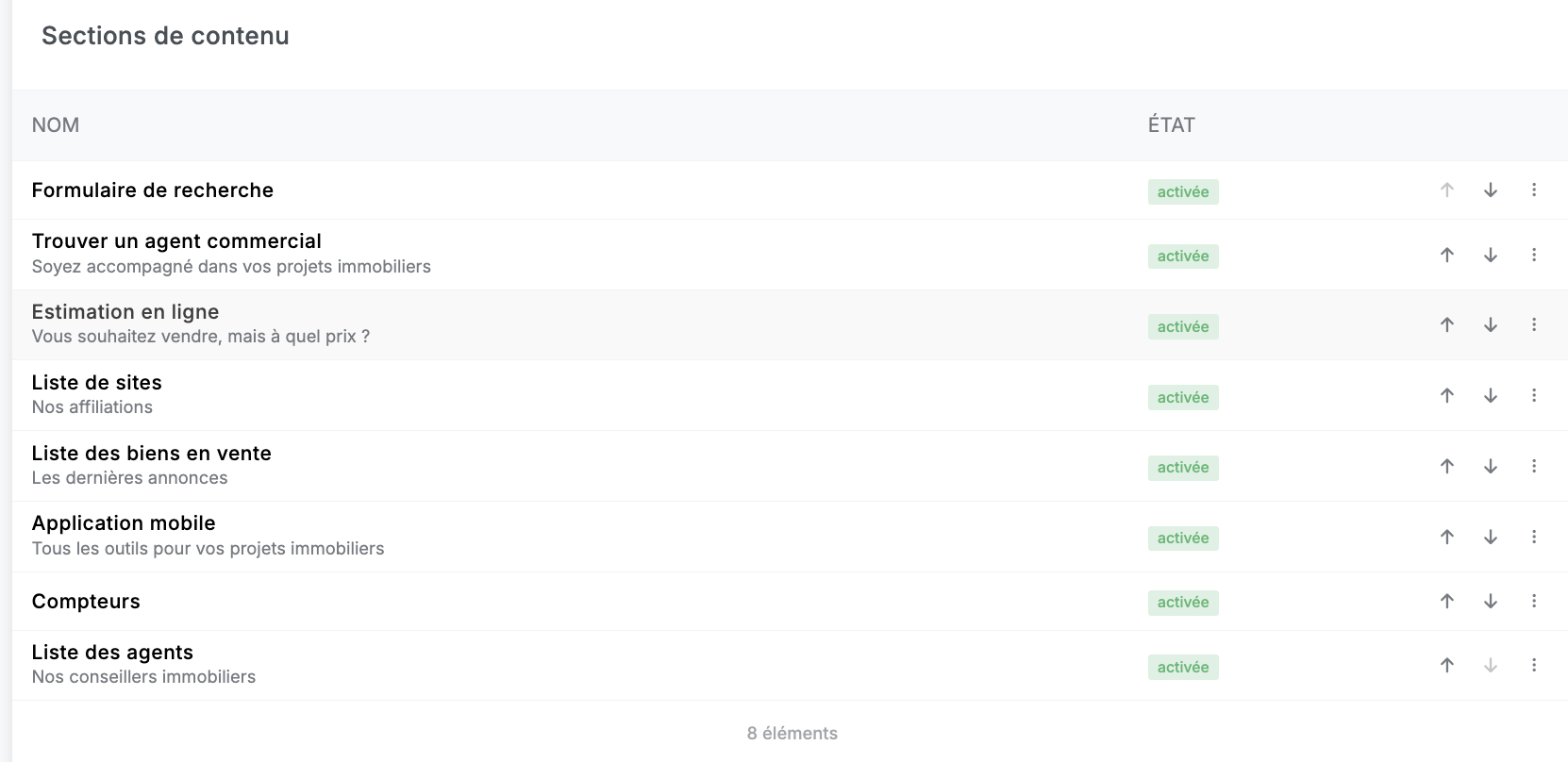
• Formulaire de recherche : Permet aux visiteurs de trouver un bien rapidement.

• Trouver un agent commercial : Présente votre réseau d’agents.

• Estimation en ligne : Offre une première évaluation d’un bien immobilier.

• Liste des biens en vente : Met en avant les annonces disponibles.

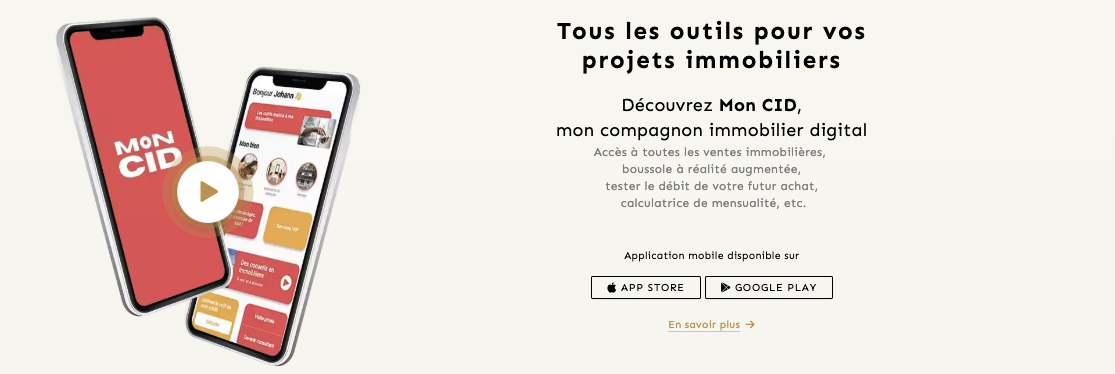
• Application mobile : Présente les outils digitaux à disposition.
• Compteurs et statistiques : Affiche des chiffres clés.

• Liste des agents : Montre les conseillers disponibles.

4. Modification d’une Section
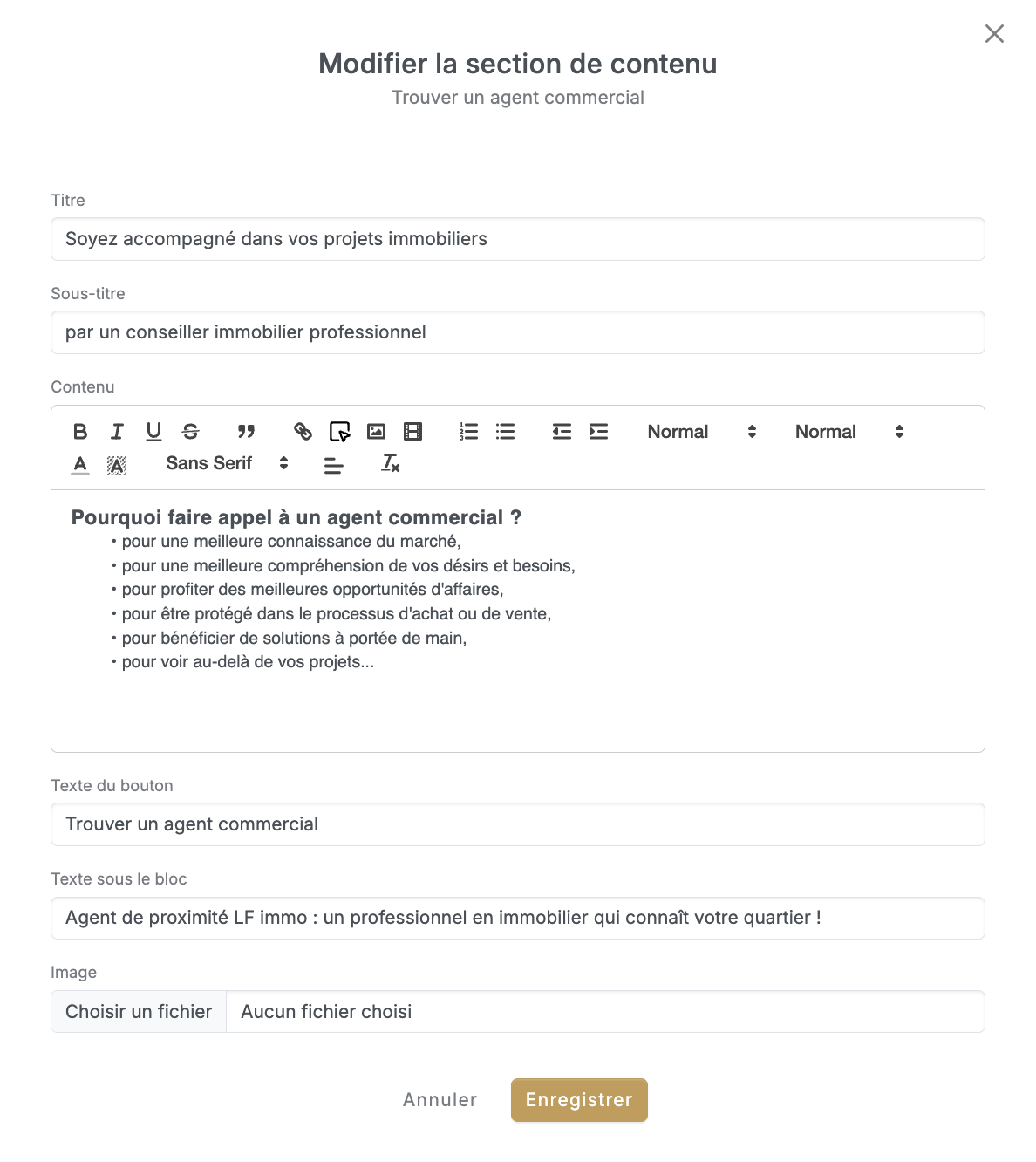
• Cliquez sur “Modifier” à côté de la section concernée.
• Titre et sous-titre : Adaptez les textes selon votre stratégie.
• Contenu : Ajoutez des descriptions claires et engageantes.
• Image : Téléchargez une illustration pertinente.
• Bouton d’action : Ajoutez un appel à l’action (exemple : “Voir les biens”).
• Enregistrez les modifications.
5. Enregistrement et Aperçu
• Une fois vos modifications terminées, cliquez sur “Enregistrer”.
• Vérifiez les changements avec “Voir sur la vitrine”.
⚠️ Pensez à actualiser la page après toute modification pour voir les mises à jour.
Agents
Page “Agents”
1. Rôle de la Page
La page “Agents” permet aux visiteurs de découvrir les conseillers immobiliers disponibles. Elle met en avant leur expertise et facilite la mise en relation avec un agent.
2. Paramètres Généraux
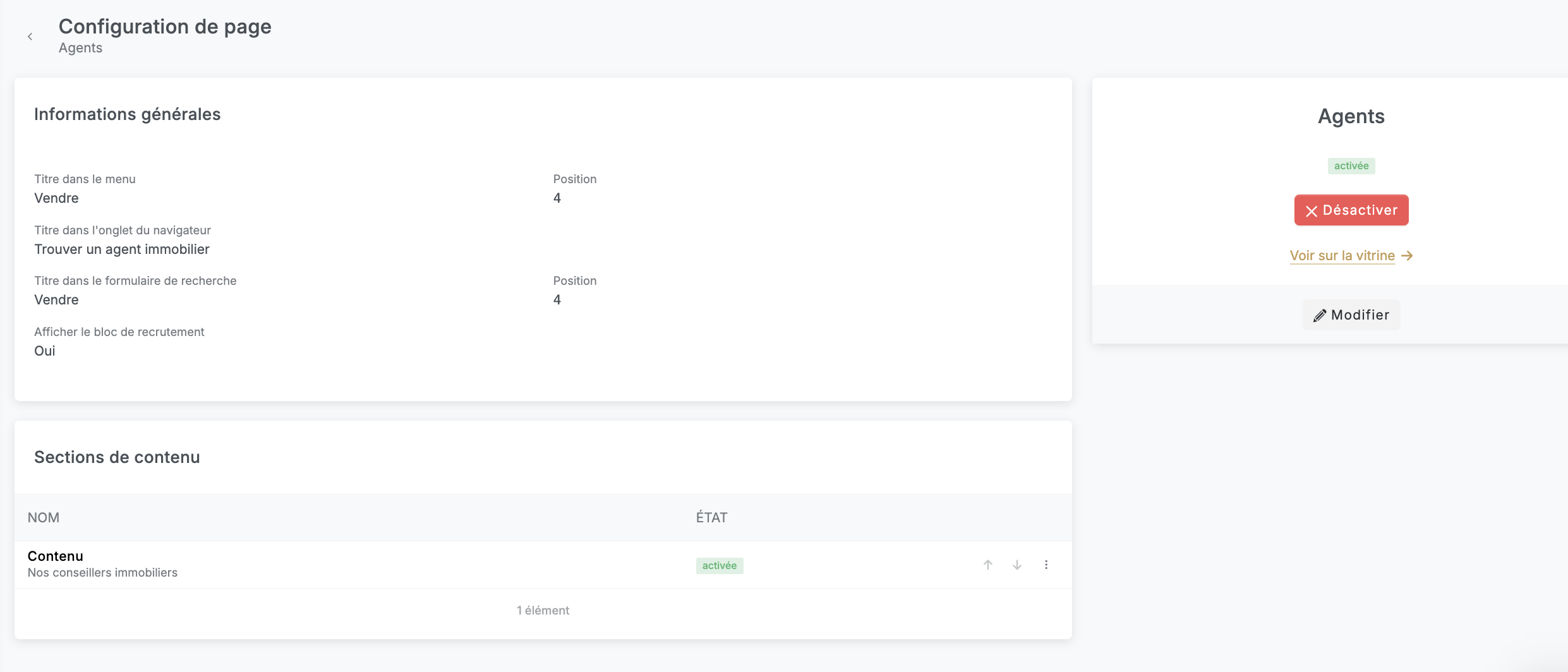
• Titre dans l’onglet du navigateur : Titre visible sur l’onglet du navigateur (ex. “Trouver un agent immobilier”).
• Titre dans le formulaire de recherche : Désignation utilisée pour filtrer la recherche (ex. “Vendre”).
• Bloc de recrutement : Option permettant d’afficher une section dédiée au recrutement d’agents immobiliers.
3. Contenu et Personnalisation
• Sections de contenu : La page contient une section présentant les agents immobiliers disponibles.
• État : La page est activée par défaut, mais peut être désactivée si nécessaire.

4. Modification et Enregistrement
• Cliquez sur “Modifier” pour personnaliser les titres et le contenu.
• Activez ou désactivez le bloc de recrutement selon vos besoins.
• Cliquez sur “Enregistrer” pour appliquer les modifications.
5. Accès et Affichage
• Cliquez sur “Voir sur la vitrine” pour prévisualiser les changements.
• La page peut être désactivée en cliquant sur “Désactiver”.
⚠️ Actualisez votre site après toute modification pour visualiser les mises à jour.
Recrutement
Page “Recrutement”
1. Rôle de la Page
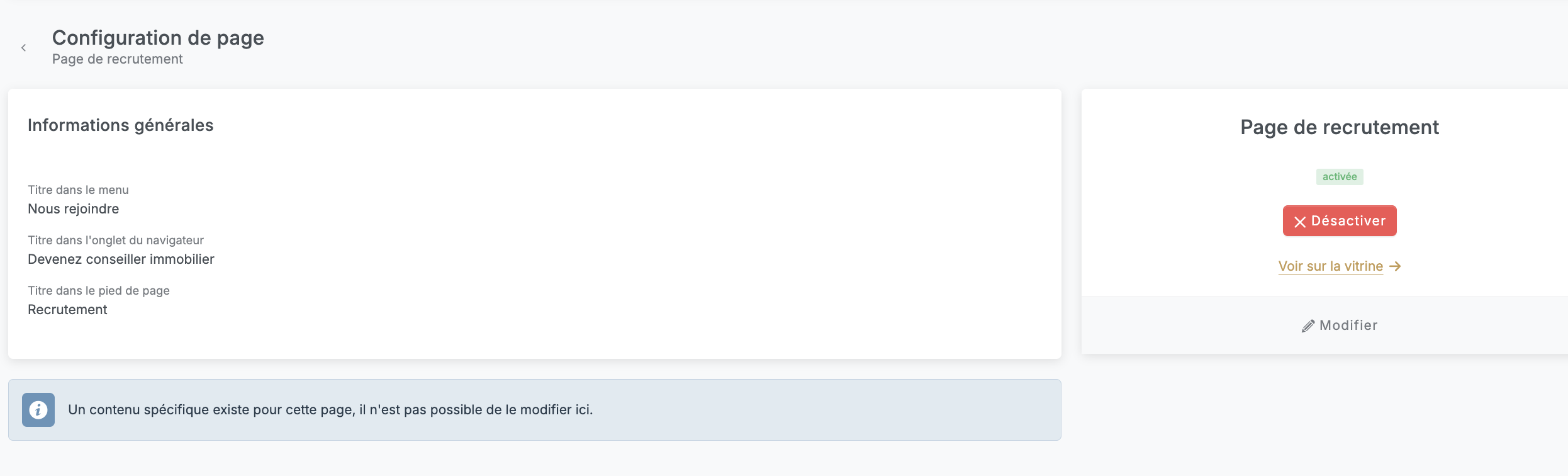
La page “Recrutement” est dédiée à l’intégration de nouveaux conseillers immobiliers. Elle met en avant les opportunités professionnelles et le processus de recrutement.
2. Paramètres Généraux
• Titre dans l’onglet du navigateur : Texte affiché sur l’onglet du navigateur (ex. “Devenez conseiller immobilier”).
• Titre dans le pied de page : Intitulé dans le footer du site (ex. “Recrutement”).
3. Contenu et Personnalisation
• Un contenu spécifique est préconfiguré pour cette page. Il n’est pas possible de le modifier directement ici.
4. Activation et Affichage
• La page est activée par défaut, mais peut être désactivée si nécessaire.
• Cliquez sur “Voir sur la vitrine” pour visualiser la page en ligne.
⚠️ Si vous souhaitez modifier son contenu, vérifiez si une autre section ou un module dédié permet ces changements.
Biens à vendre
Page Bien à vendre
1. Rôle de la Page
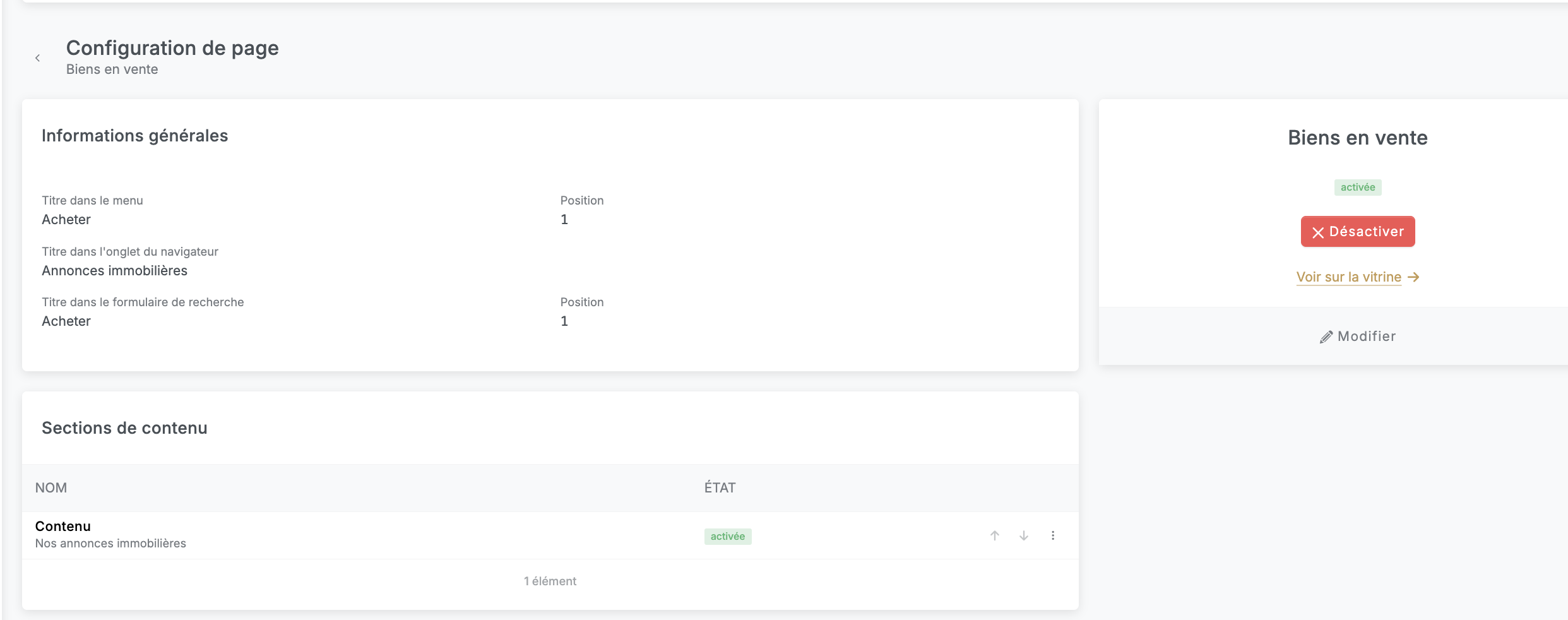
La page “Biens à vendre” est dédiée aux annonces immobilières disponibles à l’achat. Elle permet aux visiteurs de consulter les biens en vente et de les filtrer selon leurs critères.
2. Paramètres Généraux
• Titre dans l’onglet du navigateur : Définit le titre affiché sur l’onglet du navigateur (ex. “Annonces immobilières”).
• Titre dans le formulaire de recherche : Correspond au libellé utilisé dans le moteur de recherche interne (ex. “Acheter”).
• Position : Détermine l’ordre d’affichage de la page dans le menu du site.
3. Contenu et Personnalisation
• Sections de contenu : La page est composée d’une ou plusieurs sections présentant les annonces immobilières.
• État : La page est activée par défaut, mais peut être désactivée si nécessaire.
4. Modification et Enregistrement
• Cliquez sur “Modifier” pour ajuster les titres et l’affichage.
• Après modification, cliquez sur “Enregistrer” pour valider les changements.
5. Accès et Affichage
• Vous pouvez visualiser les modifications en cliquant sur “Voir sur la vitrine”.
• La page peut être désactivée à tout moment en cliquant sur “Désactiver”.
⚠️ Pensez à actualiser votre site après toute modification pour voir les mises à jour.
Estimation
Page “Estimation”
1. Rôle de la Page
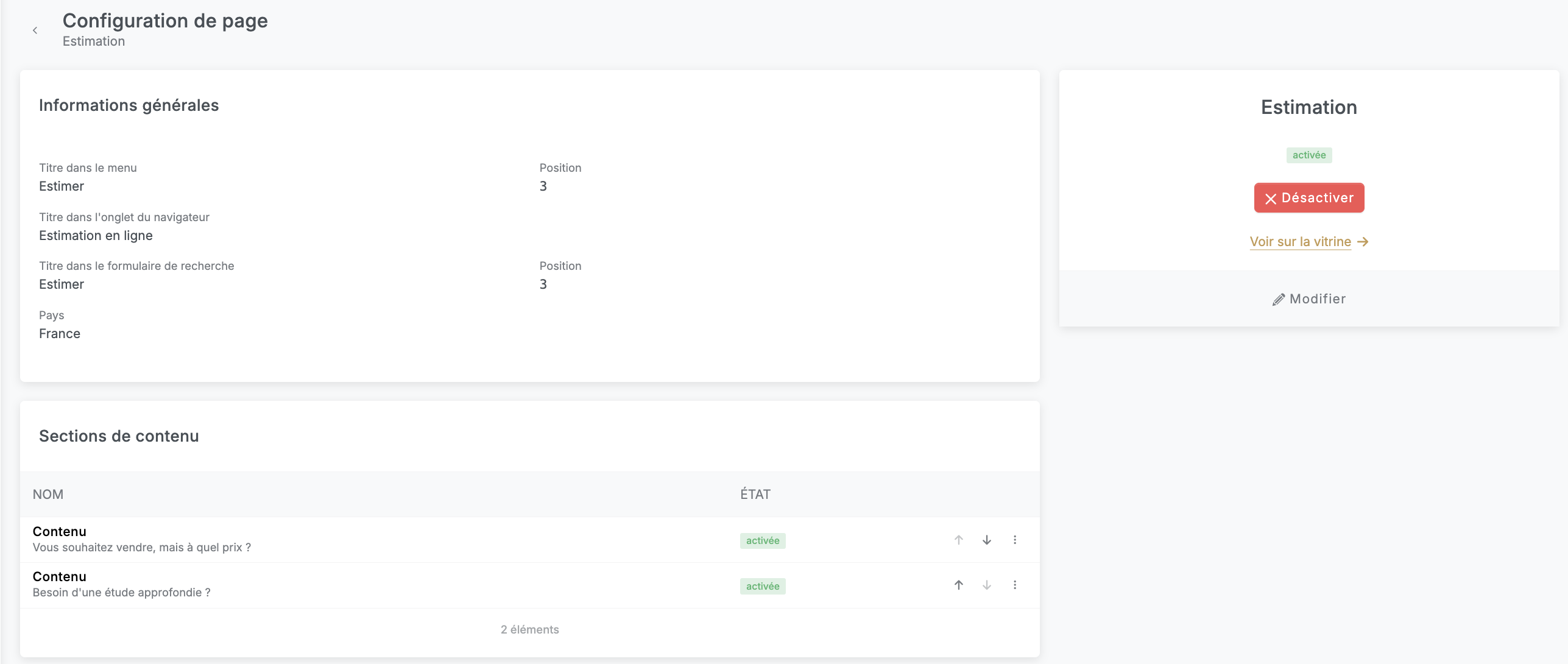
La page “Estimation” permet aux visiteurs d’évaluer la valeur de leur bien immobilier en ligne. Elle propose un outil d’estimation rapide et, si nécessaire, une analyse plus approfondie.
2. Paramètres Généraux
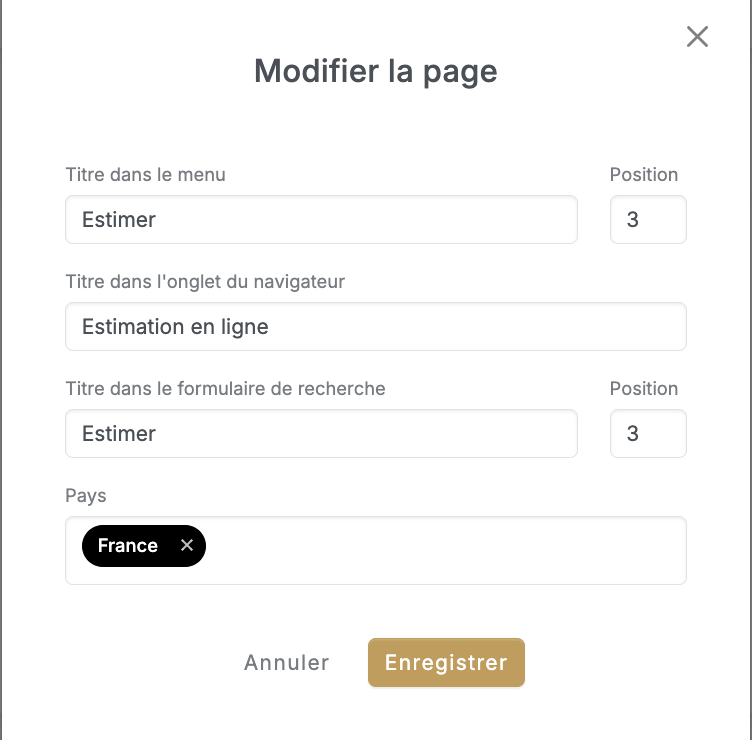
• Titre dans l’onglet du navigateur : Texte affiché sur l’onglet du navigateur (ex. “Estimation en ligne”).
• Titre dans le formulaire de recherche : Terme utilisé pour la recherche interne (ex. “Estimer”).
• Pays : Détermine la zone géographique couverte par l’estimation (ex. “France”).
3. Contenu et Personnalisation
• Sections de contenu :
• “Vous souhaitez vendre, mais à quel prix ?” (exemple)
• “Besoin d’une étude approfondie ?” (exemple)
• État : La page est activée par défaut, mais peut être désactivée si besoin.
4. Modification et Enregistrement
• Cliquez sur “Modifier” pour adapter les titres et le contenu.
• Ajustez les sections selon votre stratégie.
• Cliquez sur “Enregistrer” pour valider les modifications.
5. Accès et Affichage
• Cliquez sur “Voir sur la vitrine” pour visualiser la page.
• La page peut être désactivée via “Désactiver” si nécessaire.
⚠️ Actualisez votre site après toute modification pour voir les mises à jour.
Pied de page
Pied de Page
Le pied de page apparaît sur toutes les pages du site. Il contient des informations légales, des liens utiles et une section dédiée au recrutement.

2. Paramètres Généraux
• Texte sous les liens du pied de page : Message affiché en bas de toutes les pages (ex. “Chaque agent du réseau LF immo est juridiquement et financièrement indépendant.”).
3. Contenu et Personnalisation
Sections de contenu :
• Nous rejoindre : Invitation au recrutement d’agents immobiliers (exemple)
• État : La section est activée par défaut mais peut être modifiée ou désactivée.
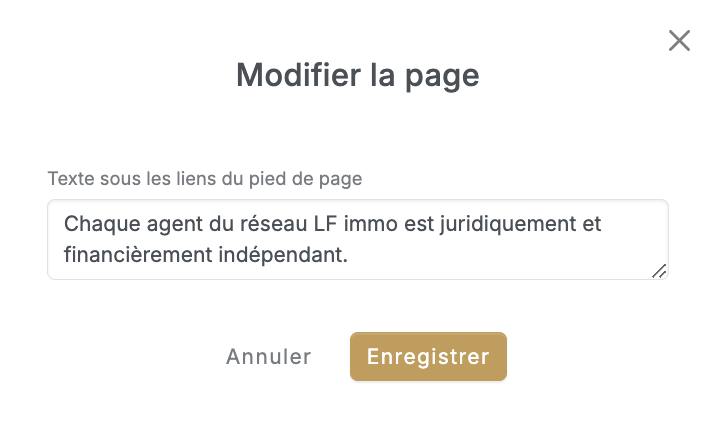
4. Modification et Enregistrement
• Cliquez sur les trois points à droite de la section pour modifier son contenu.
• Adaptez le texte ou ajoutez un nouvel élément.
• Cliquez sur “Enregistrer” pour appliquer les modifications.
5. Accès et Affichage
• Cliquez sur “Voir sur la vitrine” pour visualiser les changements en direct.
⚠️ Actualisez votre site après toute modification pour voir les mises à jour.
Biens en location
Page “Biens en Location”
1. Rôle de la Page
La page “Biens en Location” regroupe toutes les annonces immobilières disponibles à la location. Elle permet aux visiteurs de parcourir et filtrer les offres en fonction de leurs besoins.
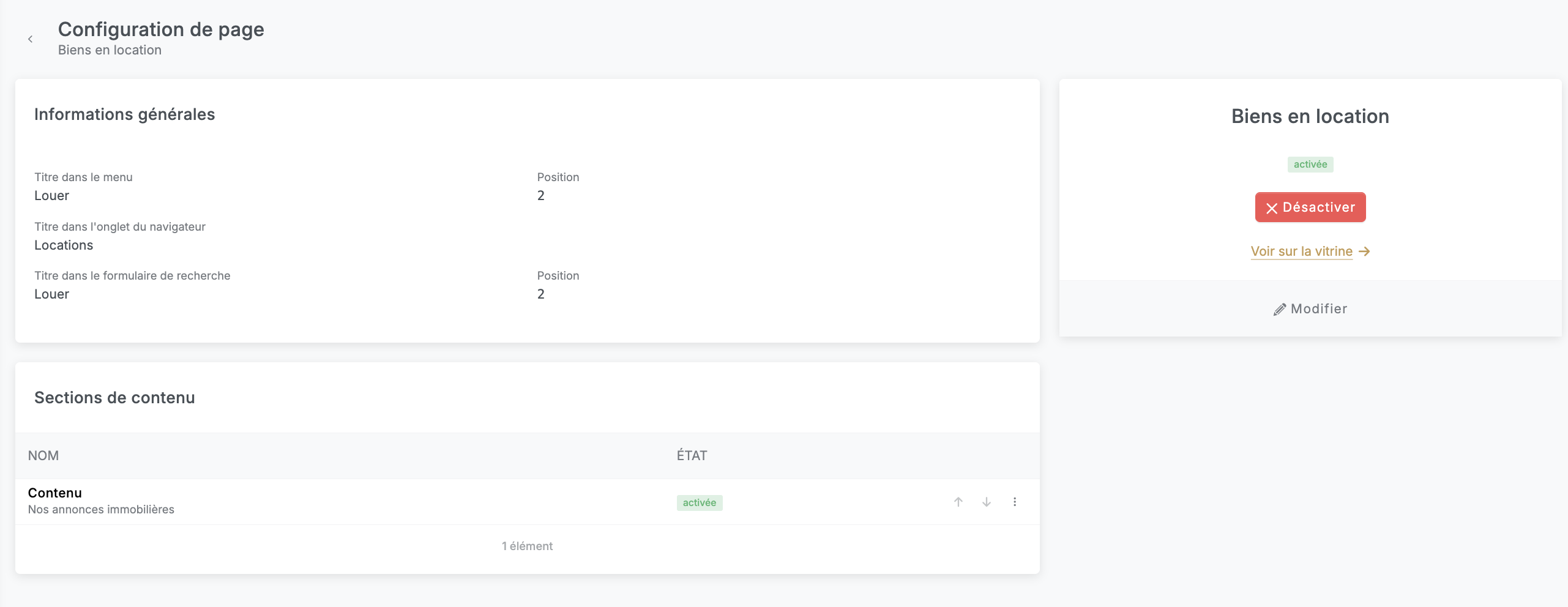
2. Paramètres Généraux
• Titre dans l’onglet du navigateur : Définit le titre visible sur l’onglet du navigateur (ex. “Annonces en location”).
• Titre dans le formulaire de recherche : Correspond à l’intitulé utilisé dans la barre de recherche interne (ex. “Louer”).
• Position : Indique l’ordre d’affichage de la page dans le menu.
3. Contenu et Personnalisation
• Sections de contenu : La page contient une ou plusieurs sections affichant les annonces de location.
• État : La page est activée par défaut, mais peut être désactivée si nécessaire.
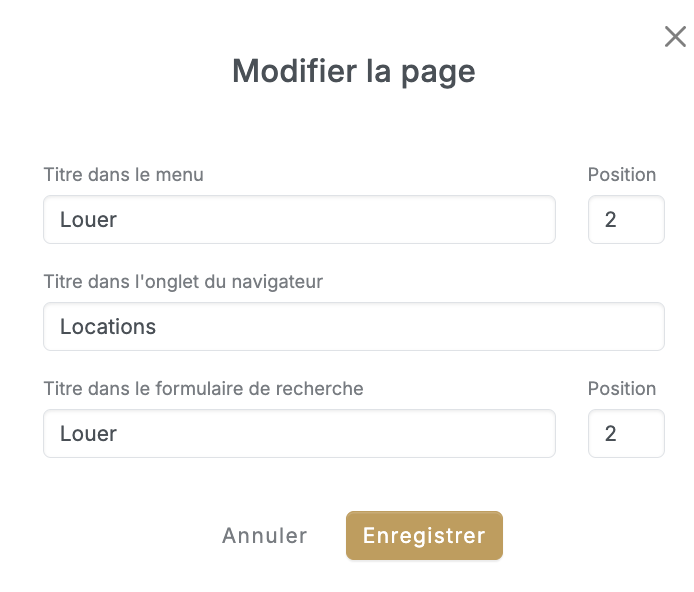
4. Modification et Enregistrement
• Cliquez sur “Modifier” pour ajuster les titres et options d’affichage.
• Après modification, cliquez sur “Enregistrer” pour valider vos changements.
5. Accès et Affichage
• Vous pouvez visualiser la page avec “Voir sur la vitrine”.
• La page peut être désactivée en cliquant sur “Désactiver” si besoin.
⚠️ Pensez à actualiser votre site après toute modification pour voir les mises à jour.
Page de contact
Page “Contact”
1. Rôle de la Page
La page “Contact” permet aux visiteurs de prendre contact avec l’entreprise, d’envoyer des demandes d’informations ou de poser des questions sur les services proposés.
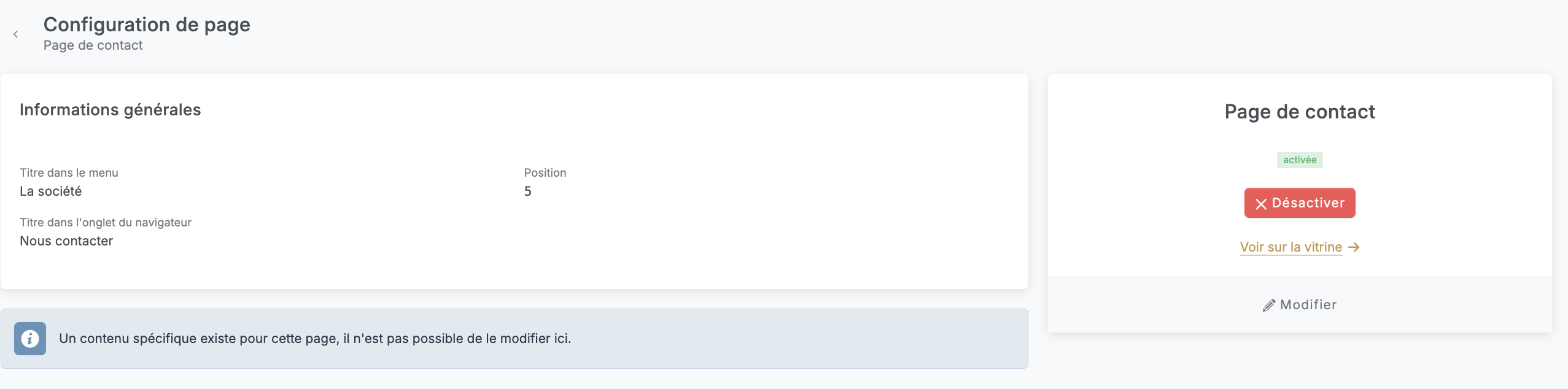
2. Paramètres Généraux
• Titre dans l’onglet du navigateur : Texte affiché sur l’onglet du navigateur (ex. “Nous contacter”).
• Position : Indique l’ordre d’affichage de la page dans le menu.
3. Contenu et Personnalisation
• Un contenu spécifique est préconfiguré pour cette page. Il n’est pas possible de le modifier directement ici.
4. Activation et Affichage
• La page est activée par défaut, mais peut être désactivée si nécessaire.
• Cliquez sur “Voir sur la vitrine” pour visualiser son apparence en ligne.
⚠️ Si vous souhaitez modifier son contenu, vérifiez si une autre section ou un module dédié permet ces changements.
Images arrière plan
Gestion des Images d’Arrière-Plan
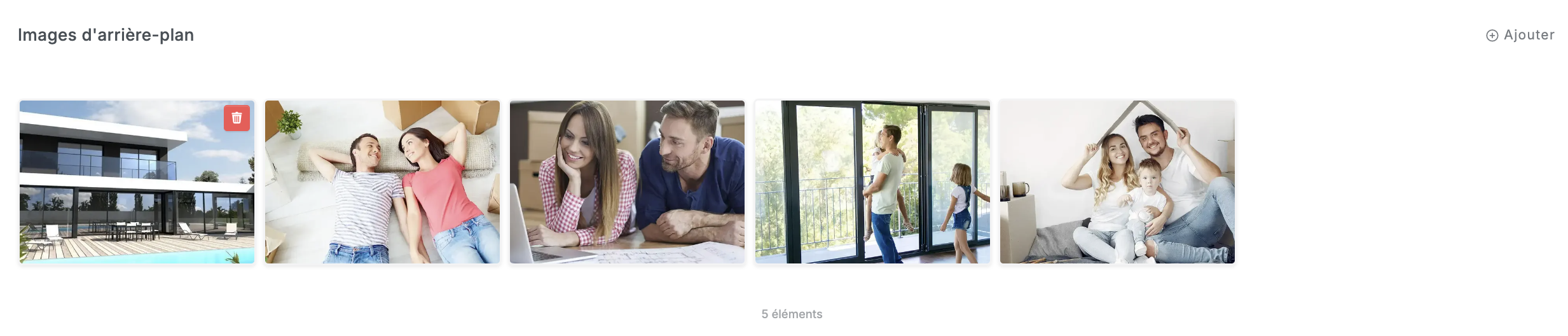
Dans cette section, vous pouvez ajouter ou supprimer des images utilisées en arrière-plan sur la page d’accueil.
• Cliquez sur ”+ Ajouter” pour ajouter une nouvelle image.
• Cliquez sur l’icône corbeille pour supprimer une image existante.
⚠️ Assurez-vous que les images sont de bonne qualité et adaptées au design de votre site.
Informations générales
Informations Générales de la Personnalisation de la Vitrine
Présentation générale
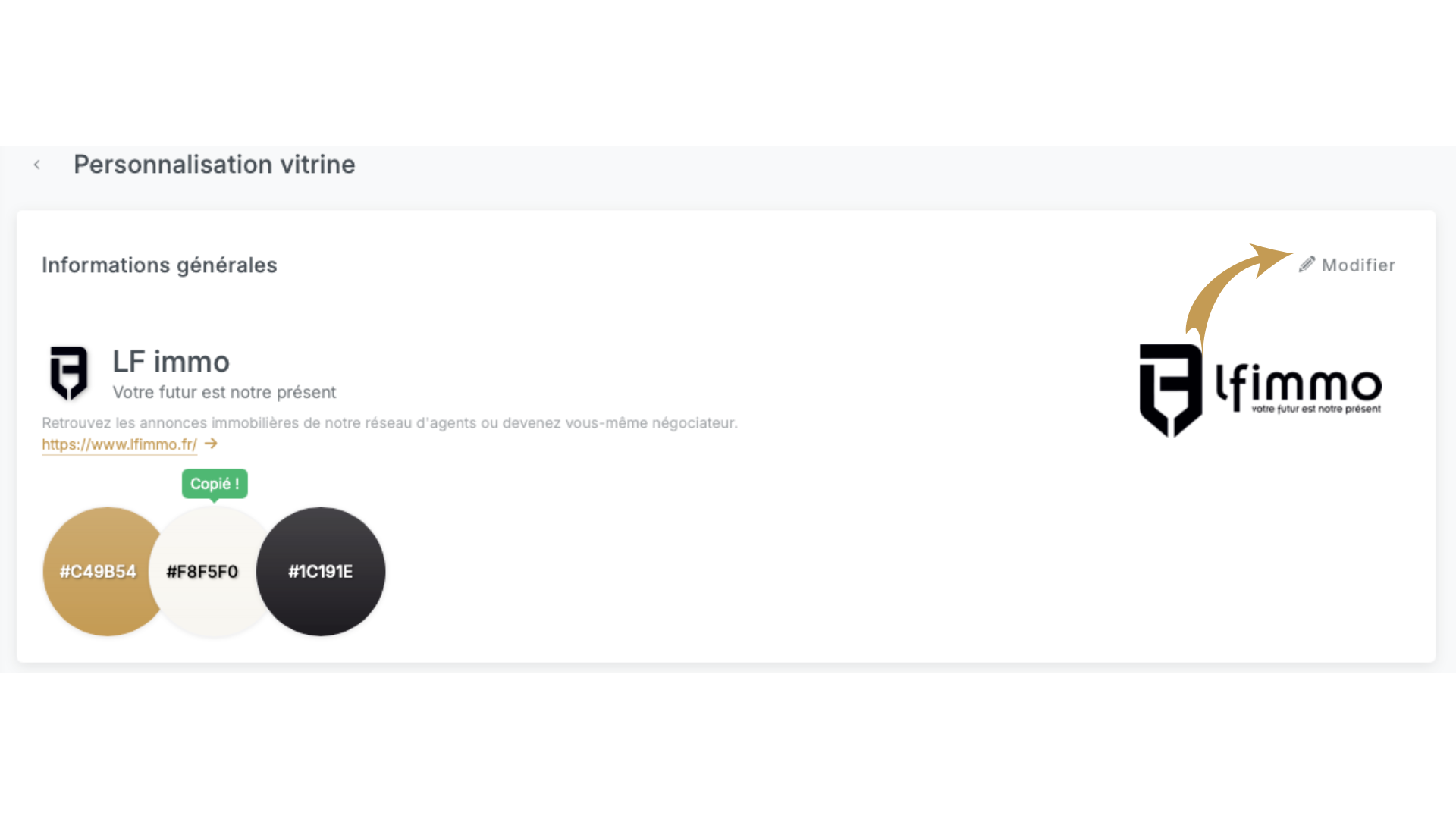
Sur la première page de personnalisation de votre vitrine, vous trouverez un récapitulatif de toutes les informations actuellement configurées :
• Nom du site
• Slogan
• Description
• Logo
• Couleurs principales
Pour modifier ces éléments, cliquez sur “Modifier” en haut à droite de la section concernée. Vous serez alors redirigé vers l’interface d’édition où vous pourrez ajuster chaque paramètre.
1. Nom du site
Le nom du site correspond à l’identité principale de votre vitrine en ligne. Il est affiché sur la page et dans l’onglet du navigateur.
- Exemple : LF immo
2. Slogan
Le slogan est une phrase courte qui accompagne le nom du site et renforce son identité.
- Exemple : Votre futur est notre présent
3. Description
La description est un texte qui résume votre activité et s’affiche dans le pied de page ainsi que dans les résultats des moteurs de recherche.
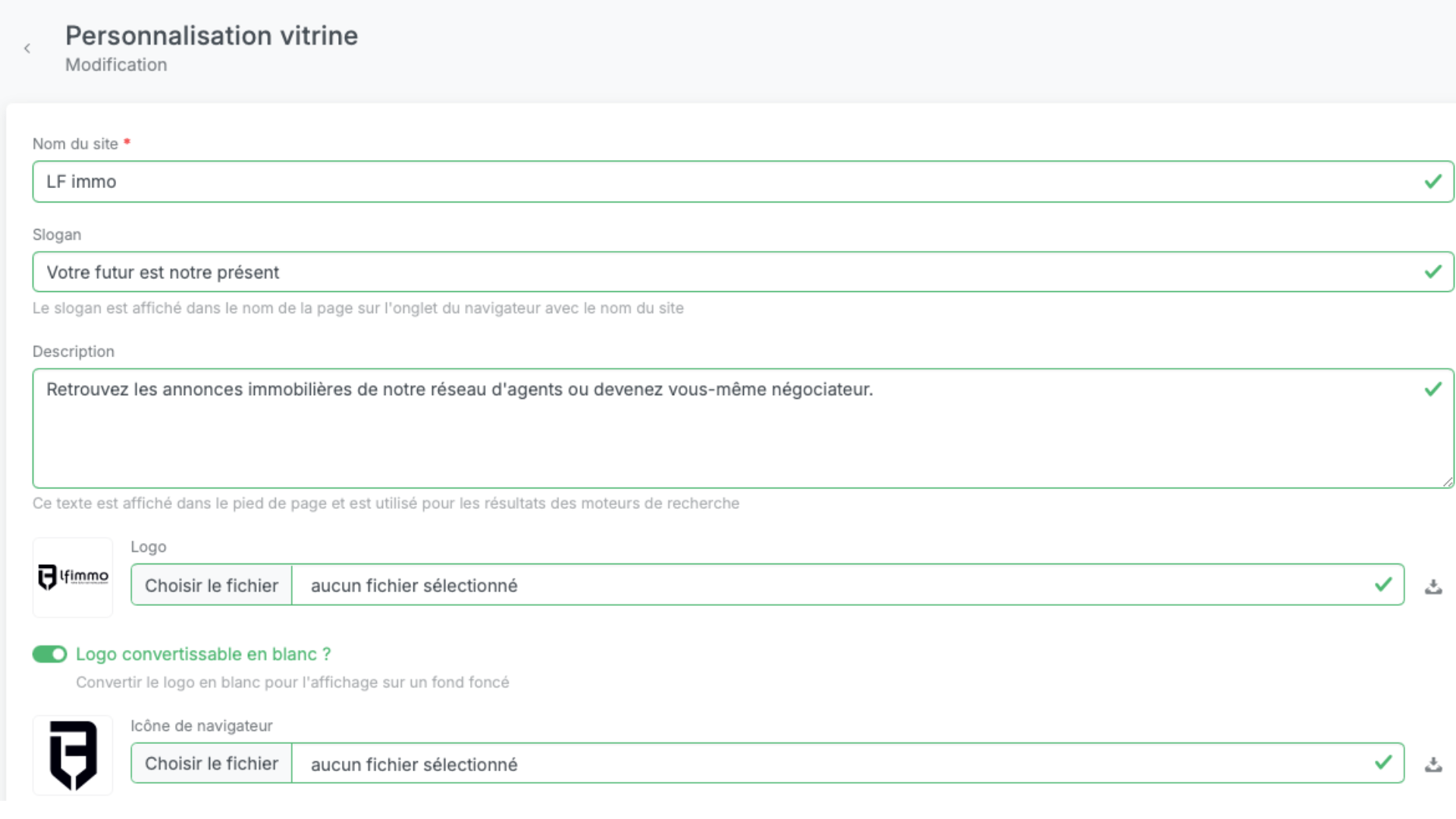
- Exemple : Retrouvez les annonces immobilières de notre réseau d’agents ou devenez vous-même négociateur.
- Conseil : Soyez concis et utilisez des mots-clés pertinents pour améliorer votre référencement (SEO).
4. Logo
Vous pouvez télécharger le logo de votre vitrine afin qu’il apparaisse sur la page et dans les communications officielles.
- Option “Logo convertible en blanc” : Si activée, votre logo pourra s’afficher en blanc sur un fond foncé.
- Format recommandé : PNG ou SVG avec un fond transparent pour une meilleure intégration visuelle.
- Taille recommandée : 32x32 pixels
- Format recommandé : PNG ou ICO
6. Couleurs principales de la vitrine
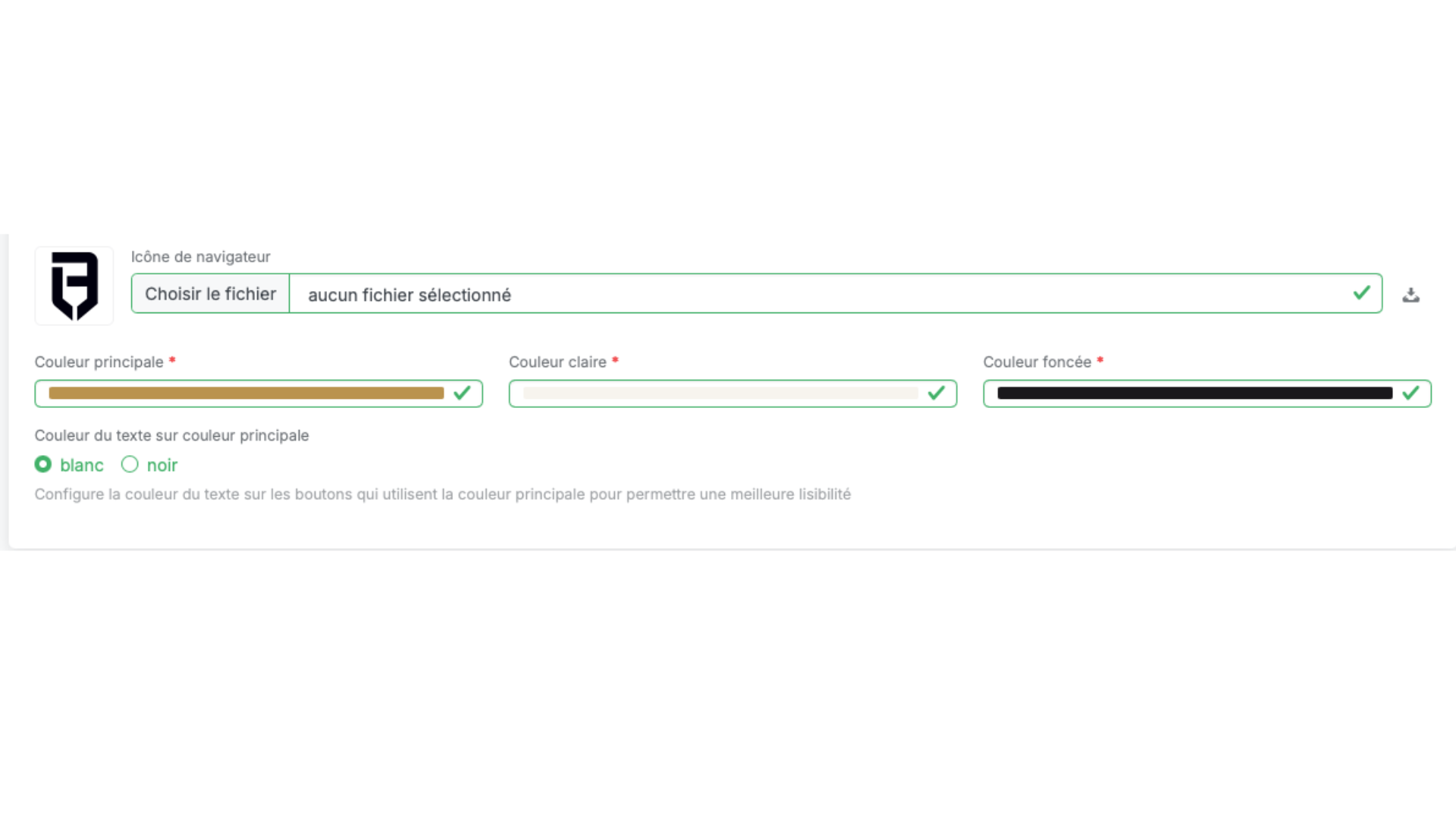
Ces couleurs définissent l’apparence de votre site et doivent être en cohérence avec votre charte graphique.
- Couleur principale : Couleur dominante utilisée pour les boutons et les éléments clés.
- Couleur claire : Utilisée pour les arrière-plans et les zones secondaires.
- Couleur foncée : Utilisée pour les titres, textes importants et contrastes.
- Couleurs utilisées dans l’exemple :
• Couleur principale : #C49B54 (doré)
• Couleur claire : #F8F5F0 (beige clair)
• Couleur foncée : #1C191E (noir profond)
7. Couleur du texte sur la couleur principale
Vous devez choisir si le texte affiché sur les boutons ayant la couleur principale doit être blanc ou noir.
- Astuce : Assurez-vous que le contraste est suffisant pour garantir une lecture facile.
8. Enregistrement des modifications
Une fois vos modifications effectuées, cliquez sur “Enregistrer” pour les appliquer.
- Attention : Les changements ne seront visibles qu’après l’actualisation de votre vitrine.
Si vous avez des questions supplémentaires, n’hésitez pas à consulter notre support ou à nous contacter directement.