Administrateur
- Gestion des comptes
- RESEAU
- Tableau de bord
- Compte Agent
- Classements
- Suivi Administratif
- Paiement en Ligne
- Modérations
- Logos Agent
- Bureaux
- DOSSIERS
- FINANCES
- COMMUNICATION
- CONFIGURATION GENERALE
- Tableau de bord
- Configuration générale
- Packs
- Plan de rémunération
- Frais de service
- Barème des honoraires
- Modèle de contrat
- Rôles
- PERSONNALISATION DE LA VITRINE
Gestion des comptes
Création d'un compte
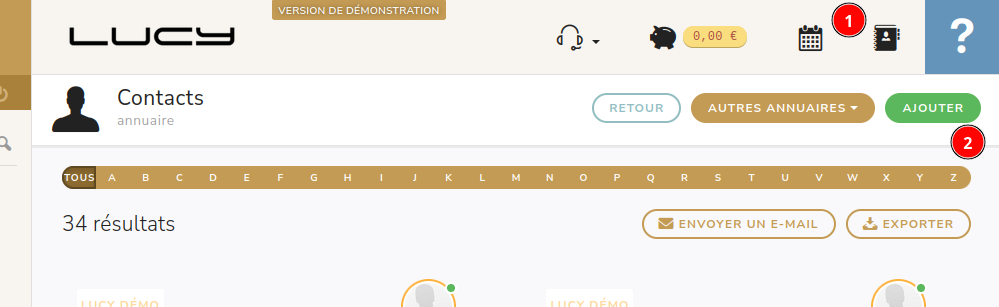
Pour créer un nouvel utilisateur, accède à l'annuaire en cliquant sur le bouton en haut à droite (1) puis clique sur le bouton « Ajouter » (2).
Sur le formulaire de création, renseigne les informations concernant la personne :
civilité, nom, prénom, numéro de téléphone portable, adresse email, adresse postale.
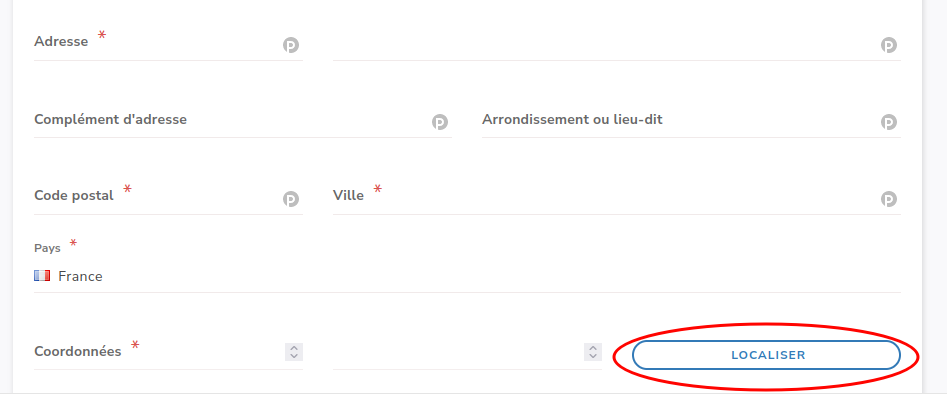
Pense à cliquer sur le bouton « Localiser » pour vérifier la position exacte de l’adresse renseignée.
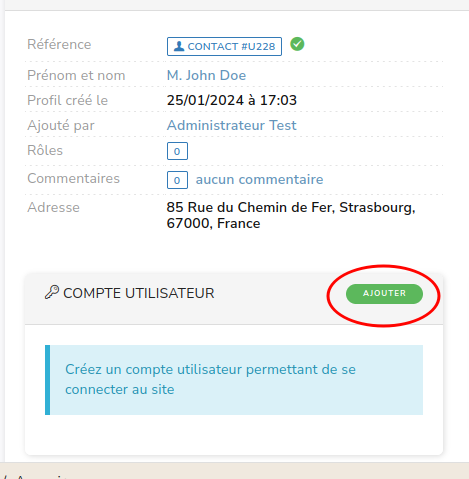
Ajoute un compte utilisateur au contact que tu viens de créer.
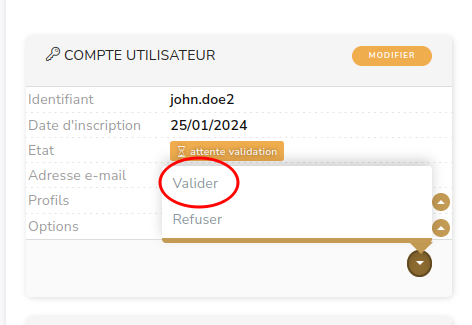
Tu peux maintenant valider le compte utilisateur pour activer l'accès.
Le compte est maintenant créé et activé.
Pour le moment, le compte a un accès restreint, lis les prochains chapitres pour transformer ce compte en compte siège ou compte agent.
Création d'un compte siège
Un compte siège permet d'accéder à la partie extranet et à la partie administrateur de Lucy et de gérer toute l'activité de tes agents sur Lucy.
Pour commencer, lis la page expliquant la création d'un compte.
Une fois le compte utilisateur créé, tu peux ajouter les profils nécessaires au compte pour l'autoriser à accéder à l'administration de Lucy.
Pour ajouter des profils, clique sur la flèche à droite de la ligne "Profils" du bloc "Compte utilisateur" puis clique sur "Modifier".
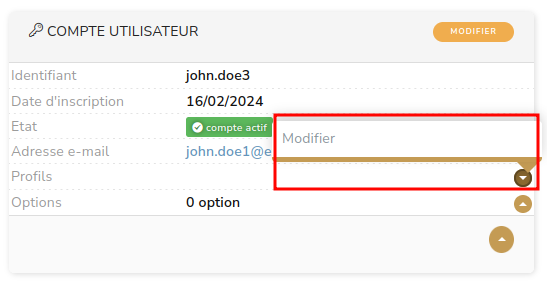
Cela te permet d'accéder à la page de gestion des profils du compte.
Pour commencer ajoute le profil "Siège" qui autorise l'accès à la partie "Administration" de Lucy.
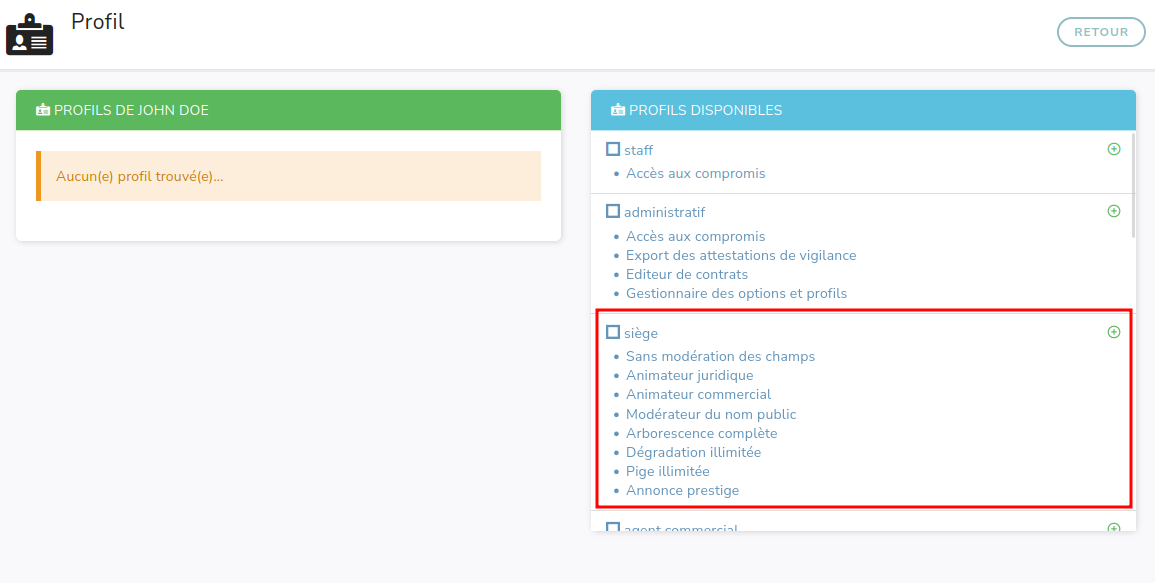
Tu peux ensuite ajouter d'autres profils pour donner des droits supplémentaires à ce compte.
Création d'un compte agent
Un compte agent permet d'accéder à la partie extranet de Lucy et de gérer ses contacts, ses dossiers, ...
Pour commencer, lis la page expliquant la création d'un compte.
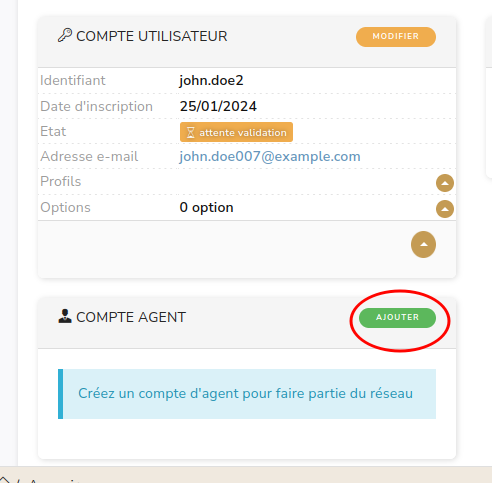
Une fois le compte utilisateur créé, tu peux créer le compte agent où il faut renseigner le numéro de téléphone portable professionnel qui sera utilisé sur les annonces publiées, pour la réservation de numéros de mandat par SMS et pour la connexion à Mon CID.
Par défaut, le numéro renseigné dans l’utilisateur est réutilisé. S’il s’agit du bon numéro, tu peux enregistrer sans tenir compte des autres champs.
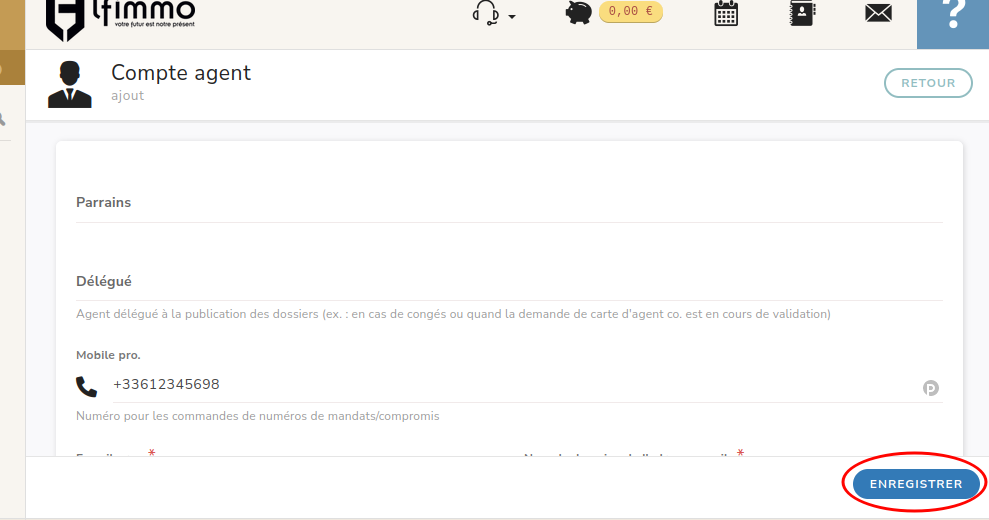
Tu peux maintenant valider le compte agent pour activer l’accès aux différents services.
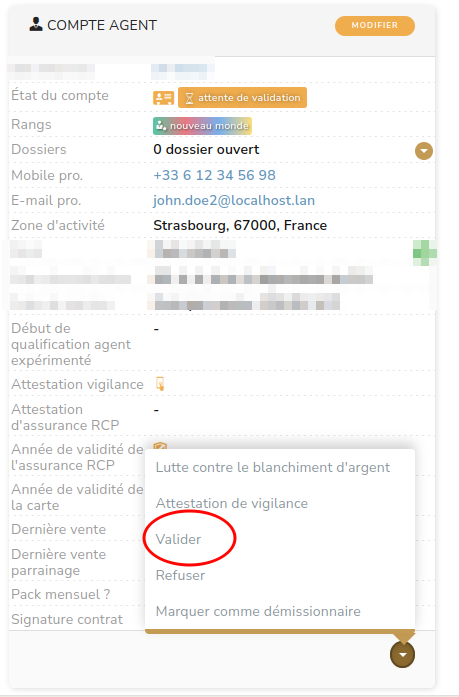
Le compte agent est maintenant créé et activé. Tu peux transmettre l'identifiant et le mot de passe à ton agent !
Suppression d'un compte
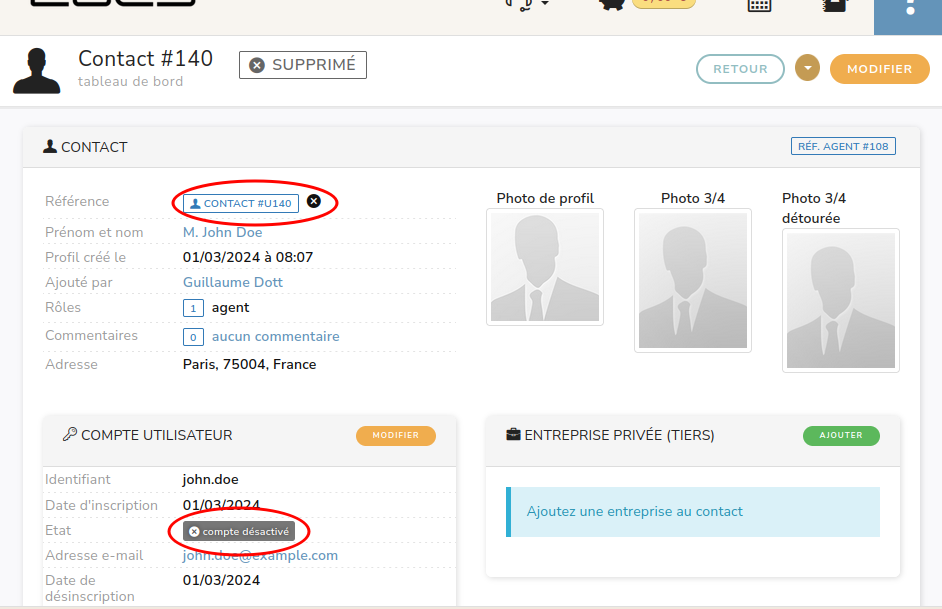
Pour supprimer utilisateur, accède à l'annuaire en cliquant sur le bouton en haut à droite (1) puis cherche l'utilisateur que tu souhaites supprimer.

Sur la page de l'utilisateur à supprimer, clique sur la flèche en haut à droite (1) puis sur le bouton « Supprimer » (2).
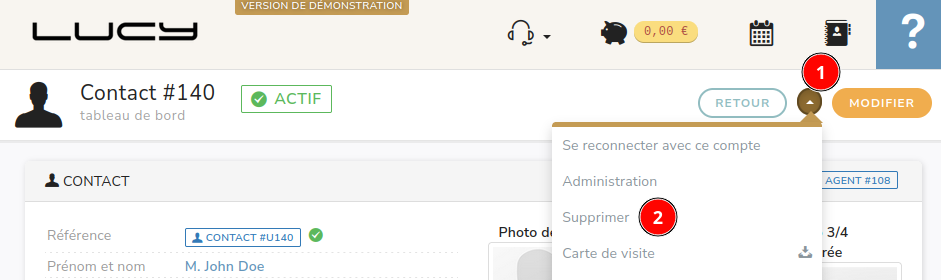
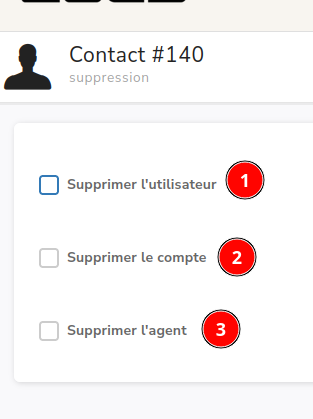
Tu peux ensuite choisir de supprimer complètement l'utilisateur (1), son accès au site (2) ou seulement les informations de l'agent (3).
Coche les cases correspondantes, remplies les champs supplémentaires qui s'affichent puis enregistre le formulaire pour confirmer la suppression.
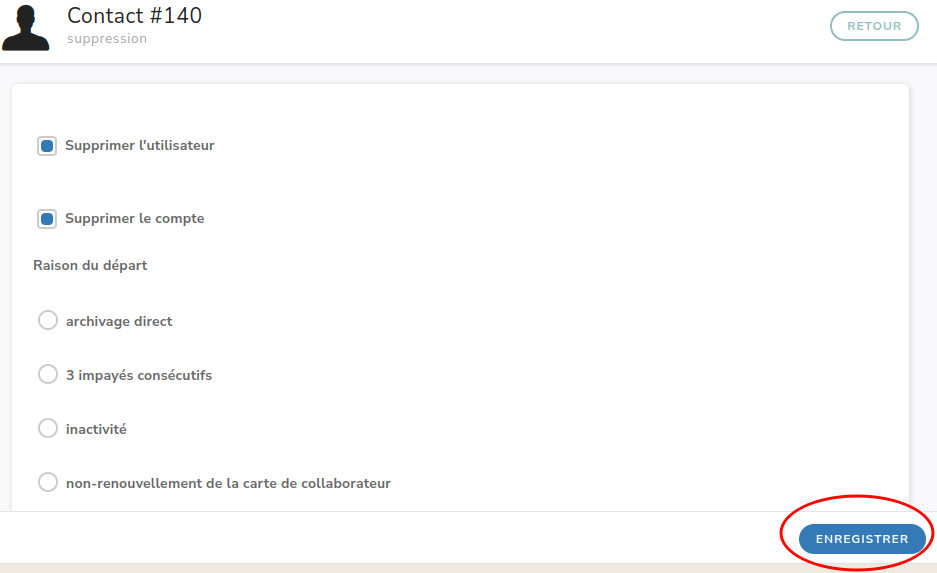
Le compte est maintenant supprimé et l'utilisateur ne peut plus accéder à Lucy et Mon CID.
RESEAU
Tableau de bord
Compte Agent
Gestion des comptes agents
La section “Comptes agents” permet d’accéder à l’ensemble des profils des agents inscrits dans le réseau. Elle fournit des informations détaillées sur leur statut, leur validation et leurs abonnements.
1. Liste des comptes agents
 La page principale affiche une liste des agents avec plusieurs colonnes d’informations
• ID : Identifiant unique attribué à chaque agent
• Prénom et nom : Informations d’identité de l’agent
• État : Peut être “Agent actif” (l’agent est en activité) ou “Agent désactivé” (l’agent n’est plus en activité)
• Validation : Date à laquelle le compte de l’agent a été validé
• Gratuité : Nombre de mois gratuits accordés à l’agent
La liste des agents est paginée pour faciliter la recherche
Accès au détail d’un agent
En cliquant sur le nom ou l’ID d’un agent, on accède à sa fiche détaillée
2. Fiche détaillée d’un agent
Chaque agent dispose d’un espace personnel où sont regroupées toutes ses informations administratives et professionnelles

Recommandations
Vérifier régulièrement le statut des agents pour mettre à jour leurs informations et garantir la conformité des documents administratifs
Relancer les agents inactifs pour mettre à jour leurs attestations et informations de facturation
Utiliser la section “Suivi administratif” pour s’assurer que tous les documents nécessaires sont fournis et validés
Vérifier les abonnements et les plans de rémunération pour garantir une bonne gestion des commissions et avantages
Classements
Classement des agents
La section “Classement” permet de suivre la performance des agents en fonction de plusieurs critères clés. Ces classements sont mis à jour en fonction d’une période donnée et permettent d’analyser les performances individuelles au sein du réseau.
1. Catégories de classement
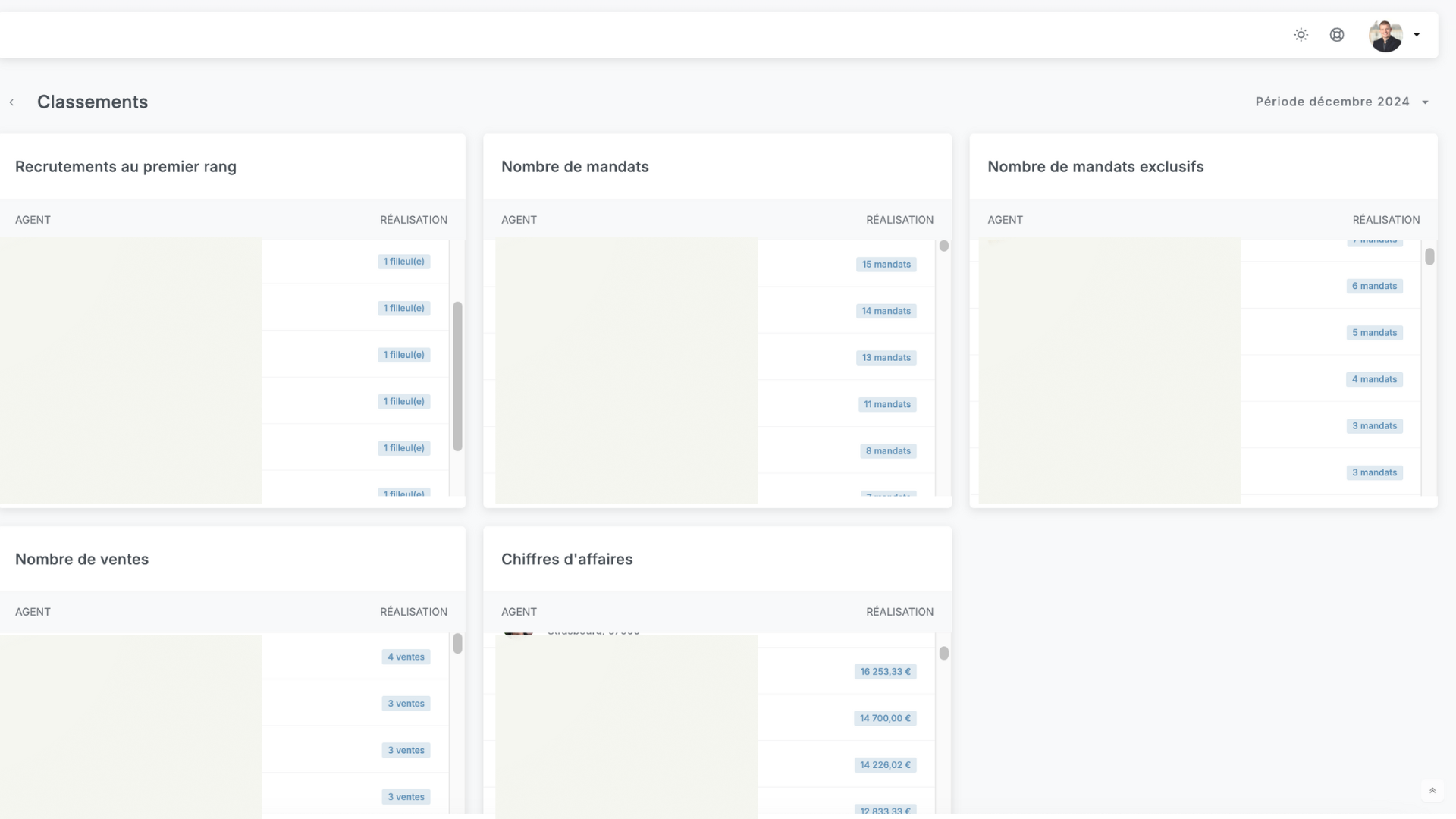
Les agents sont classés selon plusieurs critères :
• Recrutements au premier rang : Affiche les agents ayant recruté de nouveaux membres dans le réseau.
• Nombre de mandats : Présente les agents ayant obtenu le plus grand nombre de mandats sur une période donnée.
• Nombre de mandats exclusifs : Affiche les agents ayant signé le plus de mandats exclusifs.
• Nombre de ventes : Classe les agents en fonction du nombre de ventes réalisées.
• Chiffre d’affaires : Indique le montant total des transactions réalisées par les agents.
2. Détails des classements
Chaque catégorie affiche :
• Le nom de l’agent
• La ville et le code postal
• Le nombre de réalisations (filliuls, mandats, ventes, chiffre d’affaires, etc.)
• La période affichée en haut à droite permet de visualiser les classements pour un mois spécifique.
• Les listes sont paginées, et il est possible de faire défiler les résultats pour voir plus d’agents.
Recommandations
• Suivre régulièrement l’évolution des classements pour identifier les agents les plus performants et analyser les tendances.
• Encourager les agents les mieux classés à partager leurs stratégies pour motiver l’ensemble du réseau.
• Offrir des incentives ou des récompenses aux agents les plus performants afin de dynamiser l’engagement.
Questions fréquentes
Comment est calculé le chiffre d’affaires des agents ?
Le chiffre d’affaires est basé sur le montant total des transactions réalisées par l’agent sur la période donnée.
Quelle est la différence entre un mandat et un mandat exclusif ?
Un mandat exclusif signifie que seul l’agent peut vendre le bien, contrairement à un mandat simple où plusieurs agents peuvent intervenir.
Pourquoi un agent n’apparaît-il pas dans le classement ?
Un agent n’apparaît dans le classement que s’il a réalisé au moins une action dans la catégorie concernée durant la période sélectionnée.
Comment changer la période d’affichage ?
La période peut être modifiée en sélectionnant une autre date en haut à droite de l’écran.
Ce module permet de suivre efficacement les performances du réseau et d’encourager l’atteinte des objectifs.
Suivi Administratif
Suivi Administratif des Agents
Le suivi administratif permet de gérer et contrôler les documents des agents. Il assure un suivi en temps réel et garantit que chaque agent possède tous les documents nécessaires pour exercer son activité.
Ce suivi est structuré en quatre grandes catégories correspondant aux différentes étapes du processus de validation.
1 - Catégories du Suivi Administratif
1.1 - Transmis
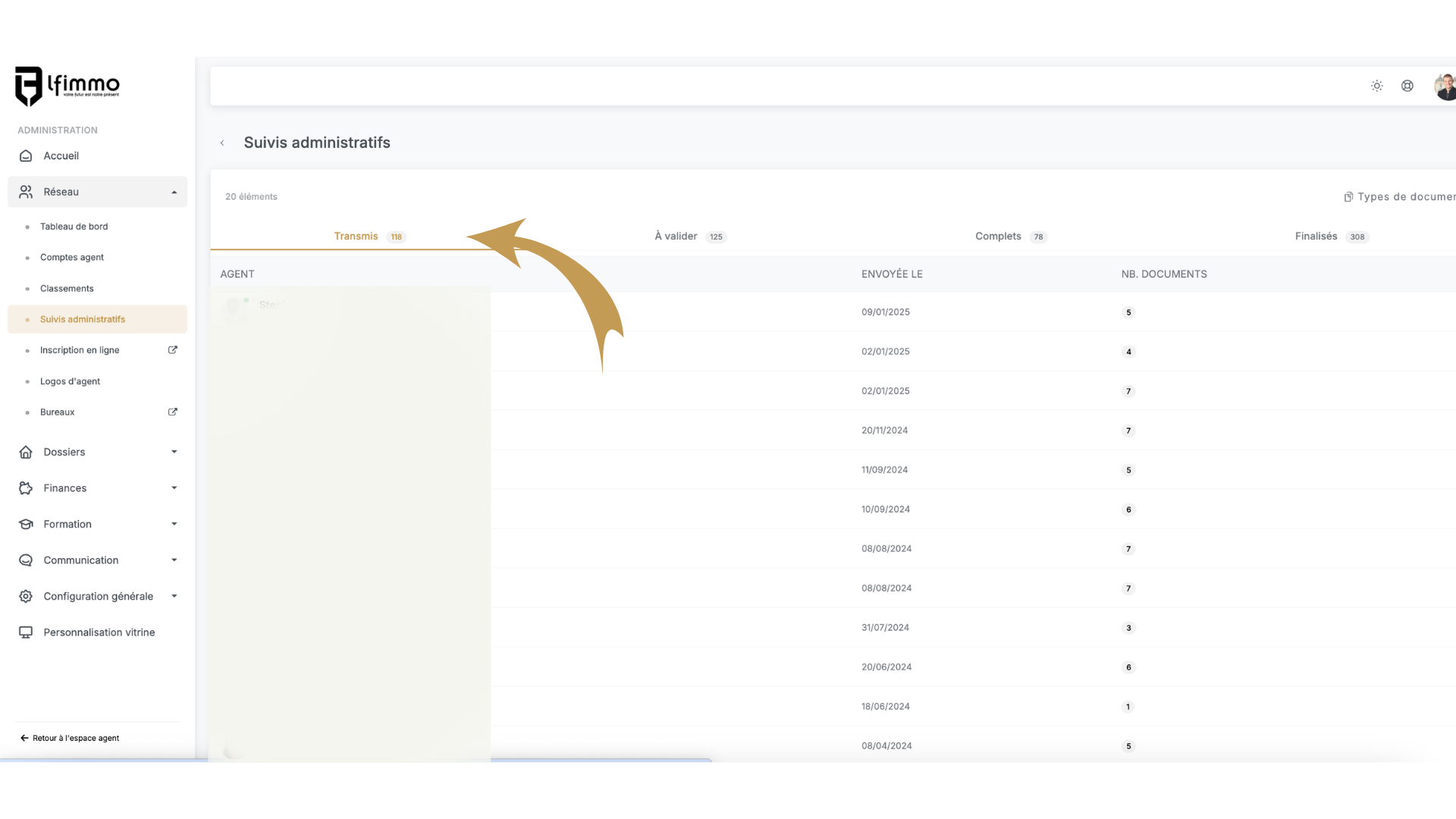
• Cette catégorie regroupe tous les agents qui n’ont fourni aucune pièce justificative.
• Des relances automatiques sont envoyées à ces agents pour leur rappeler de transmettre les documents nécessaires.
• Elle inclut également les agents désactivés qui n’ont jamais envoyé leurs documents.
• En cas d’absence de réponse prolongée, il peut être nécessaire d’effectuer un suivi manuel par un contact direct.
1.2 - À Valider
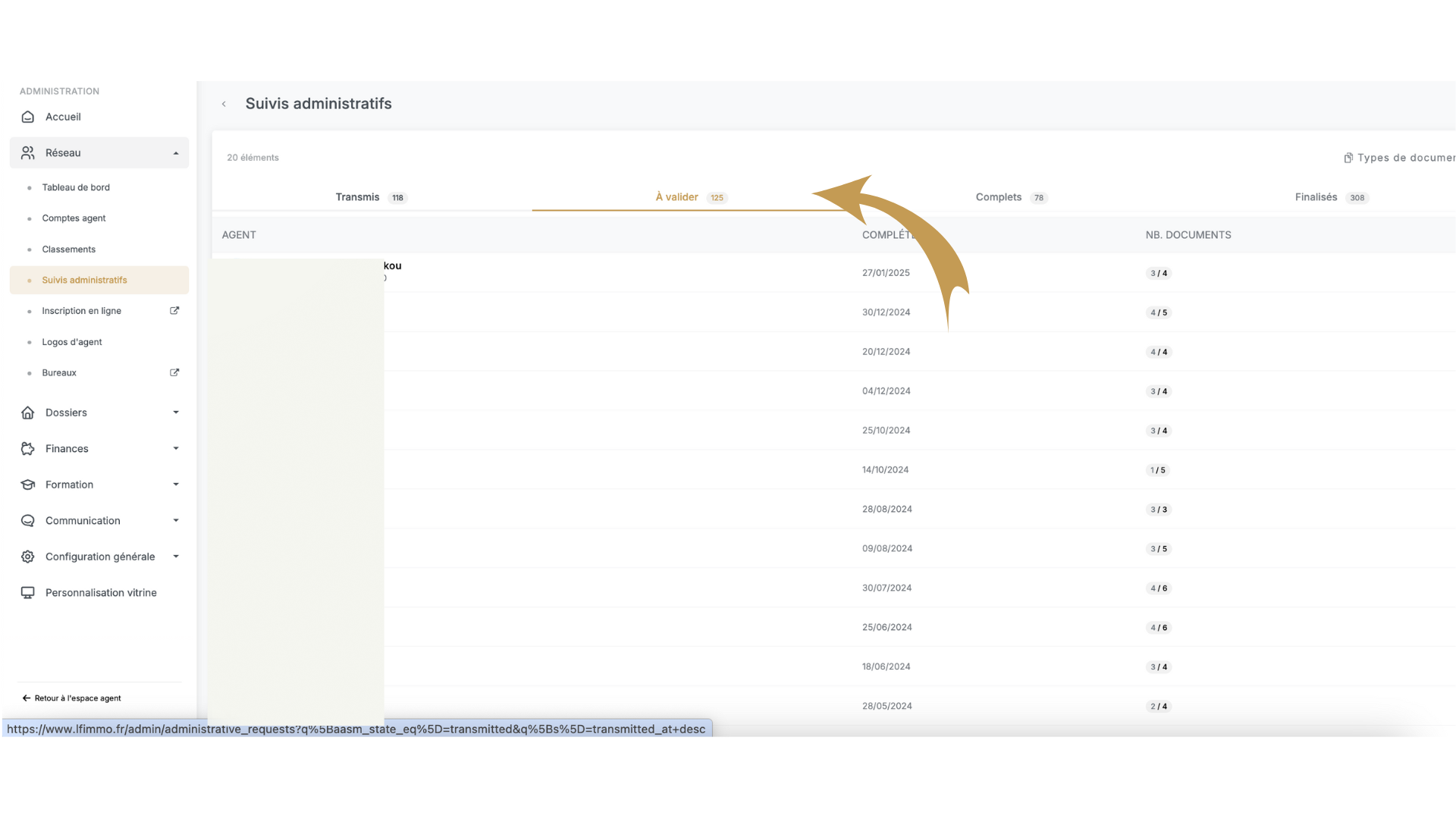
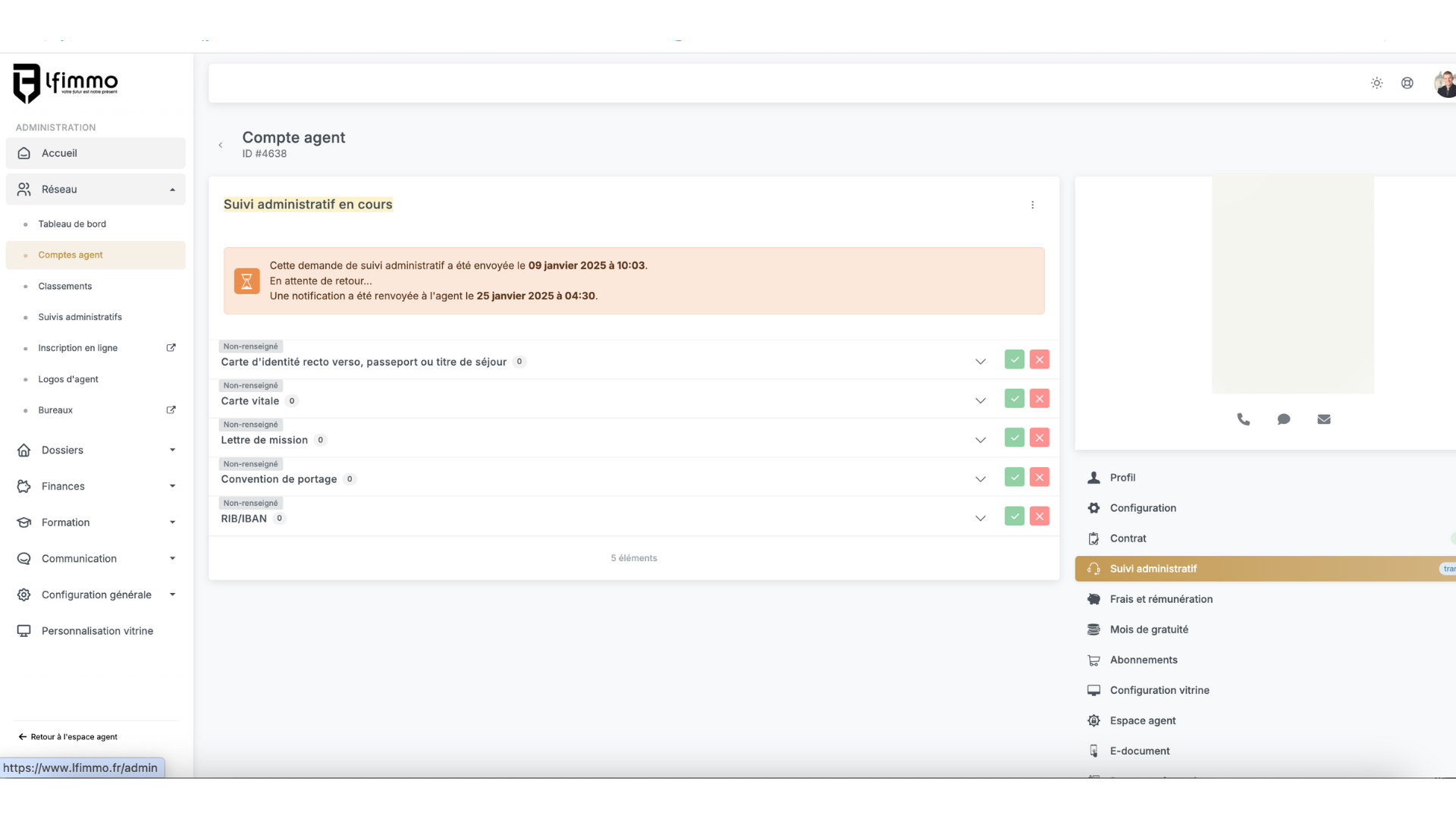
• Cette section regroupe les agents ayant commencé à transmettre des documents.
• Un dossier est considéré “À Valider” dès qu’au moins une pièce justificative a été envoyée.
• Lorsqu’un agent ajoute un nouveau document, il apparaît automatiquement dans cette catégorie.
• Le statut reste “À Valider” tant qu’un ou plusieurs documents restent à vérifier.
• Lorsque toutes les pièces d’un dossier sont validées, celui-ci passe automatiquement en “Complet”.
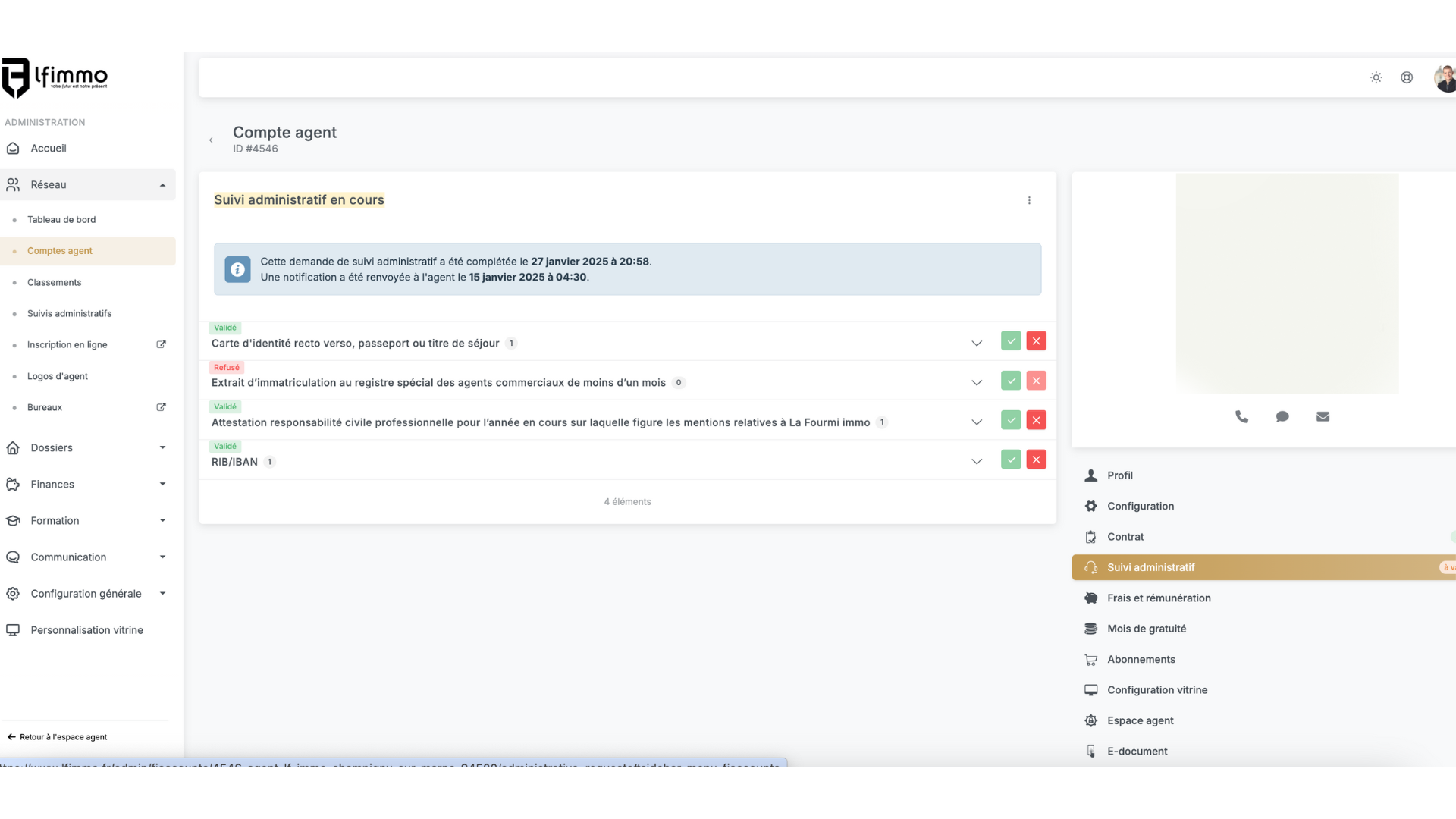
1.3 - Complets
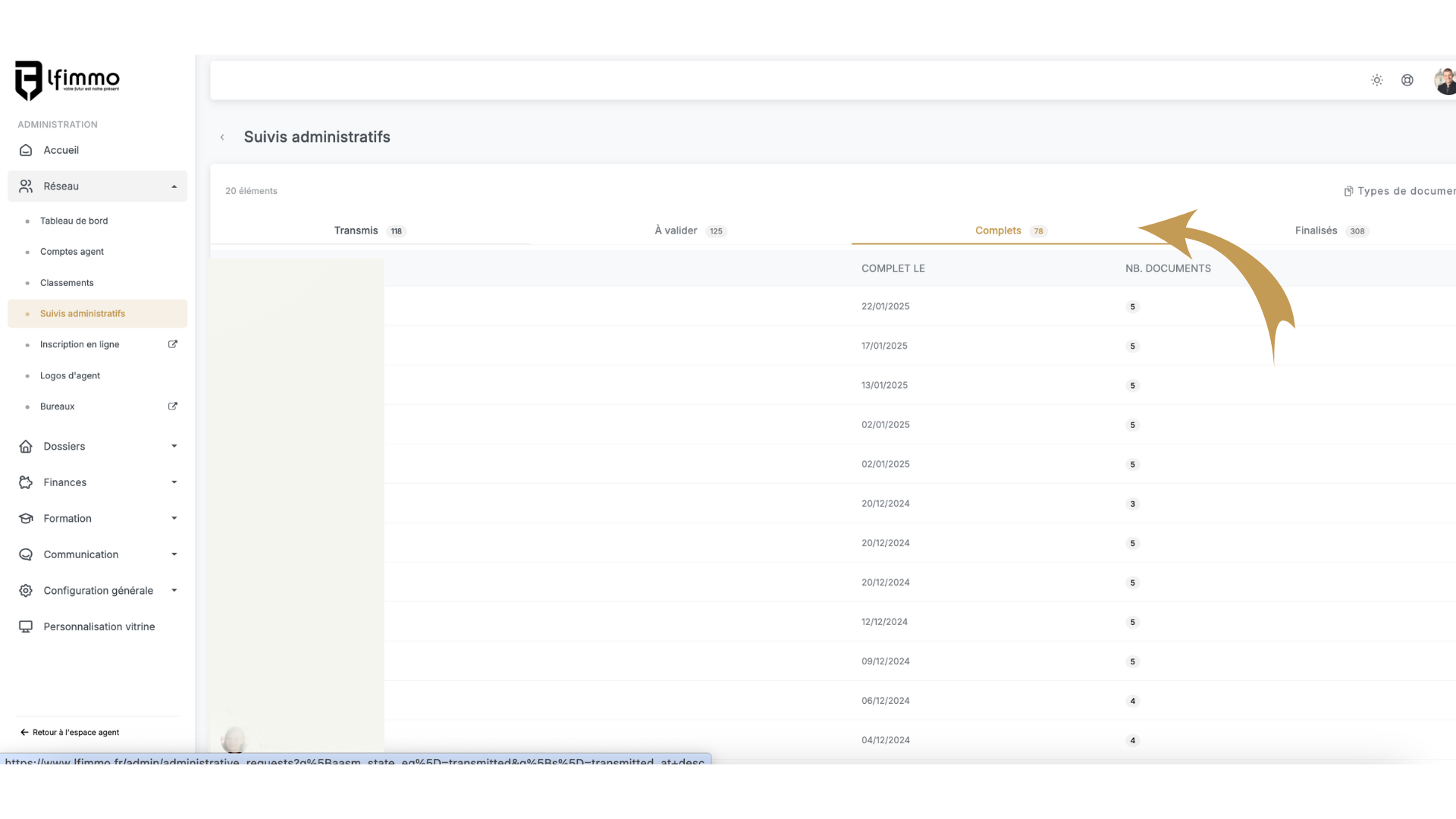
• Cette catégorie regroupe tous les agents dont le dossier est intégralement rempli.
• Tous les documents ont été validés et envoyés, et il ne manque plus aucune pièce.
• L’agent est maintenant en attente de finalisation du processus administratif.
• Si des pièces sont mises à jour ou nécessitent un complément, le dossier peut revenir dans la section “À Valider”.
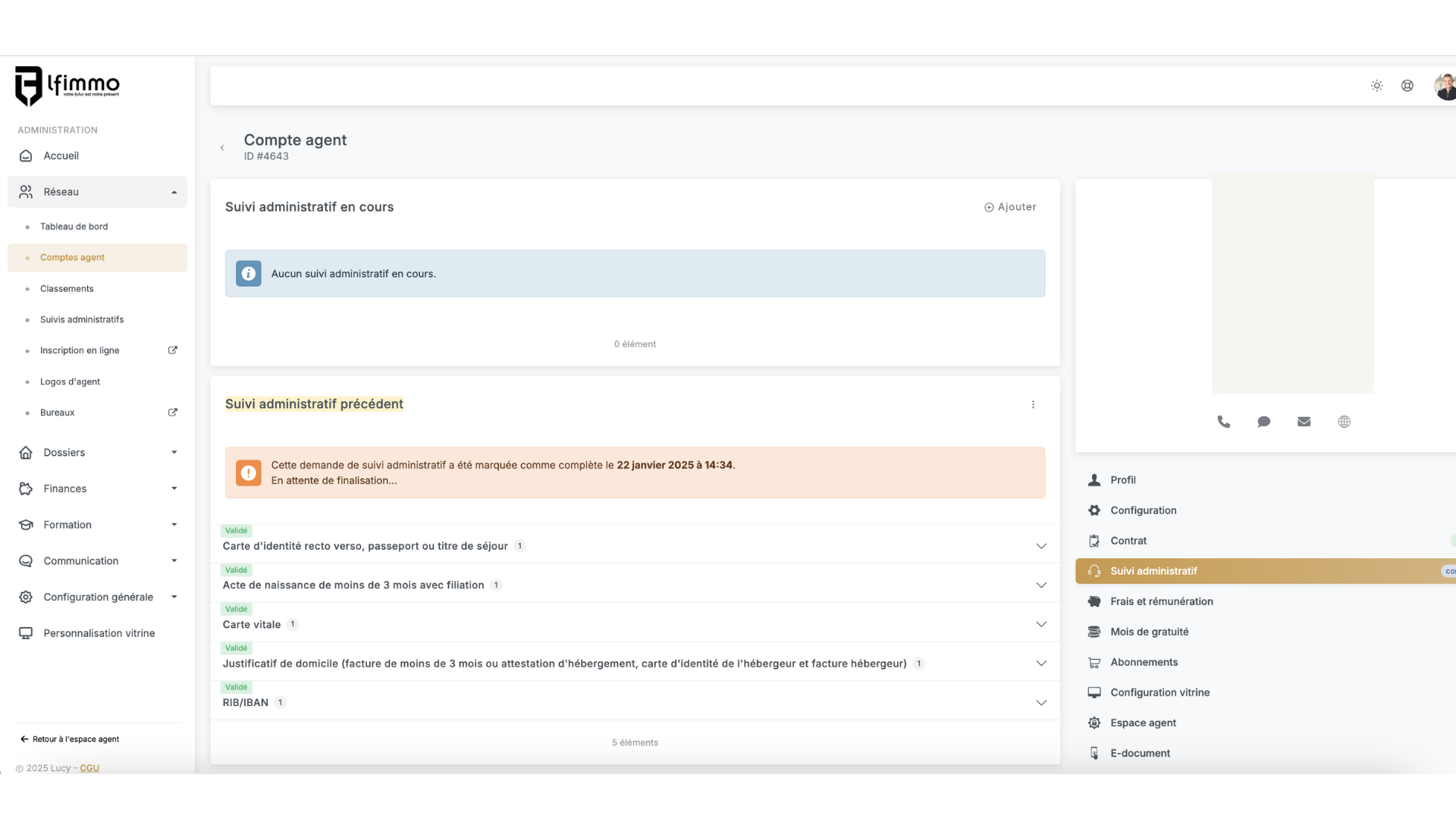
1.4 - Finalisés
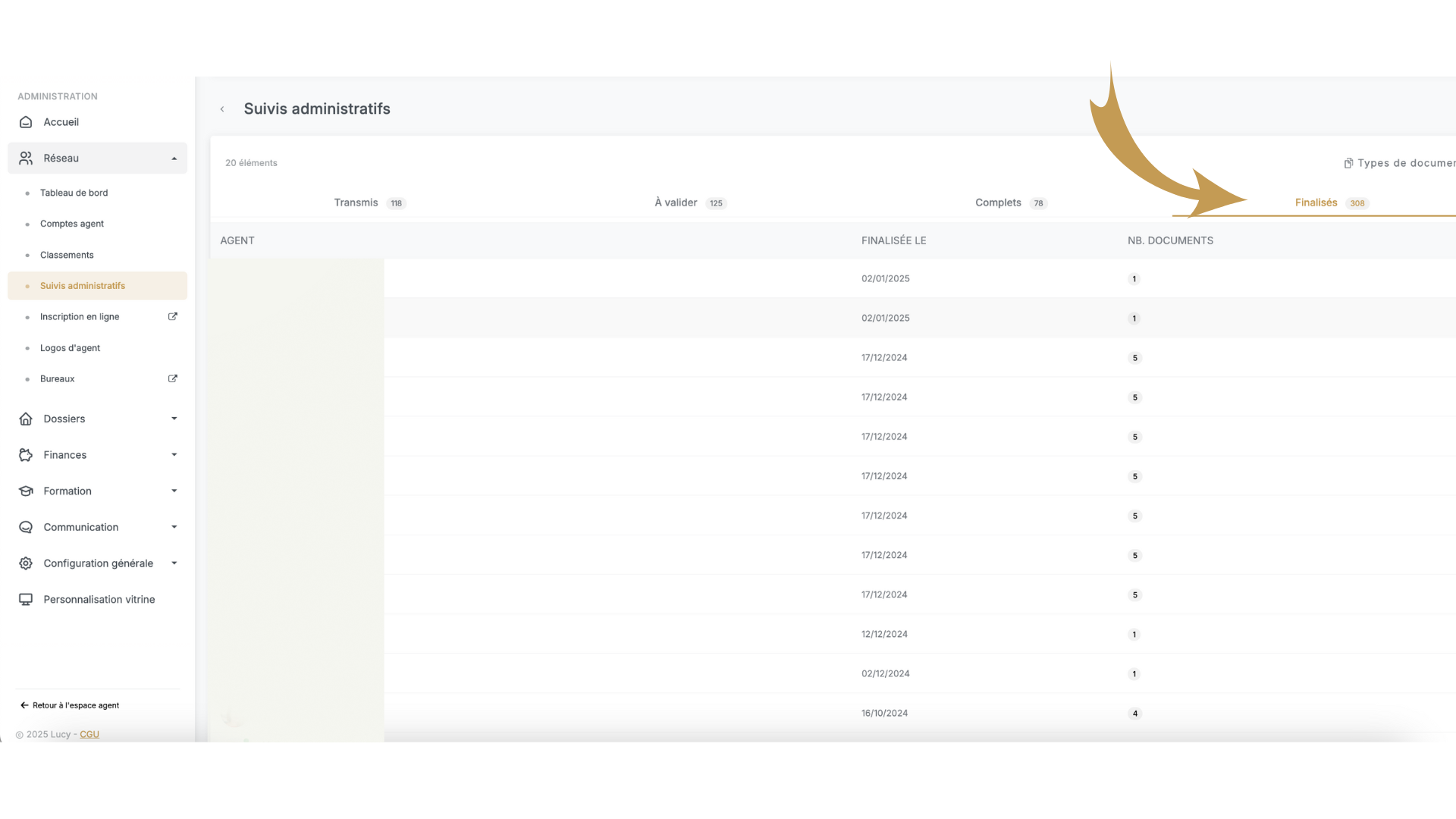
• Une fois qu’un dossier est complet, une demande de carte de collaborateur est envoyée à la CCI (Chambre de Commerce et d’Industrie).
• Après l’envoi de cette demande, une case est cochée pour officialiser la finalisation du processus.
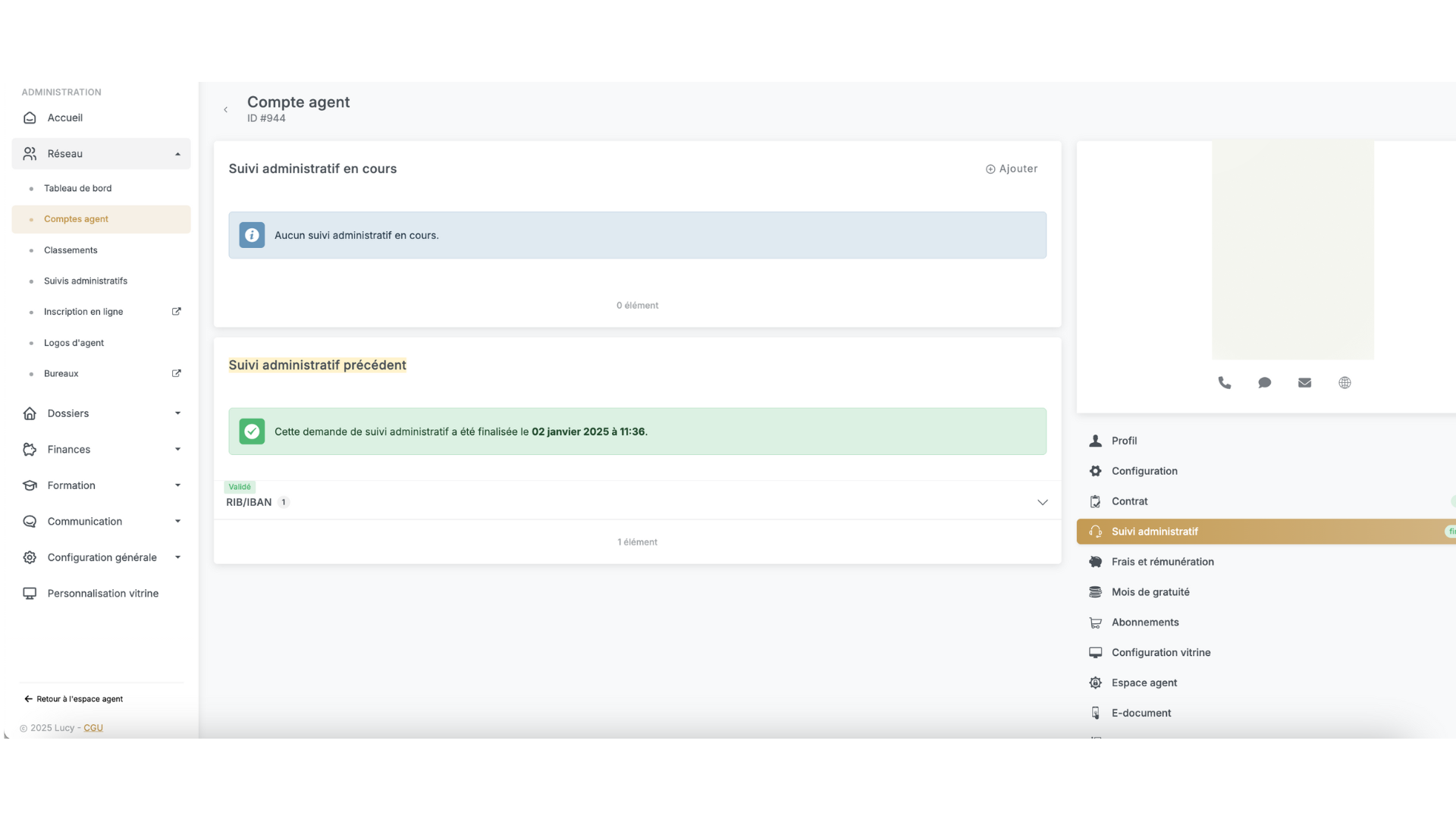
• Un mois après la finalisation, le suivi administratif se désactive automatiquement pour l’agent, signifiant que son dossier est définitivement validé.
• Si une erreur est détectée après la finalisation, une demande de correction devra être faite manuellement, car le dossier ne sera plus actif.
3 - Recommandations et Bonnes Pratiques
• Vérifier régulièrement les agents en “À Valider” pour éviter les retards administratifs.
• Ne pas attendre la relance automatique pour suivre les agents en “Transmis”, un contact manuel peut parfois accélérer le processus.
• S’assurer que tous les documents sont lisibles et conformes avant validation pour éviter les retours.
• Suivre les dossiers finalisés pour s’assurer que la carte de collaborateur a bien été délivrée par la CCI.
• Anticiper la désactivation automatique en notant la date de finalisation pour chaque agent.
4 - Questions Fréquentes
• Un agent peut-il modifier ses documents après validation ?
Non, une fois un document validé, l’agent ne peut plus le modifier. Une correction doit être demandée à un administrateur.
• Un agent peut-il voir quelles pièces lui manquent ?
Oui, il peut consulter son dossier administratif et voir les pièces validées, en attente ou refusées.
• Que faire si un agent ne répond pas aux relances ?
Le contacter directement par téléphone ou email. Si nécessaire, une escalade à un responsable peut être envisagée.
• Quand la demande de carte de collaborateur est-elle envoyée ?
Une fois le dossier complet, elle est automatiquement transmise à la CCI.
• Comment savoir si un dossier finalisé est bien validé par la CCI ?
Un mois après la finalisation, l’agent est automatiquement désactivé du suivi administratif. Avant cela, un suivi manuel peut être effectué.
Paiement en Ligne
Affichage des paiements
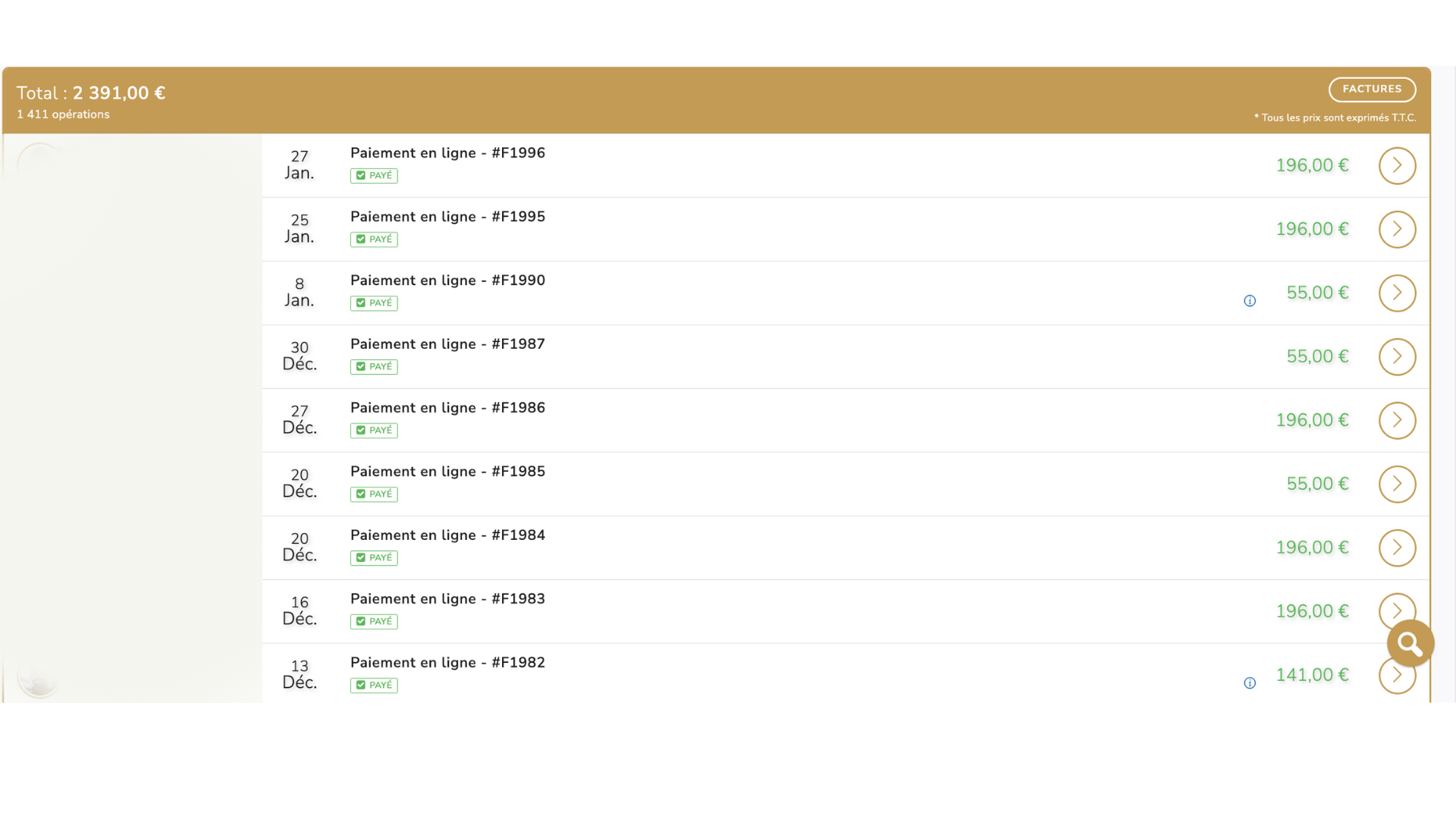
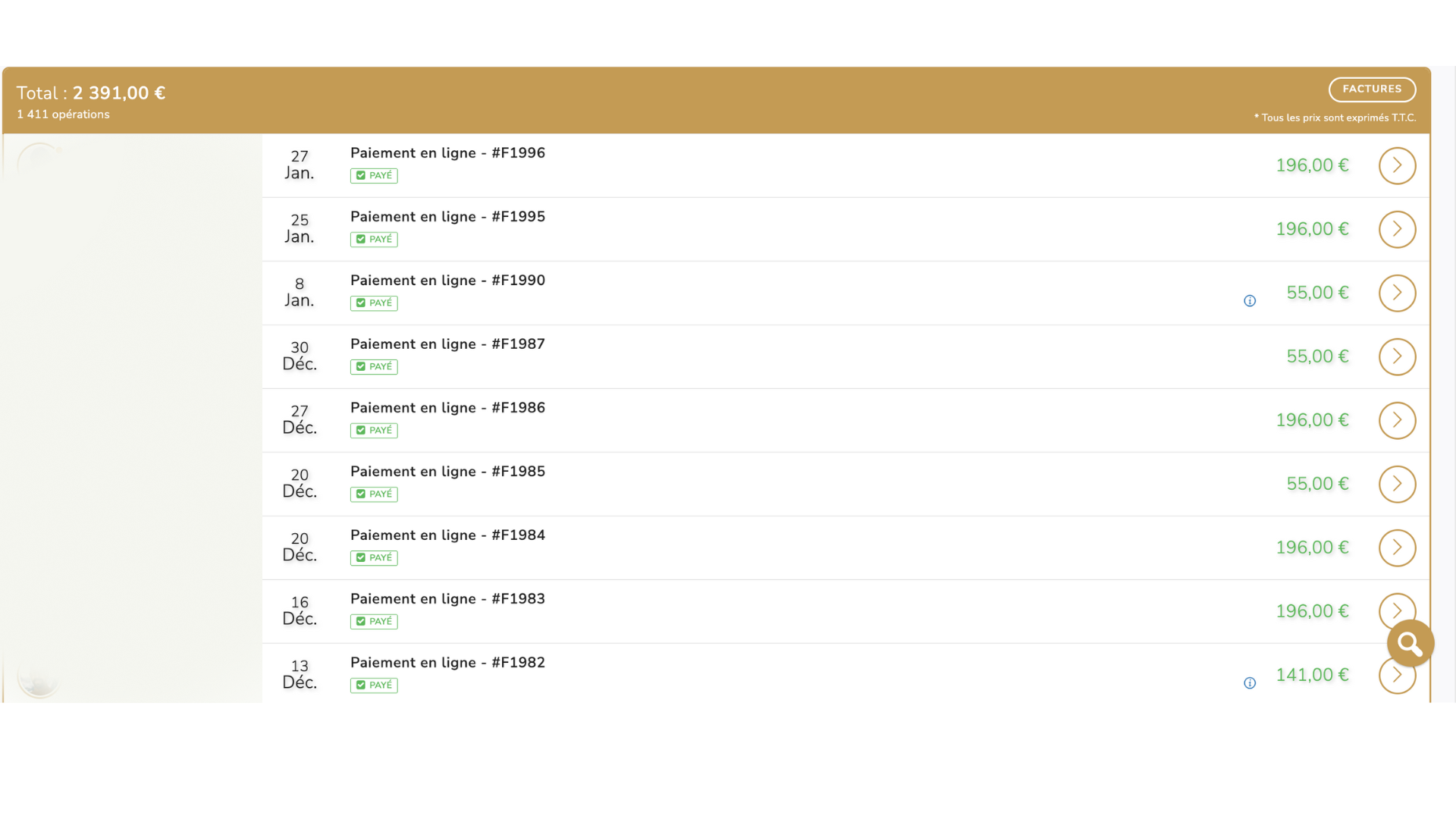
Lorsqu’un agent s’inscrit sur la page “Nous rejoindre” et effectue un paiement correspondant au pack choisi, cette transaction apparaît dans l’interface de gestion des paiements en ligne. L’administrateur peut ainsi suivre l’ensemble des paiements effectués.
Détail des transactions
Chaque paiement répertorié affiche les informations suivantes :
• Nom de l’agent
• Montant payé
• Date de paiement
• Référence de la transaction
• Statut du paiement (payé)
Actions disponibles pour l’administrateur
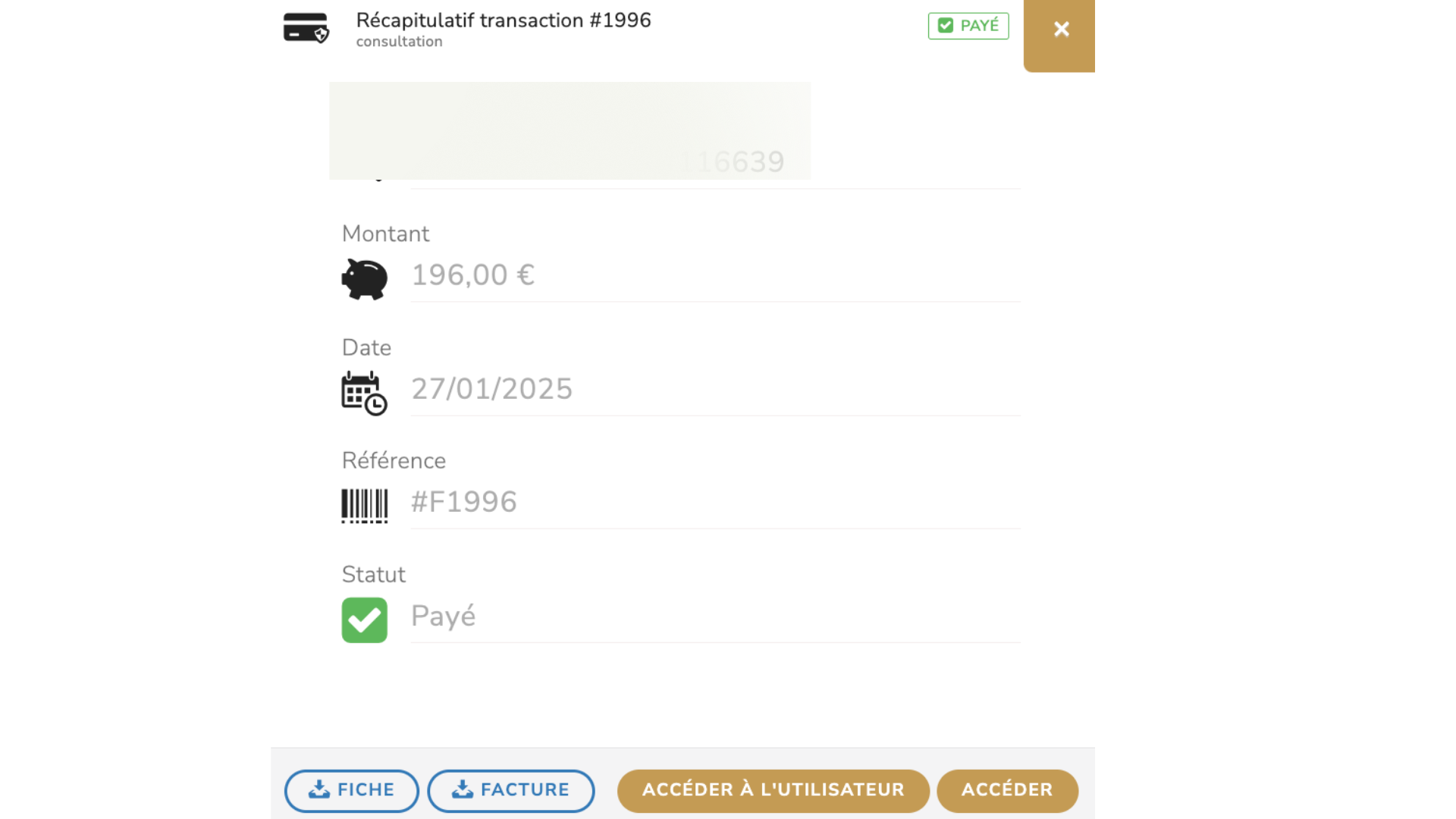
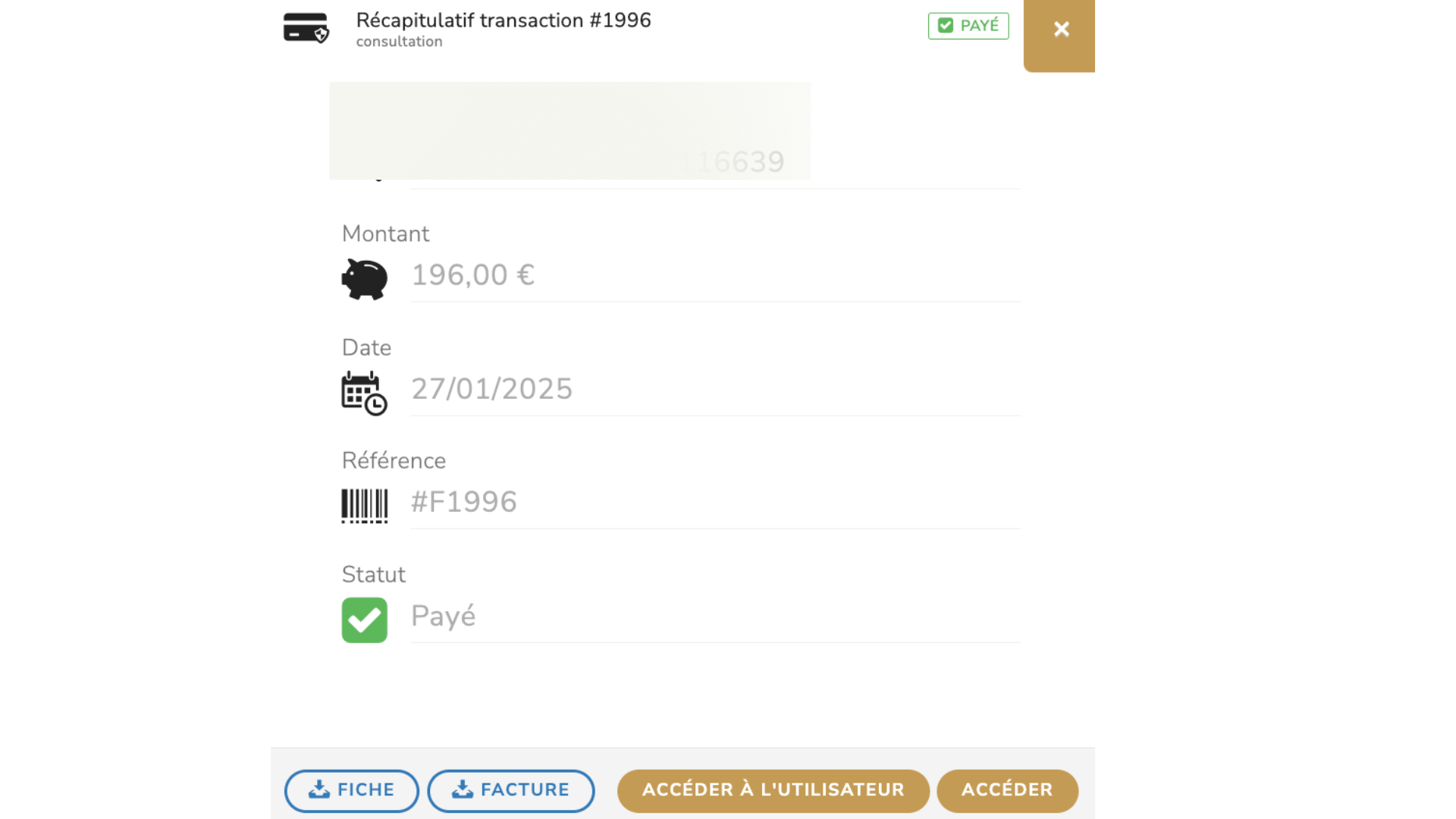
En cliquant sur un paiement, l’administrateur a accès aux options suivantes :
Téléchargement de la fiche de renseignement : Ce document contient les informations essentielles sur l’agent ayant souscrit.
Téléchargement de la facture : Permet d’accéder et d’archiver la facture associée au paiement.
Accès au compte utilisateur : L’administrateur peut consulter le profil de l’agent pour valider ses informations et suivre l’avancement de son inscription.
Gestion du contrat
Après la confirmation du paiement, l’administrateur est en charge de la création et de l’envoi du contrat à l’agent. Ce contrat formalisera son engagement et définira les conditions de collaboration. Une fois le contrat signé, l’agent pourra intégrer officiellement le réseau et accéder aux services du pack choisi.
Modérations
Logos Agent
Bureaux
DOSSIERS
Tableau de Bord
Contacts
Gestion des contacts
Affichage des contacts
Tous les contacts enregistrés sont listés dans l’interface de gestion des contacts.
Chaque contact est affiché avec les informations suivantes :
• Identifiant unique (ID)
• Nom et prénom
• Personne ayant ajouté le contact
• Rôle du contact (exemple : notaire, acquéreur)
Ajout d’un contact
L’administrateur peut ajouter un nouveau contact en cliquant sur “Ajouter”.
Lors de l’ajout, plusieurs informations doivent être renseignées :
• Type de contact : Individu ou Entreprise
• Nom et prénom
• Utilisateur associé (obligatoire)
• Coordonnées : e-mail, téléphone, portable
• Adresse postale : adresse, code postal, ville, pays
Gestion et modification des contacts
• Une fois le contact enregistré, il peut être consulté dans la liste.
• L’administrateur peut le modifier si nécessaire pour mettre à jour les informations.
• Les contacts peuvent également être filtrés pour faciliter la recherche par rôles, ville, ou autre critère.
Recommandations
• Vérifier que les informations ajoutées sont correctes avant d’enregistrer un contact.
• Utiliser des filtres pour retrouver rapidement un contact spécifique.
• Compléter au maximum les champs pour garantir une base de données contacts fiable.
Etudes de marché
Études de marché
Les études de marché permettent d’analyser différents biens en vue d’une éventuelle mise en vente ou d’une estimation. Chaque étude est enregistrée dans un tableau qui regroupe les informations essentielles, notamment le bien concerné, son état d’avancement, l’agent qui l’a ajoutée et la date d’enregistrement.
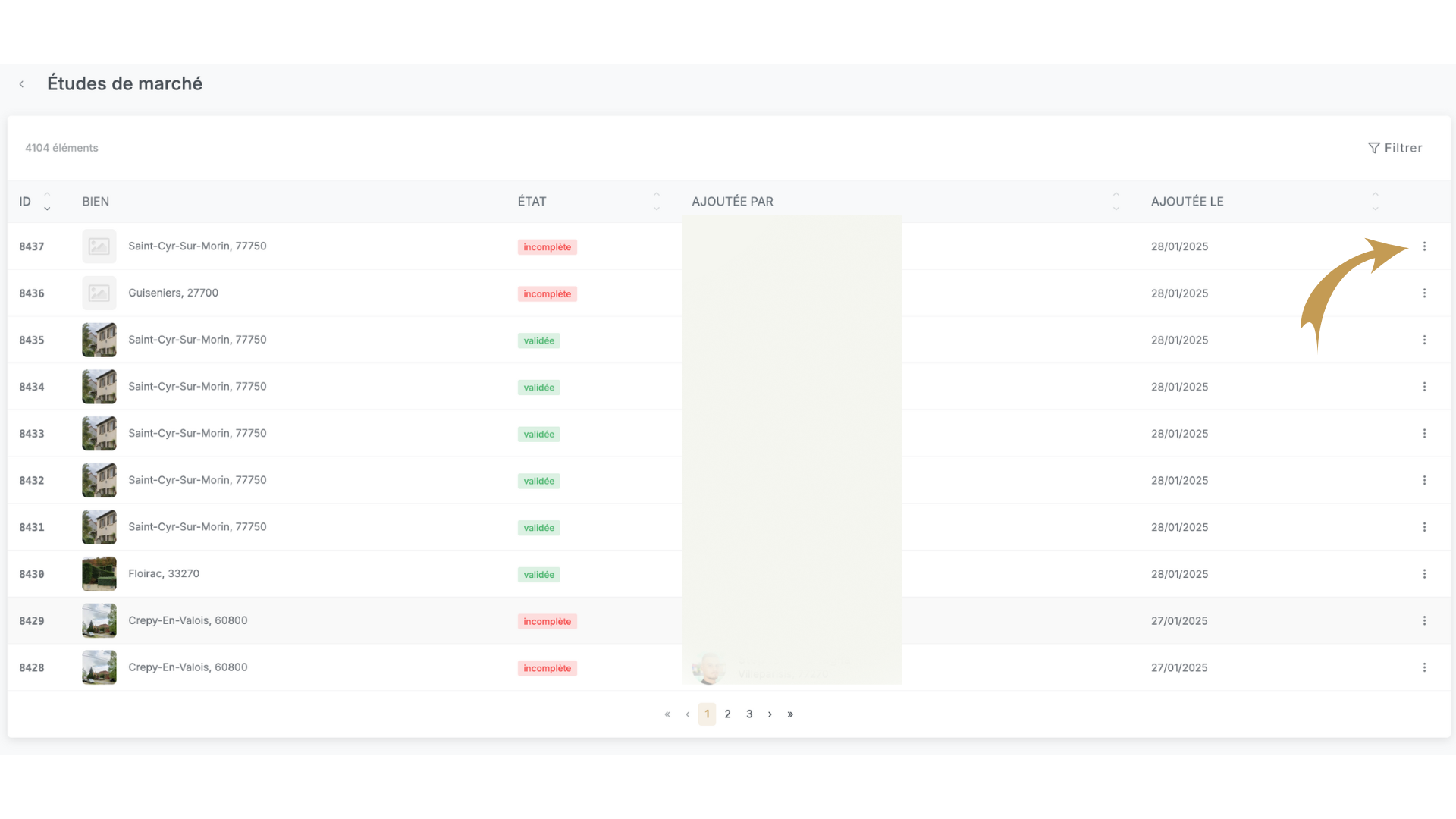
L’état des études peut être validé si toutes les informations requises sont complètes, ou incomplet lorsque des éléments manquent encore. L’administrateur peut accéder aux études en cours pour suivre leur progression et assurer leur finalisation.
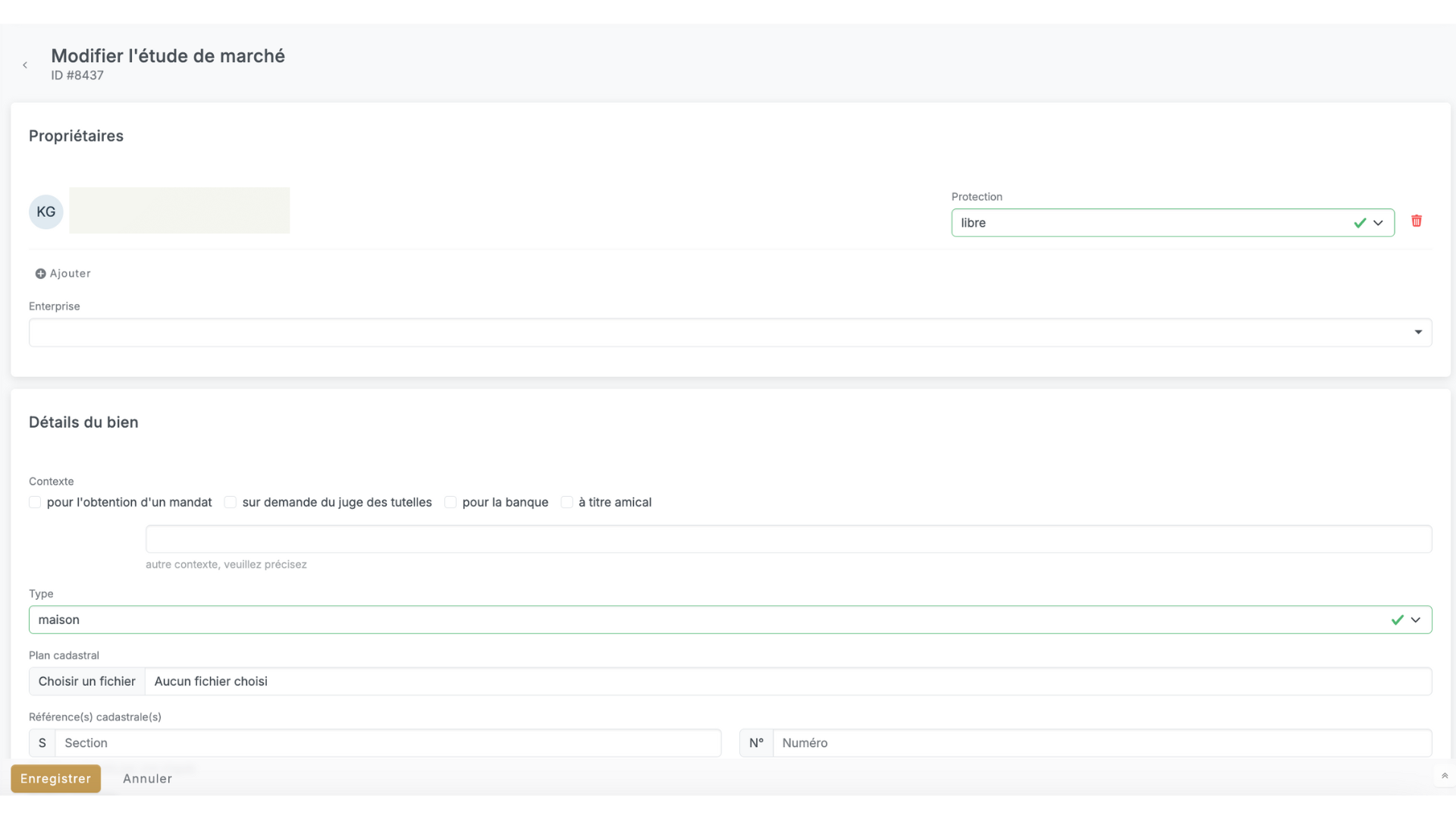
Lorsqu’une étude est ouverte, on retrouve les principales informations sur le bien, son propriétaire, ainsi que le contexte de l’analyse. Une fois que toutes les informations sont vérifiées, l’administrateur peut valider l’étude.
Recommandations
• Assurez-vous que toutes les études incomplètes soient finalisées rapidement afin de garantir un suivi efficace.
• Effectuez des relances aux agents en cas d’études non complètes depuis un certain temps.
• Utilisez le statut des études pour prioriser celles qui nécessitent une intervention rapide.
Réponses aux questions sur les études de marché
• Qui réalise les études de marché ?
Les études de marché sont effectuées et validées directement par les agents.
• L’administrateur peut-il intervenir sur une étude de marché ?
Oui, l’administrateur a la possibilité de modifier une étude si nécessaire avant sa validation finale.
• Que se passe-t-il après la validation d’une étude de marché ?
Une fois validée, un PDF complet est automatiquement généré pour archivage et consultation.
Estimations client
FINANCES
Tableau de Bord
Factures
Gestion des factures
La gestion des factures vous permet d’ajouter, modifier, valider, et télécharger des factures tout en personnalisant les informations associées. Voici les étapes pour une utilisation optimale des fonctionnalités visibles.
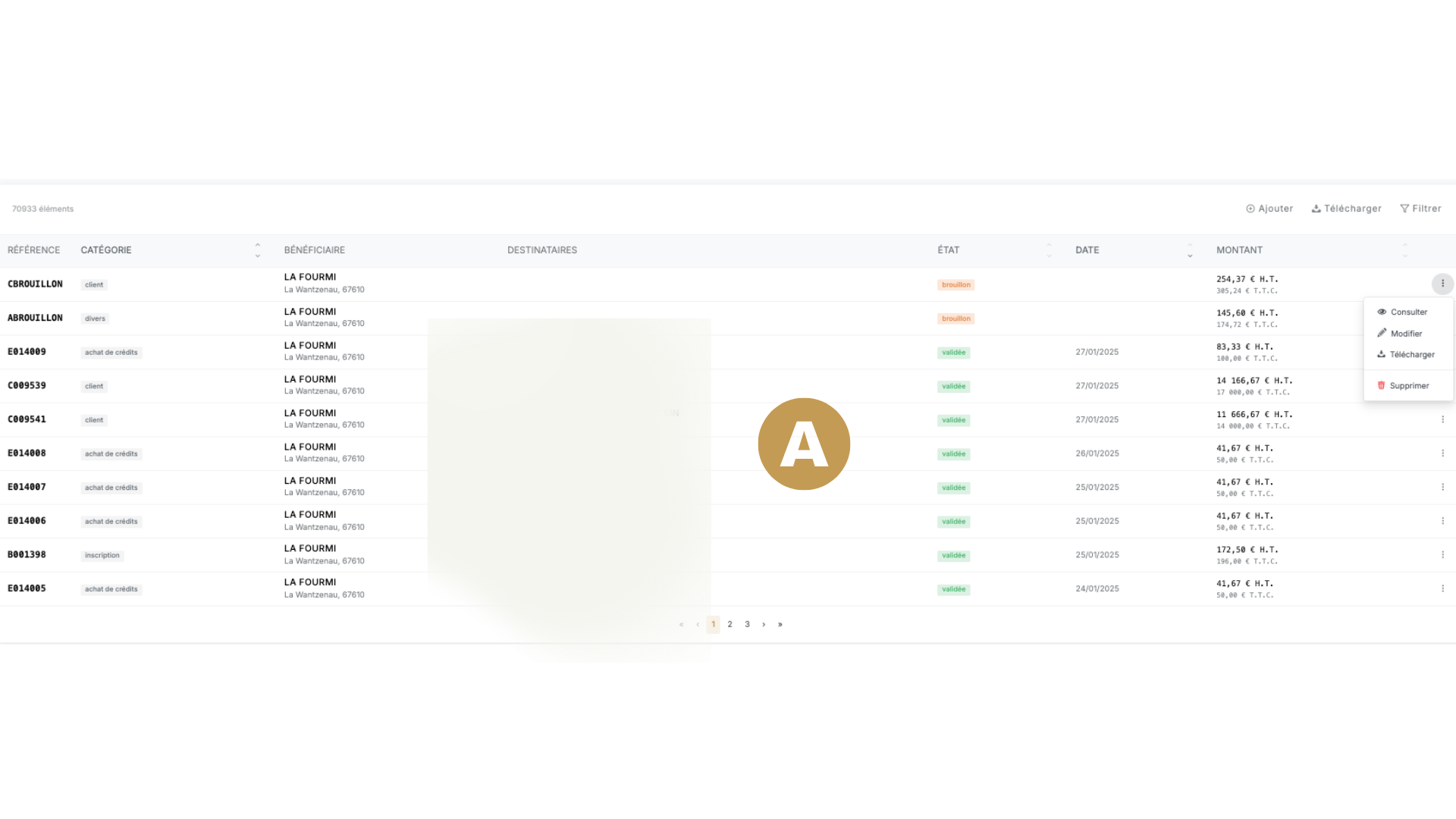
1. Consultation de la liste des factures
a. Accéder à la liste
Rendez-vous dans l’onglet Factures pour afficher toutes les factures. La liste inclut :
• Référence : Identifiant unique de la facture.
• Catégorie : Type de facture (client, achat de crédits, inscription, etc.).
• Bénéficiaire : Entité ou entreprise associée.
• Destinataires : Personnes ou entreprises recevant la facture.
• État : Brouillon ou validée.
• Date : Date de la facture.
• Montant : Montants HT et TTC.
 b. Actions rapides
• Filtrer les factures : Utilisez les champs de recherche ou le filtre pour sélectionner par référence, catégorie, état, date, ou montant HT.
• Télécharger une facture : Cliquez sur l’option Télécharger pour générer une facture au format PDF.
• Modifier ou supprimer : Ces actions sont accessibles directement depuis les options de la liste.

2. Ajouter une facture
a. Accéder à la création
Cliquez sur Ajouter pour ouvrir le formulaire de création.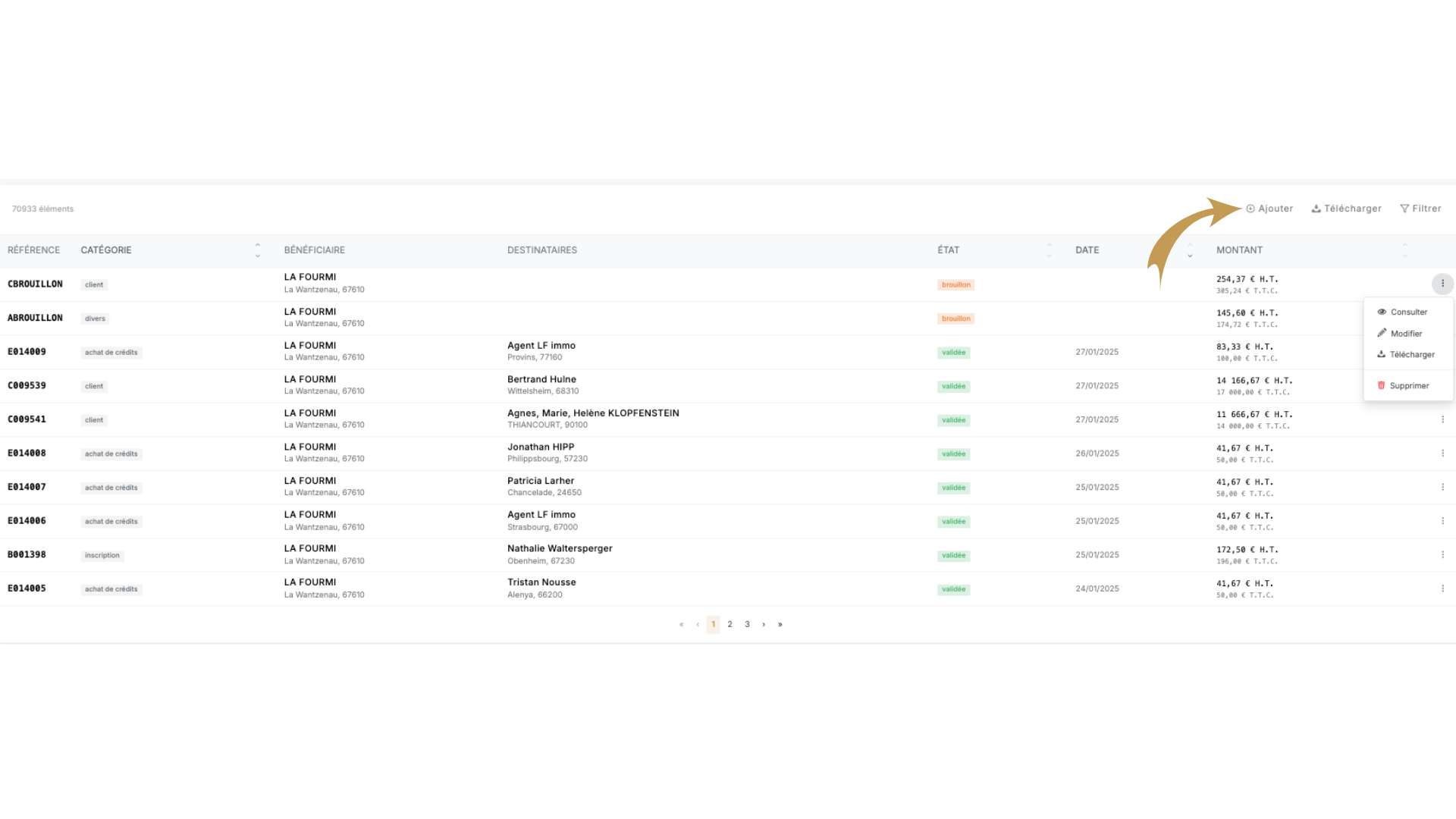 b. Renseigner les informations nécessaires
• Type de facture : Choisissez un type parmi la liste déroulante (client, achat de crédits, abonnement, etc.).
• Date : Indiquez la date d’émission de la facture.
c. Enregistrer la facture
Une fois les champs remplis, cliquez sur Enregistrer. La facture est ajoutée sous le statut Brouillon.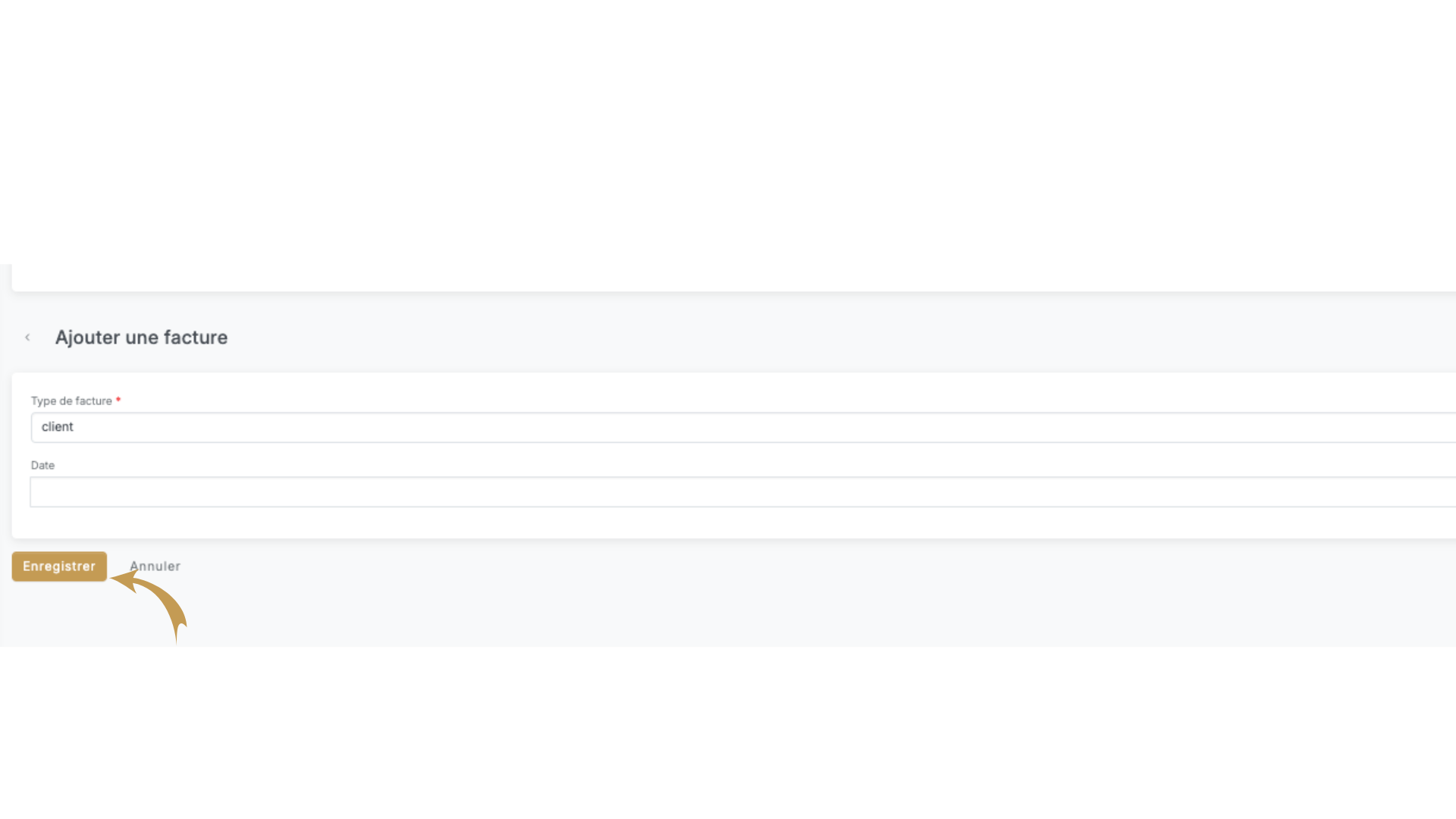 3. Modifier une facture
a. Accéder aux détails de la facture
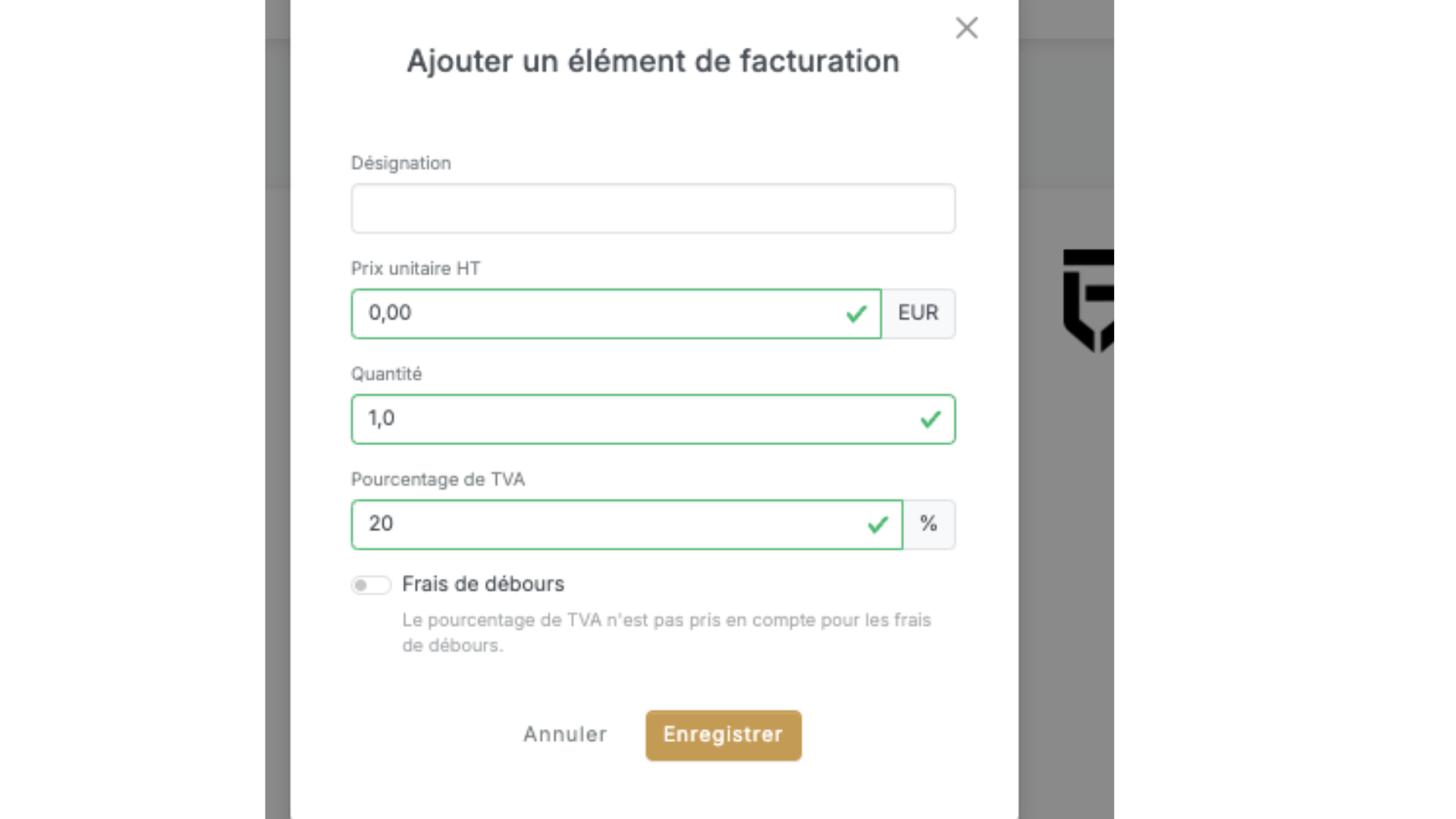
Cliquez sur modifier la facture pour ouvrir sa fiche détaillée.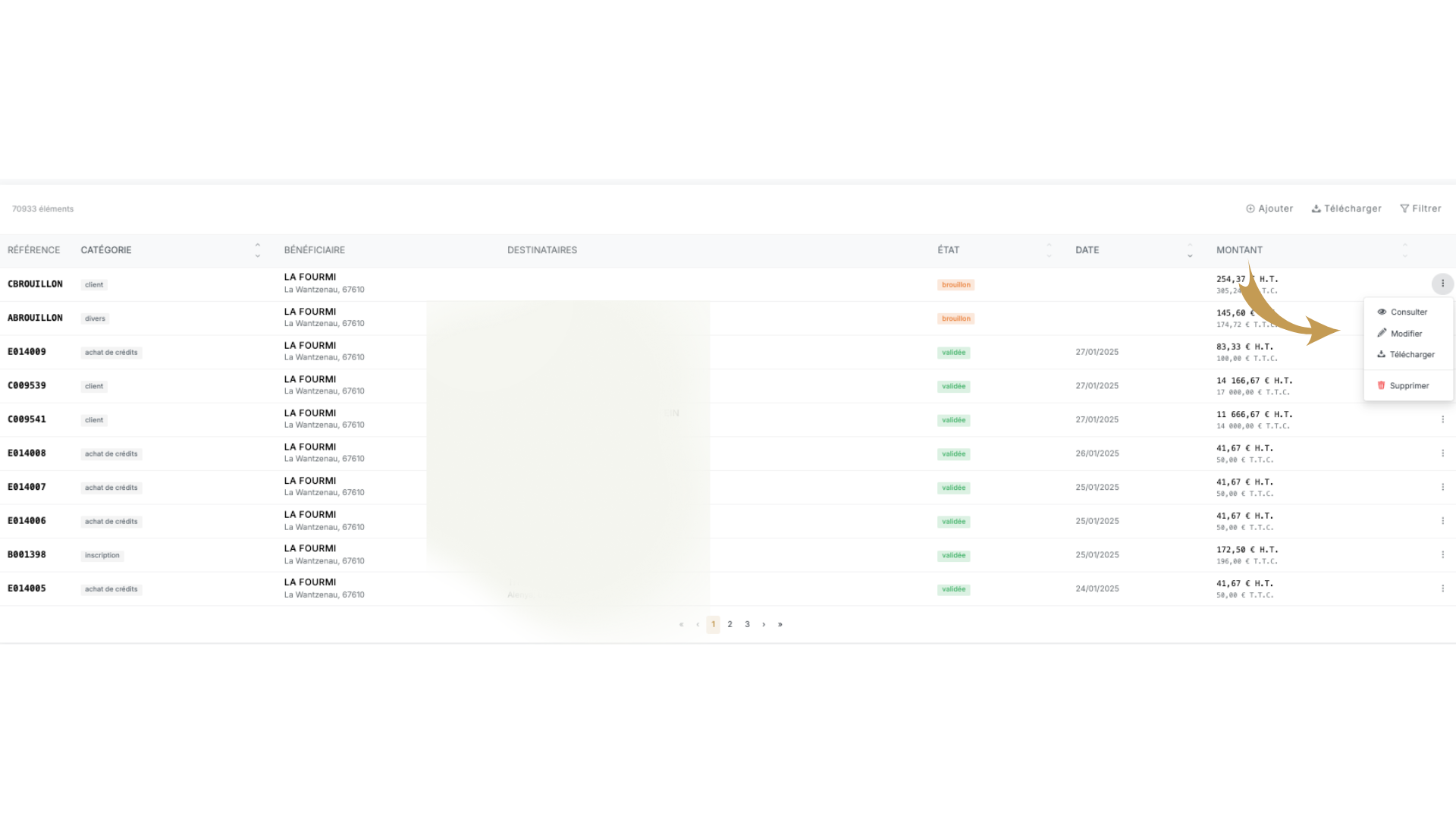 b. Modifier les éléments de facturation
• Cliquez sur Ajouter un élément de facturation pour insérer :
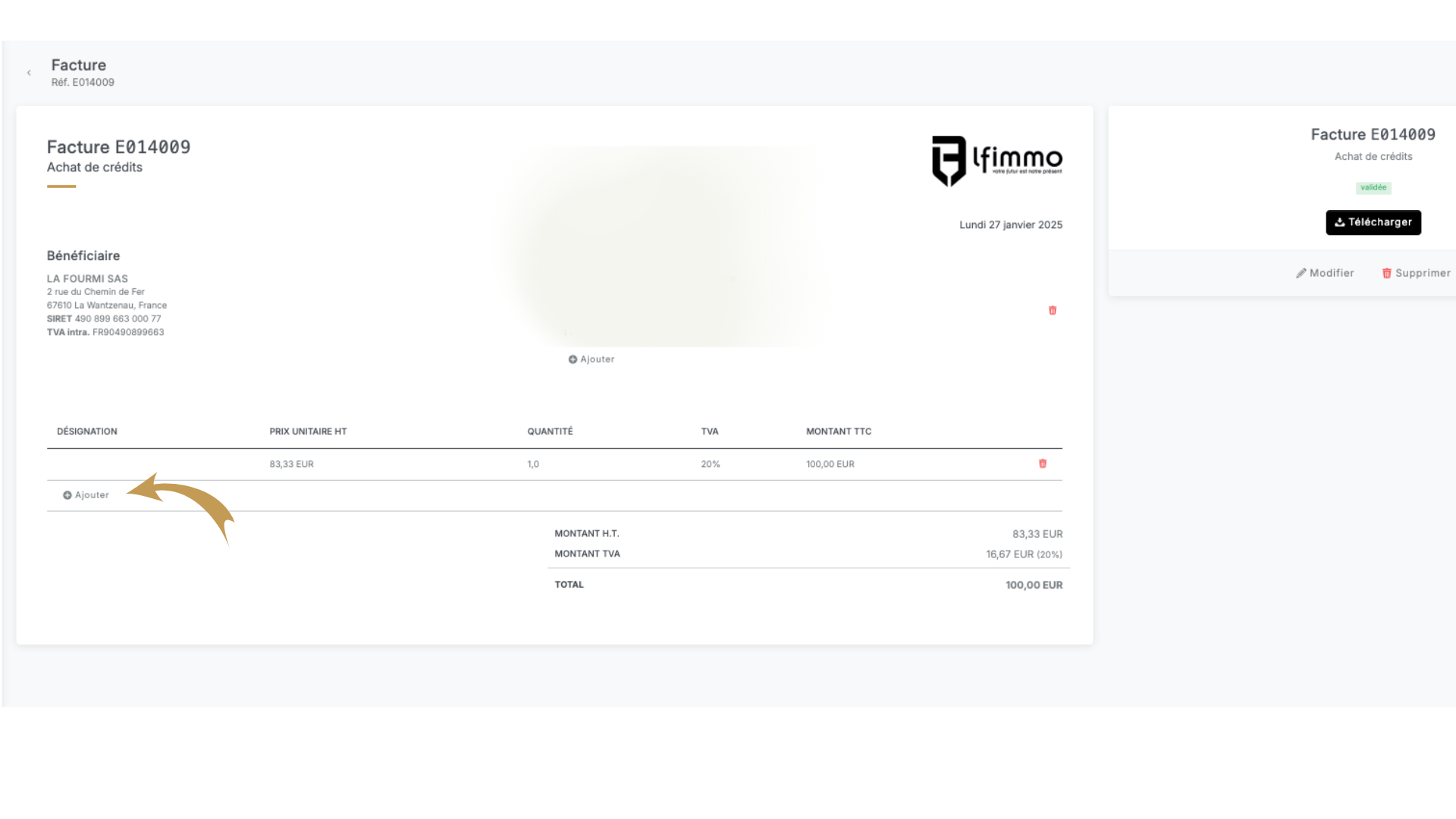 • Désignation.
• Prix unitaire HT.
• Quantité.
• Pourcentage de TVA.
• Option de frais de débours (si applicable).
• Enregistrez l’élément pour le voir apparaître dans la liste des items de la facture.
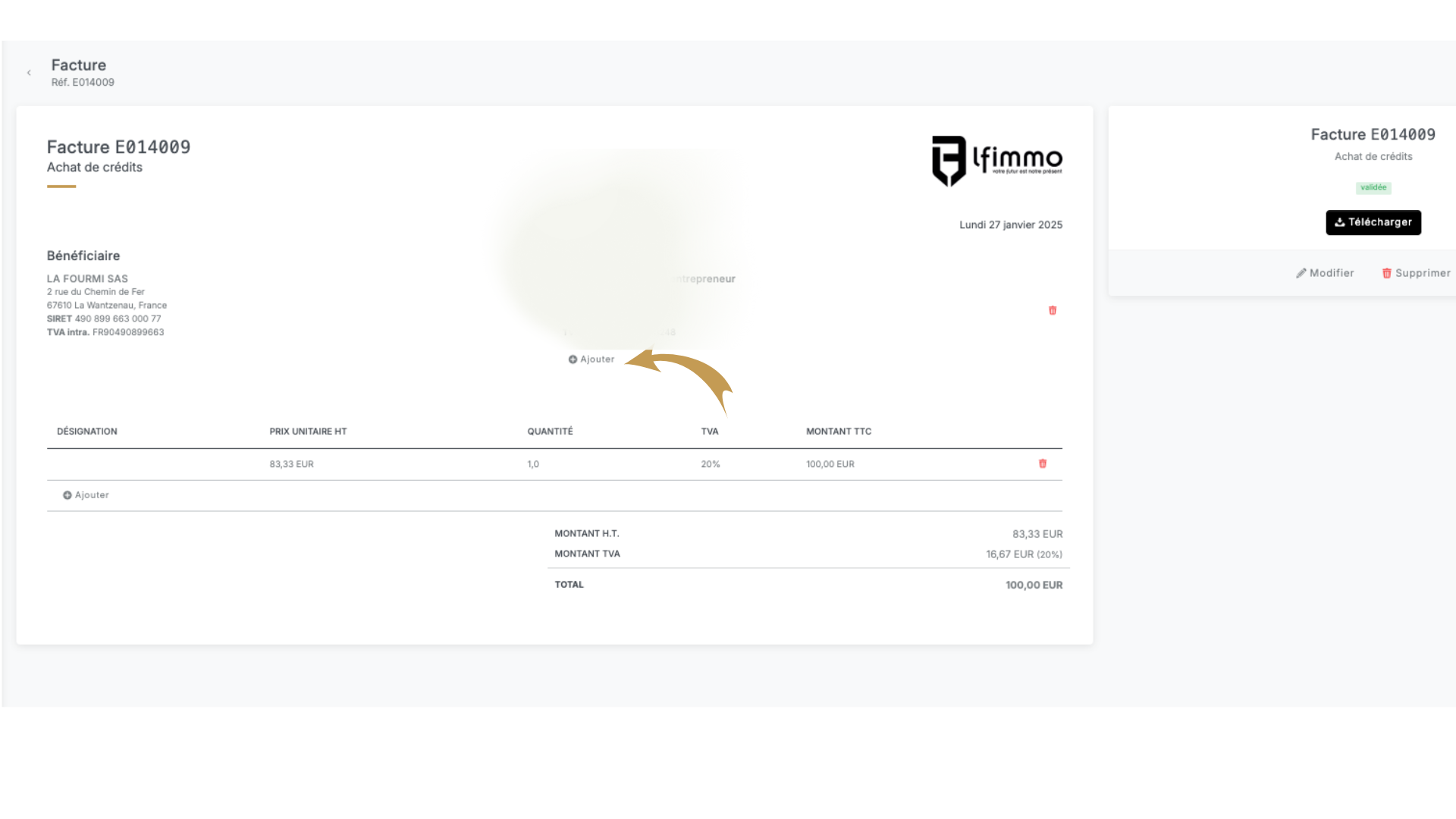
c. Ajouter un destinataire
• Cliquez sur Ajouter un destinataire.
• Choisissez un utilisateur ou une entreprise dans la liste déroulante.
• Enregistrez pour associer le destinataire à la facture.
 d. Finaliser la facture
• Valider : Une fois toutes les informations complétées, cliquez sur Valider.
• Télécharger : Générer un PDF de la facture validée.
Recommandations
• Soyez précis dans les informations de facturation : Assurez-vous que les désignations, quantités et montants soient exacts pour éviter des erreurs.
• Organisez vos catégories : Utilisez des catégories bien définies pour faciliter le suivi des factures.
• Maintenez à jour les données des bénéficiaires et destinataires : Assurez-vous que les informations administratives soient complètes et précises (adresse, SIRET, TVA, etc.).
Questions fréquentes
1. Puis-je modifier une facture validée ?
Oui, il est possible de modifier une facture validée si des ajustements sont nécessaires.
2. Puis-je supprimer une facture validée ?
Oui, une facture validée peut être supprimée si elle n’est plus pertinente.
3. Est-il possible d’ajouter plusieurs destinataires ?
Oui, vous pouvez ajouter plusieurs contacts ou entreprises comme destinataires d’une facture.
4. Comment retrouver rapidement une facture spécifique ?
Utilisez les filtres de recherche par référence, catégorie, état, ou montant HT pour localiser rapidement une facture.
5. Comment générer un PDF de la facture ?
Après validation, utilisez le bouton Télécharger pour générer et enregistrer une version PDF de la facture.
Paiements de Packs
Gestion des paiements de packs
La gestion des paiements de packs permet de suivre les frais de service et paiements associés à chaque agent. Voici les explications des différentes sections visibles et des actions possibles.
1. Consultation des paiements de packs
a. Liste des paiements
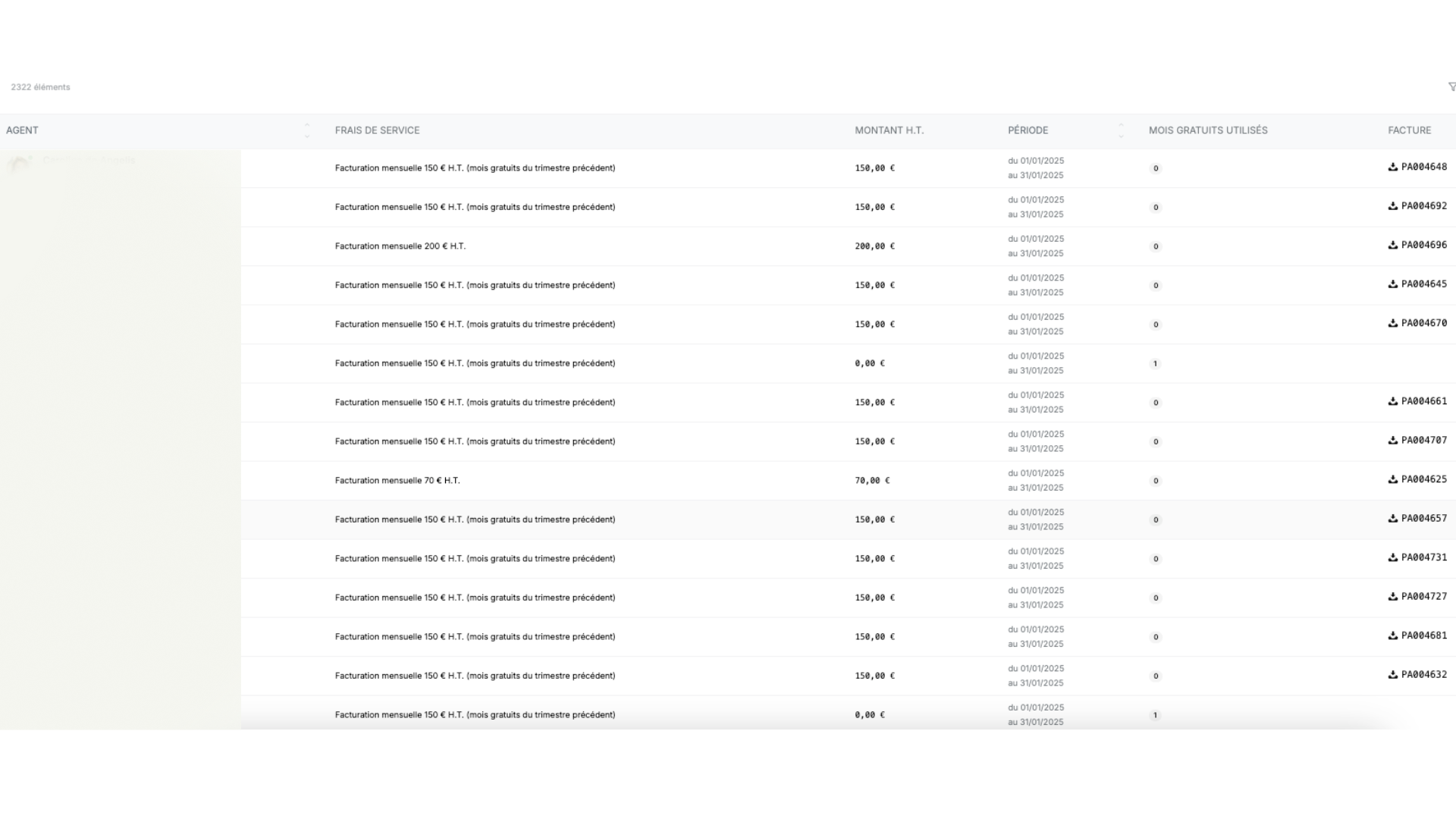
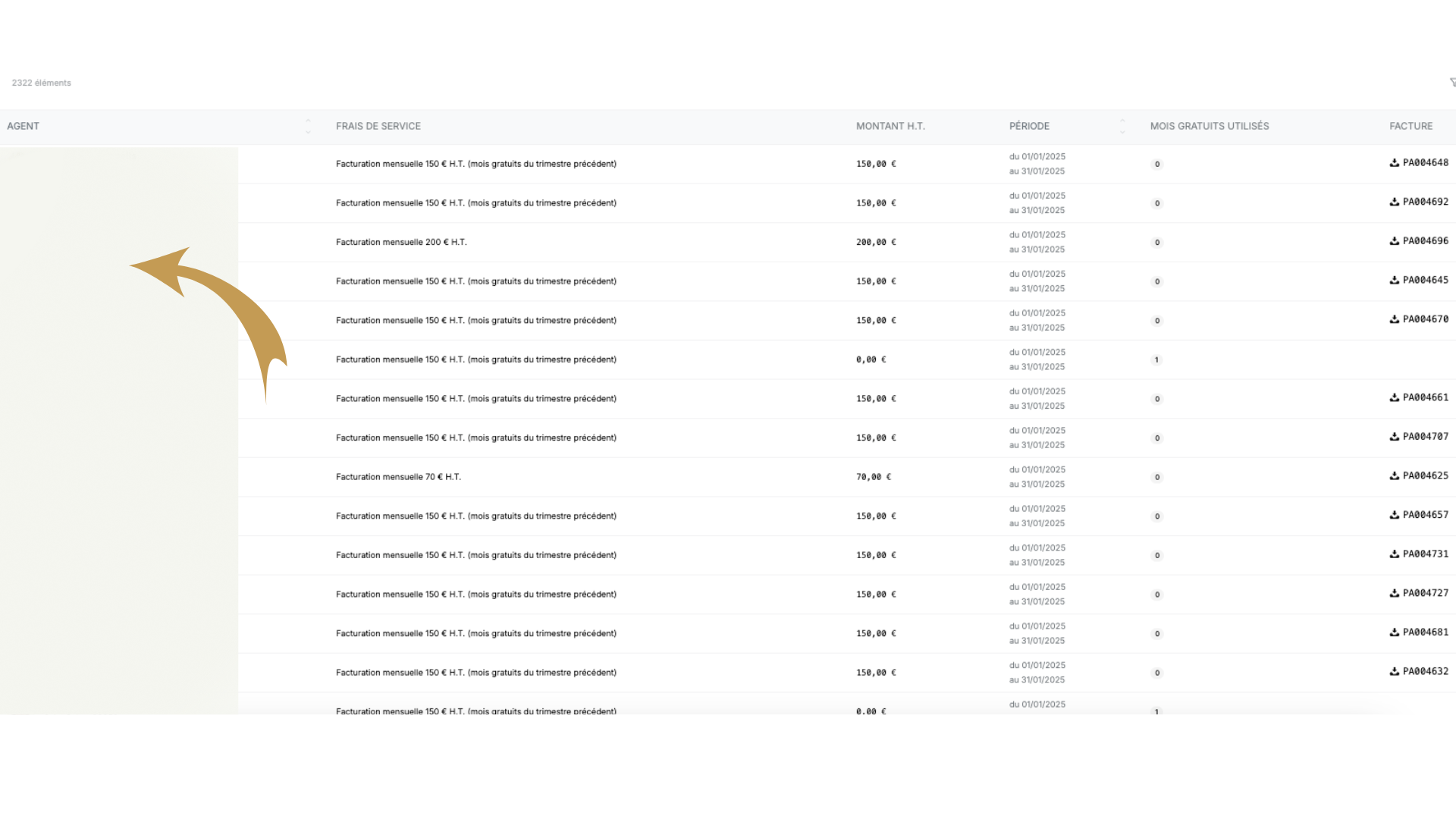
La page affiche une liste complète des paiements, organisée en colonnes :
• Agent : Nom et coordonnées de l’agent. En cliquant sur le nom, vous êtes redirigé vers le compte agent, qui affiche toutes les informations détaillées de cet agent.
• Frais de service : Description des frais facturés (exemple : facturation mensuelle).
• Montant HT : Montant hors taxes des frais associés.
• Période : Dates correspondant à la période de facturation.
• Mois gratuits utilisés : Nombre de mois offerts appliqués à l’agent.
• Facture : Lien pour télécharger ou consulter la facture associée.
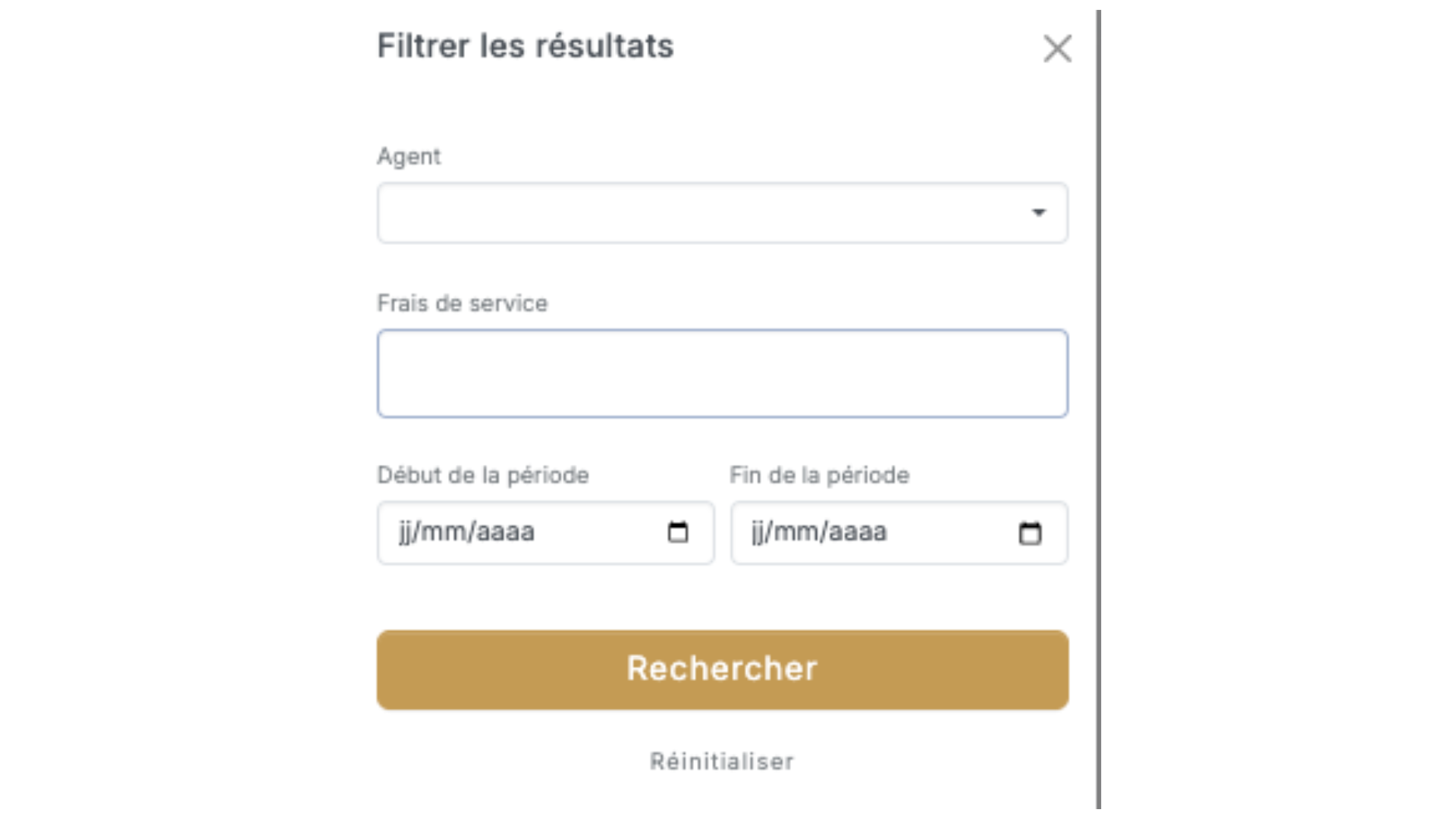
b. Filtrer les résultats
• Agent : Sélectionnez un agent précis.
• Frais de service : Filtrez par type de service facturé.
• Période : Définissez un intervalle de dates pour affiner la recherche.
2. Actions disponibles
a. Accéder au compte agent
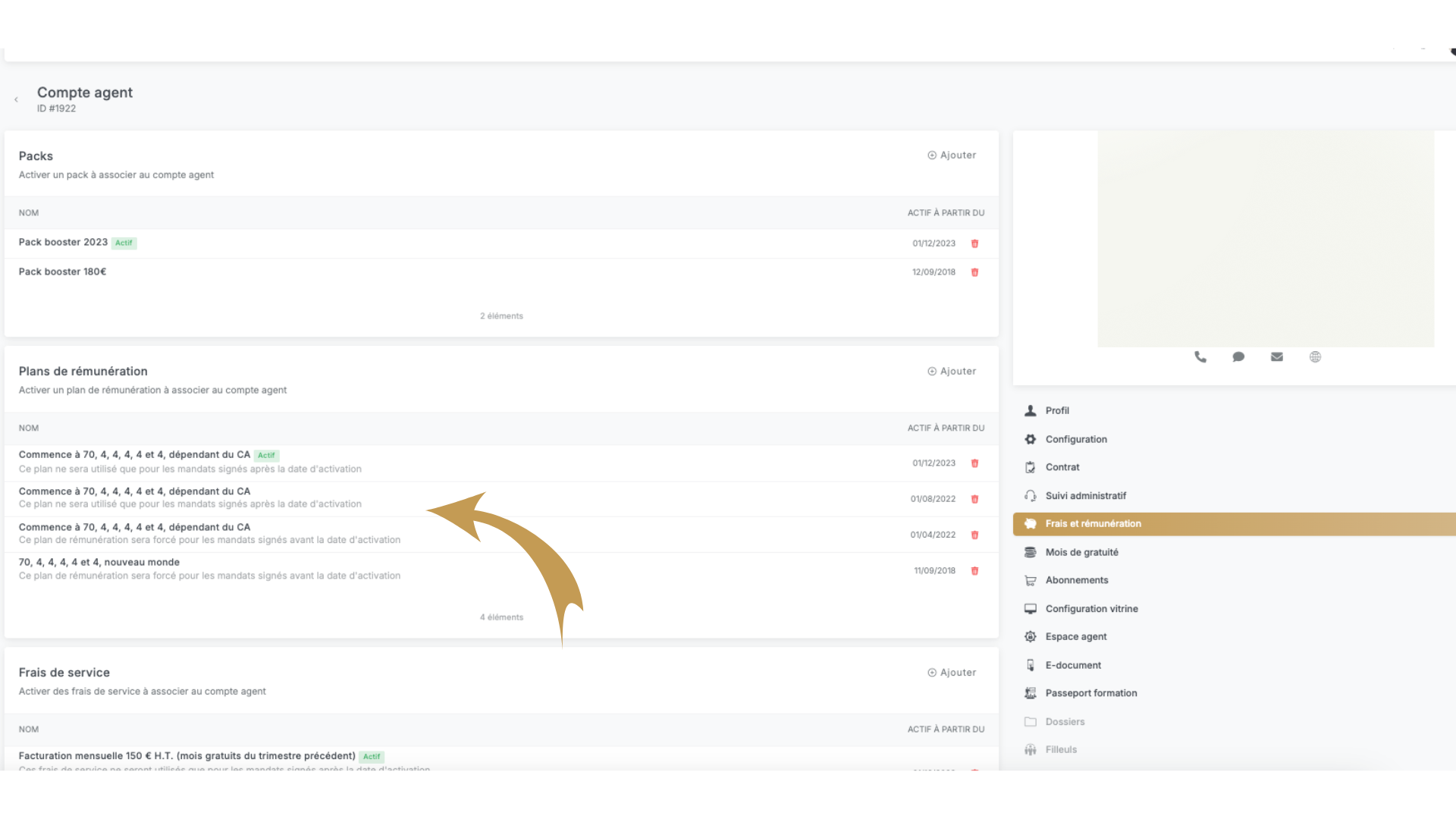
Cliquez sur le nom d’un agent pour être redirigé vers sa page Compte agent. Cette page fournit :
 • Les informations personnelles et administratives de l’agent.
• Les packs actifs et leurs périodes d’application.
• Les plans de rémunération associés.
• Les frais de service appliqués et leurs statuts.
• Les documents et configurations associés à cet agent.
b. Télécharger une facture
Cliquez sur l’icône de facture pour télécharger ou consulter la facture au format PDF associée au paiement.
3. Recommandations
Utilisez les filtres pour une recherche rapide : Si vous gérez un grand nombre d’agents, utilisez les filtres pour cibler précisément les paiements ou factures souhaités.
Vérifiez les périodes et montants facturés : Assurez-vous que les frais de service et montants HT correspondent à la période définie pour éviter des erreurs de facturation.
Consultez les comptes agents régulièrement : En cliquant sur le nom d’un agent, vous pouvez vérifier ses informations et statuts afin de garder une gestion à jour.
Téléchargez et archivez les factures importantes : Conservez les factures critiques pour des besoins administratifs ou de comptabilité.
4. Questions fréquentes
1. Que se passe-t-il lorsque je clique sur le nom d’un agent ?
Vous êtes redirigé vers la page Compte agent, qui contient toutes les informations associées à cet agent, telles que ses packs, rémunérations, frais de service, et abonnements.
2. Puis-je modifier un paiement ou un frais de service ?
Non, les paiements et frais affichés sont issus des données enregistrées. Pour modifier ces informations, il faut accéder directement à la page Compte agent et mettre à jour les éléments correspondants.
3. Comment puis-je filtrer les paiements par mois ?
Utilisez l’option Début de la période / Fin de la période dans le menu de filtre pour afficher les paiements liés à un mois ou une période spécifique.
COMMUNICATION
Tableau de Bord
Papeterie
Utilisation de la Papeterie
1. Objectif de la Papeterie
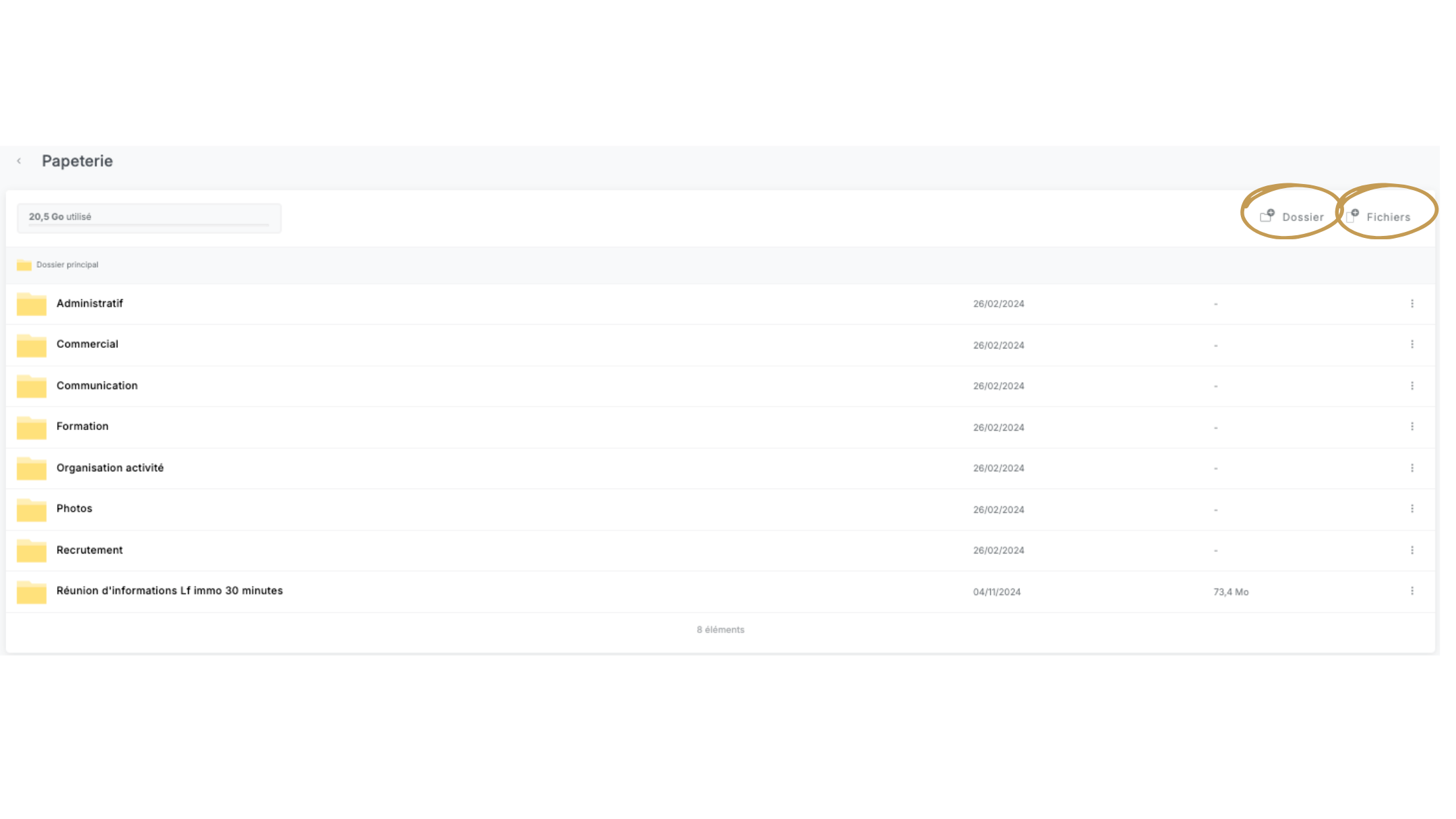
La papeterie est un outil digital conçu pour :
• Centraliser vos documents professionnels.
• Classer vos fichiers par catégorie grâce à des dossiers.
• Faciliter l’accès rapide aux informations importantes pour les agents immobiliers (ex : contrats, photos, formations, documents administratifs, etc.).
 2. Fonctionnalités principale
A. Création de dossiers
But : Organiser les fichiers par catégories (ex : “Administratif”, “Photos”, “Formation”).
Étapes :
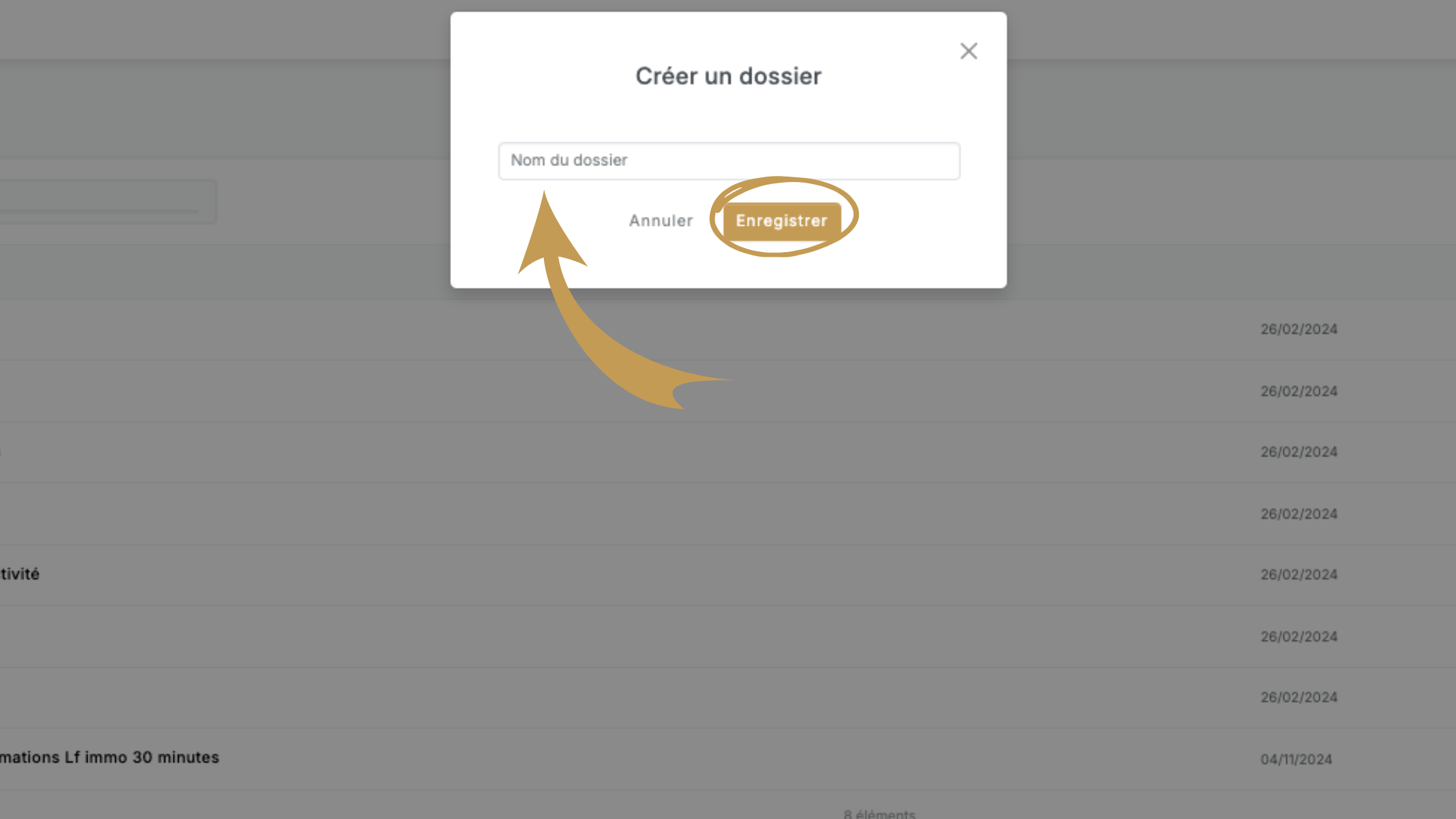
1. Cliquez sur le bouton “Créer un dossier”.
2. Une fenêtre contextuelle s’affiche (voir visuel ci-dessous).
3. Renseignez un nom pour le dossier (ex : “Recrutement”, “Organisation activité”).
4. Cliquez sur “Enregistrer” pour valider.
B. Ajout de fichiers
But : Déposer des fichiers spécifiques dans les catégories correspondantes.
Étapes :
1. Cliquez sur le dossier dans lequel vous souhaitez ajouter des fichiers.
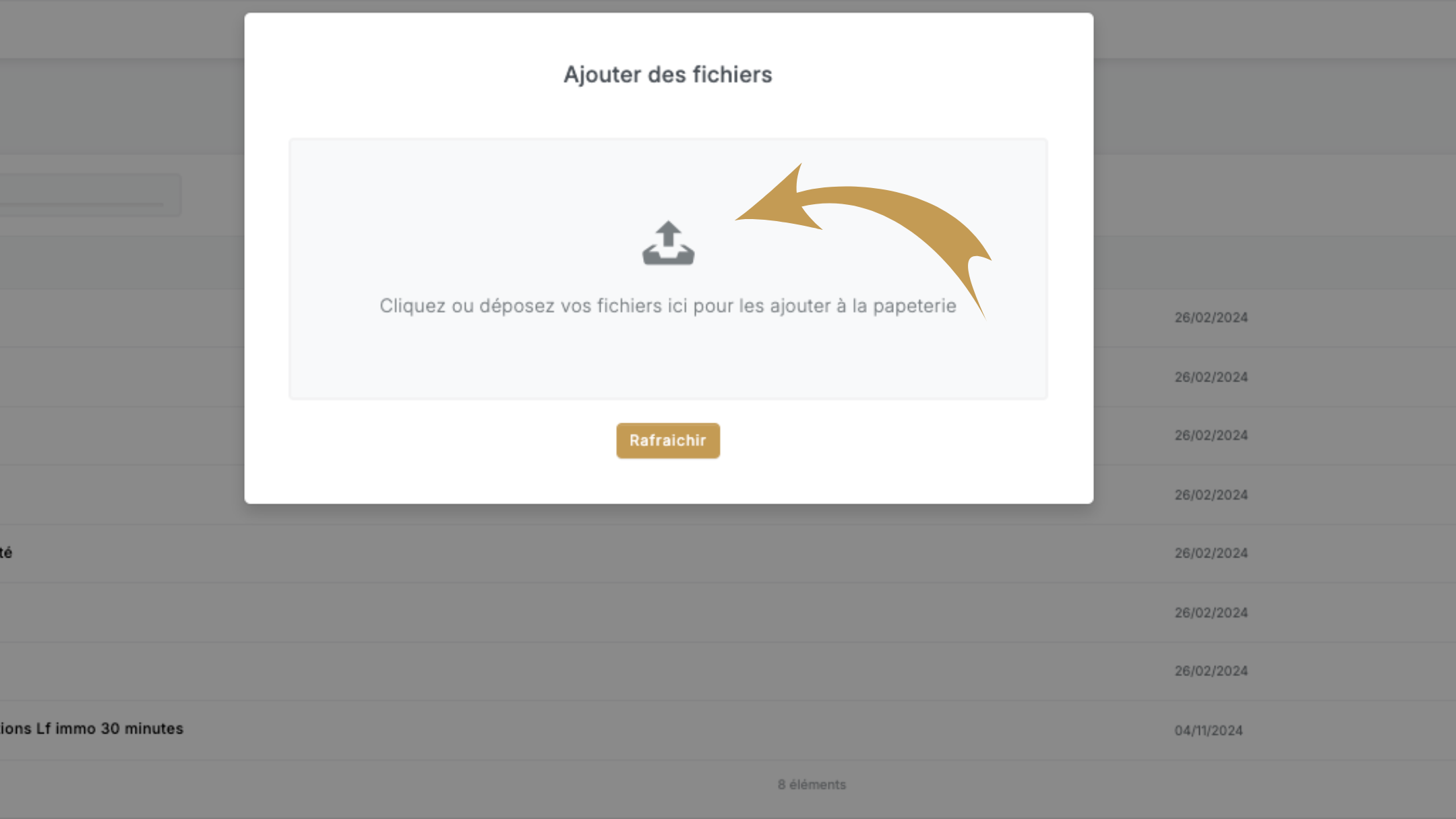
2. Cliquez sur le bouton “Ajouter des fichiers”.
3. Une fenêtre contextuelle s’ouvre avec l’option de glisser-déposer (voir visuel ci-dessous).
4. Faites glisser les fichiers depuis votre ordinateur vers la zone de dépôt, ou cliquez pour les sélectionner directement depuis votre système.
3. Recommandations pour les professionnels de l’immobilier
A. Catégorisation suggérée
• Administratif : Contrats, mandats, factures.
• Commercial : Brochures, fiches descriptives, listes de clients.
• Communication : Contenu marketing, publications réseaux sociaux.
• Formation : Supports de cours, manuels.
• Photos : Images de biens immobiliers (photos haute résolution).
• Recrutement : Documents pour intégrer de nouveaux agents.
• Réunions : Comptes-rendus, présentations PowerPoint.
B. Bonnes pratiques
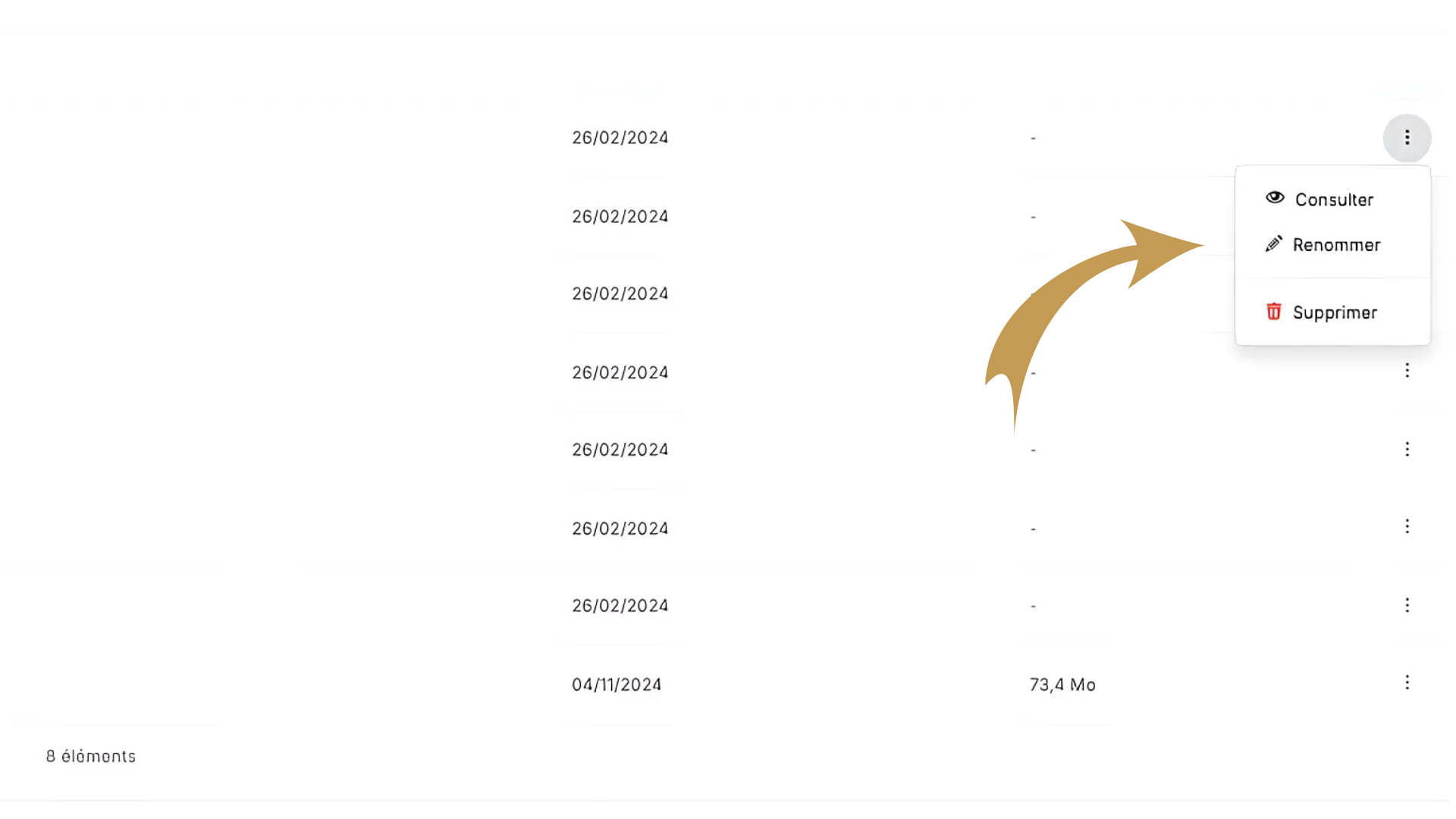
• Organisez clairement vos dossiers : Assurez-vous que chaque dossier porte un nom explicite correspondant à son contenu (exemple dans le visuel ci-dessus). Cela facilite la navigation et la recherche d’informations.
• Utilisez les fonctionnalités disponibles : Pour chaque dossier, vous pouvez :
• Consulter : Visualisez les fichiers qu’il contient.
• Renommer : Modifiez le nom du dossier si son contenu évolue (option “Renommer” dans le menu contextuel).
• Supprimer : Retirez les dossiers ou fichiers obsolètes pour maintenir un espace organisé (option “Supprimer” dans le menu contextuel).
• Classez les fichiers par thématiques : Par exemple :
• Administratif : Mandats, contrats, documents fiscaux.
• Photos : Images des biens immobiliers.
• Communication : Supports marketing ou publications pour réseaux sociaux.
• Ajoutez des dates dans les noms de fichiers ou dossiers : Cela permet de suivre une chronologie, par exemple “Réunion_Informations_01-2025”.
• Supprimez régulièrement les fichiers inutiles : Vérifiez les dossiers et archivez ou supprimez les fichiers qui ne sont plus pertinents.
4. Questions fréquentes
Q1 : Puis-je renommer un dossier ou un fichier ?
Oui, il suffit de cliquer sur les options du dossier ou fichier (icône avec 3 points) et de sélectionner “Renommer”.
Q2 : Comment supprimer un fichier ou un dossier ?
Utilisez l’option “Supprimer” dans le menu contextuel (icône 3 points).
Q3 : Y a-t-il une limite de stockage ?
Pour le stockage, la papeterie peut gérer jusqu’à une dizaine de Go. Toutefois, afin d’éviter une saturation rapide de l’espace, il est conseillé d’envoyer les fichiers dans des formats optimisés, tels que :
• PDF : Pour les documents texte ou graphiques, car ce format est compressé et universel.
• JPG : Pour les images, en choisissant une résolution adaptée (ex. : 1080p pour un bon compromis entre qualité et taille).
• MP4 : Pour les vidéos, ce format est compressé, largement compatible et conserve une bonne qualité.
Newsletters
Gestion des newsletters
La gestion des newsletters vous permet de créer, envoyer et suivre vos communications de manière simple et efficace. Voici les étapes détaillées ainsi que les fonctionnalités disponibles.
1. Ajouter une newsletter
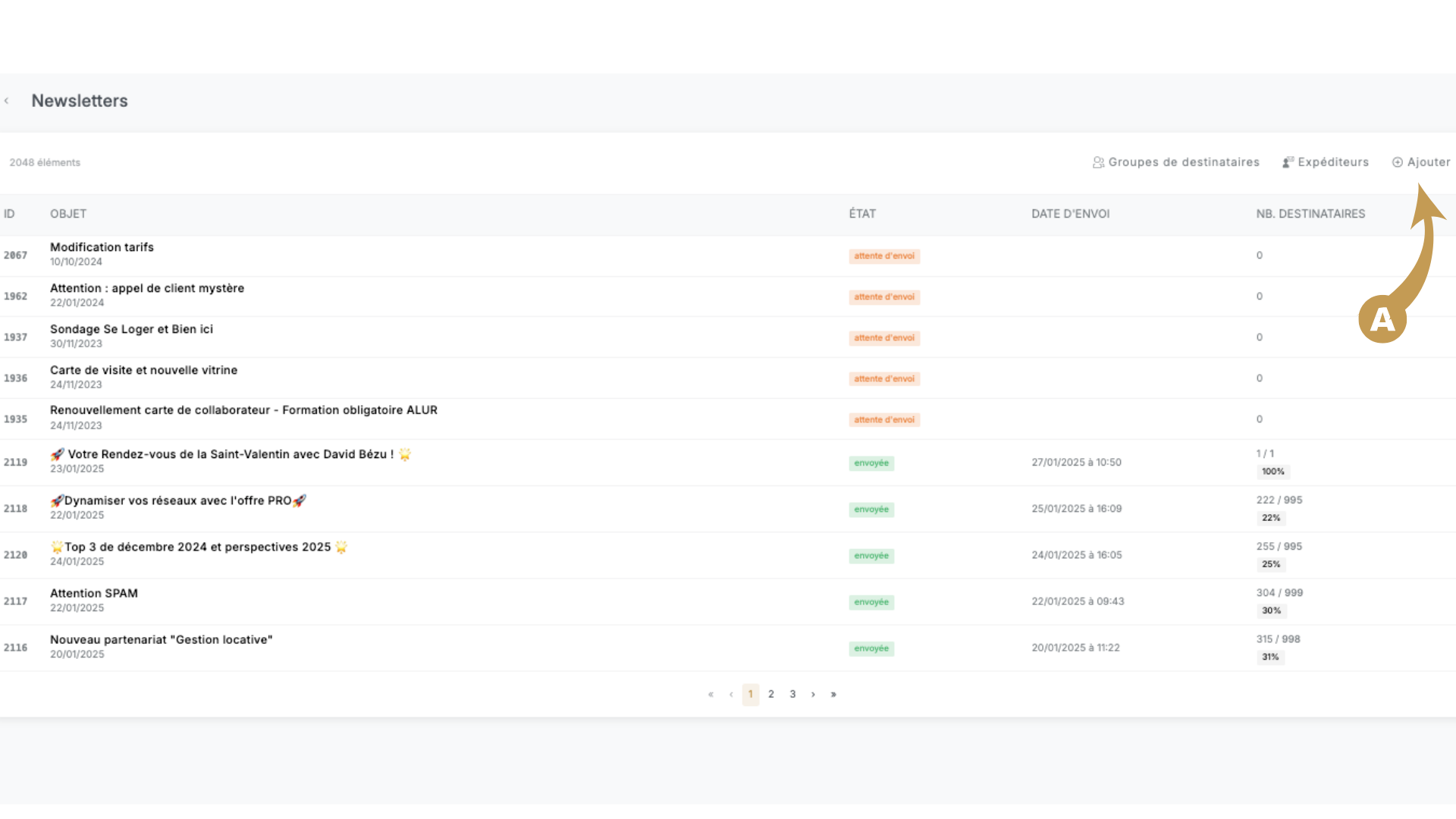
a. Accéder à la création
Cliquez sur le bouton “Ajouter” pour ouvrir le formulaire de création.
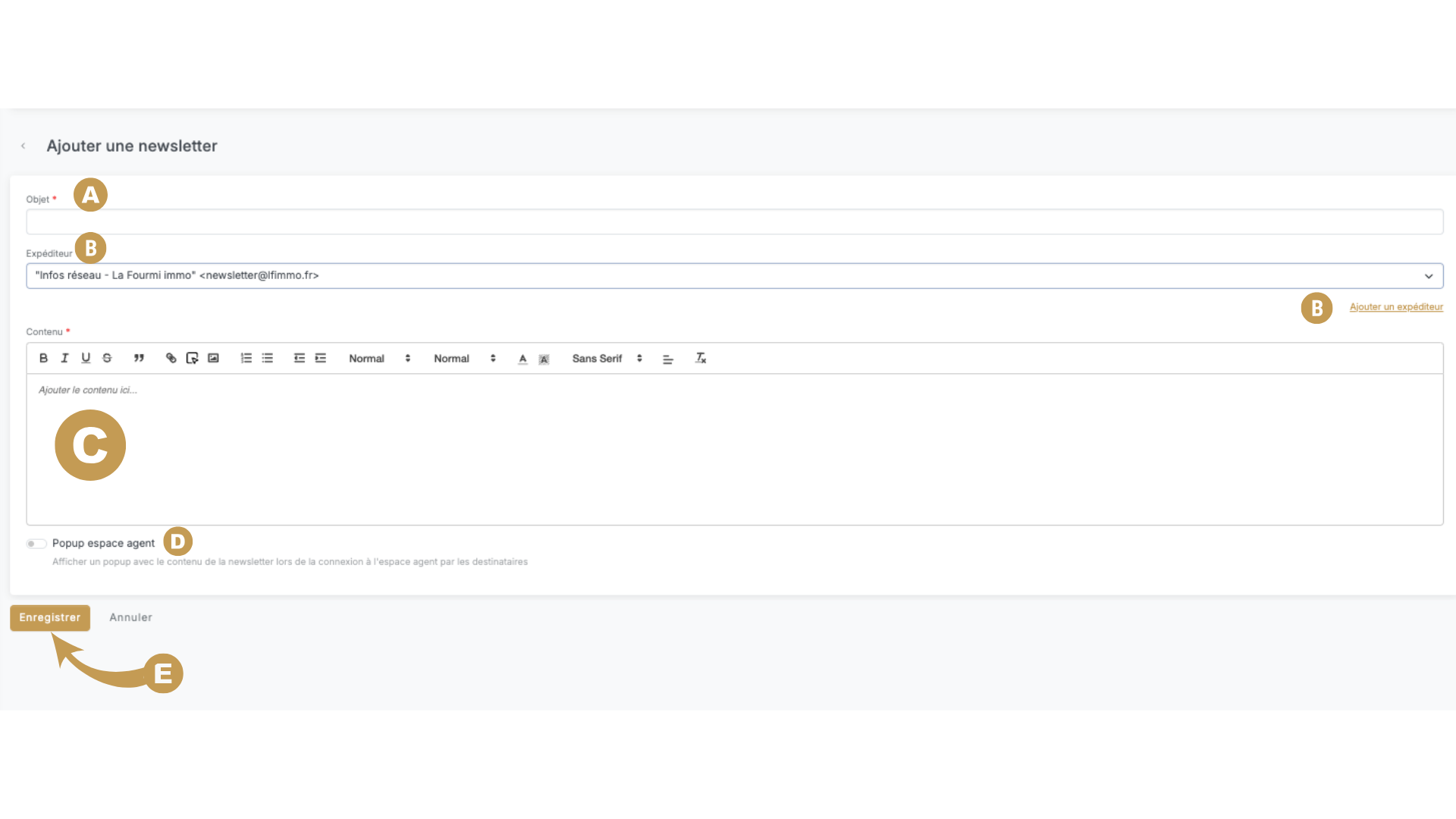
b. Objet
Saisissez le titre de la newsletter, qui apparaîtra dans la boîte de réception des destinataires.
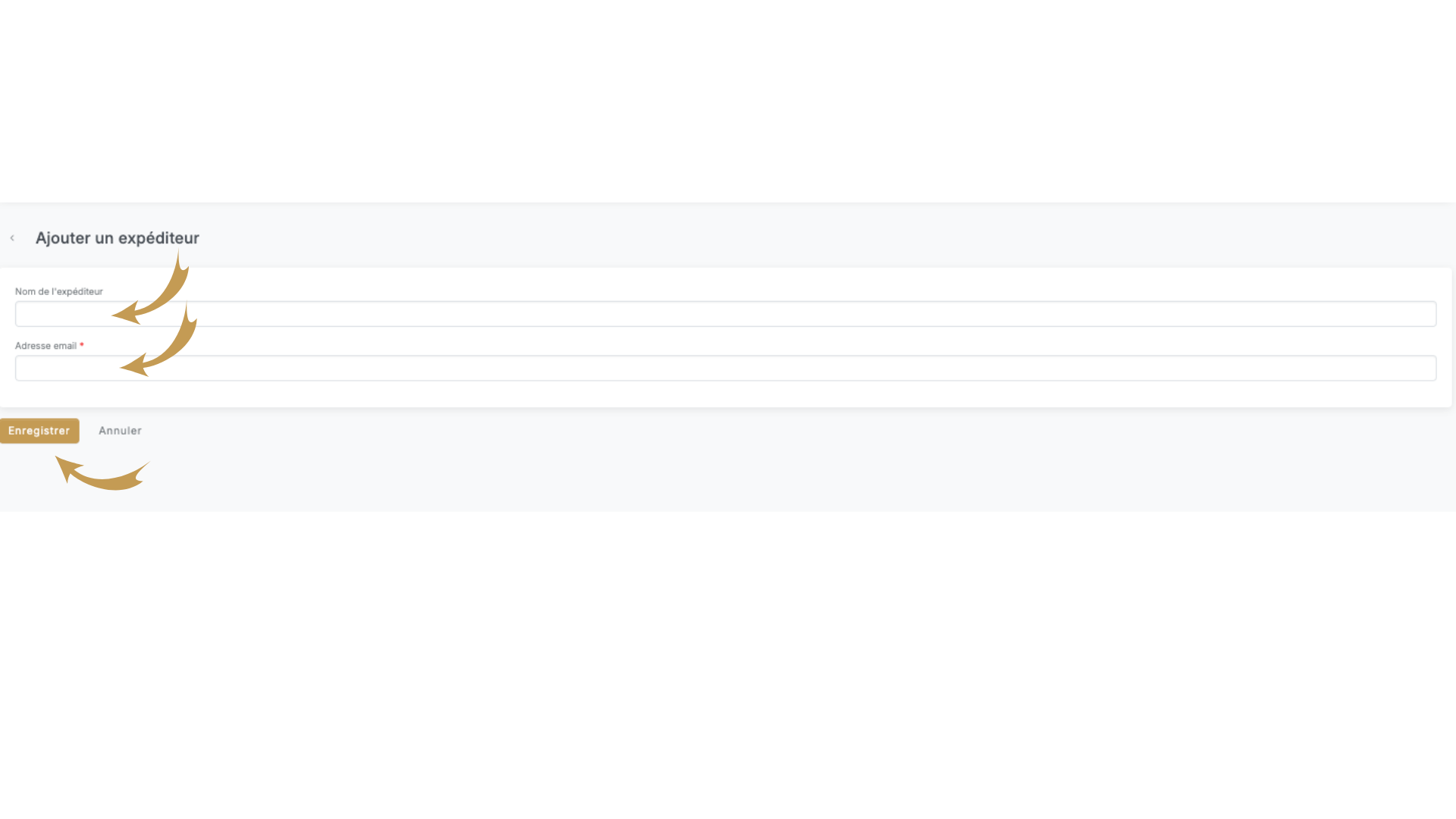
c. Expéditeur
Sélectionnez une adresse e-mail dans la liste des expéditeurs disponibles ou ajoutez-en une nouvelle.
d. Contenu
Rédigez votre message dans l’éditeur de texte. Vous pouvez :
• Formater le texte (gras, italique, etc.)
• Ajouter des images
• Insérer des liens
• Joindre des fichiers.
e. Paramétrage des options
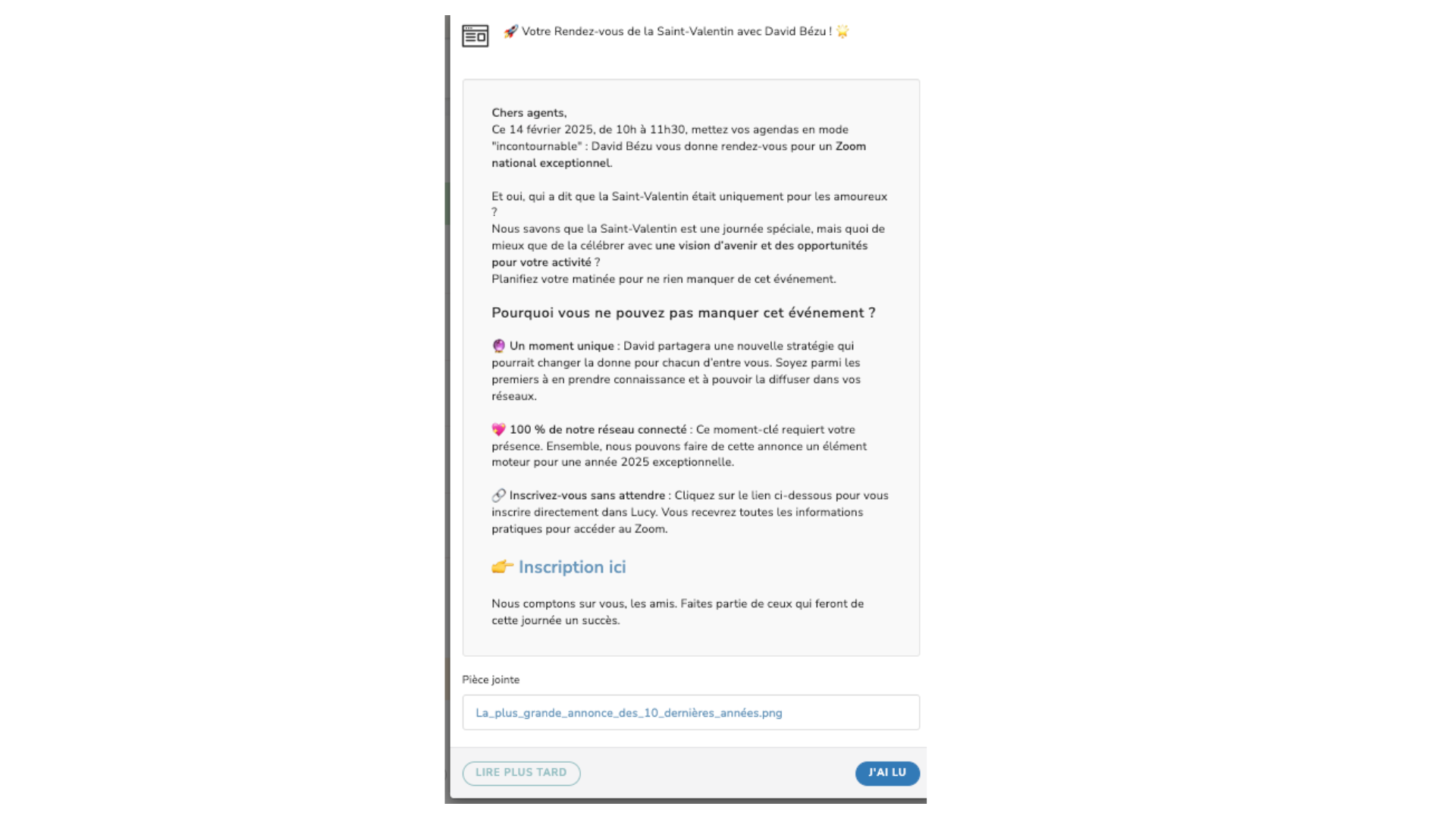
• Popup espace agent : Activez cette option pour afficher la newsletter sous forme de popup lors de la connexion des destinataires à leur espace. (exemple Popup en image)
f. Enregistrer ou valider
Une fois la configuration terminée :
• Enregistrez la newsletter pour y revenir ultérieurement
• Ou validez pour l’envoyer immédiatement.
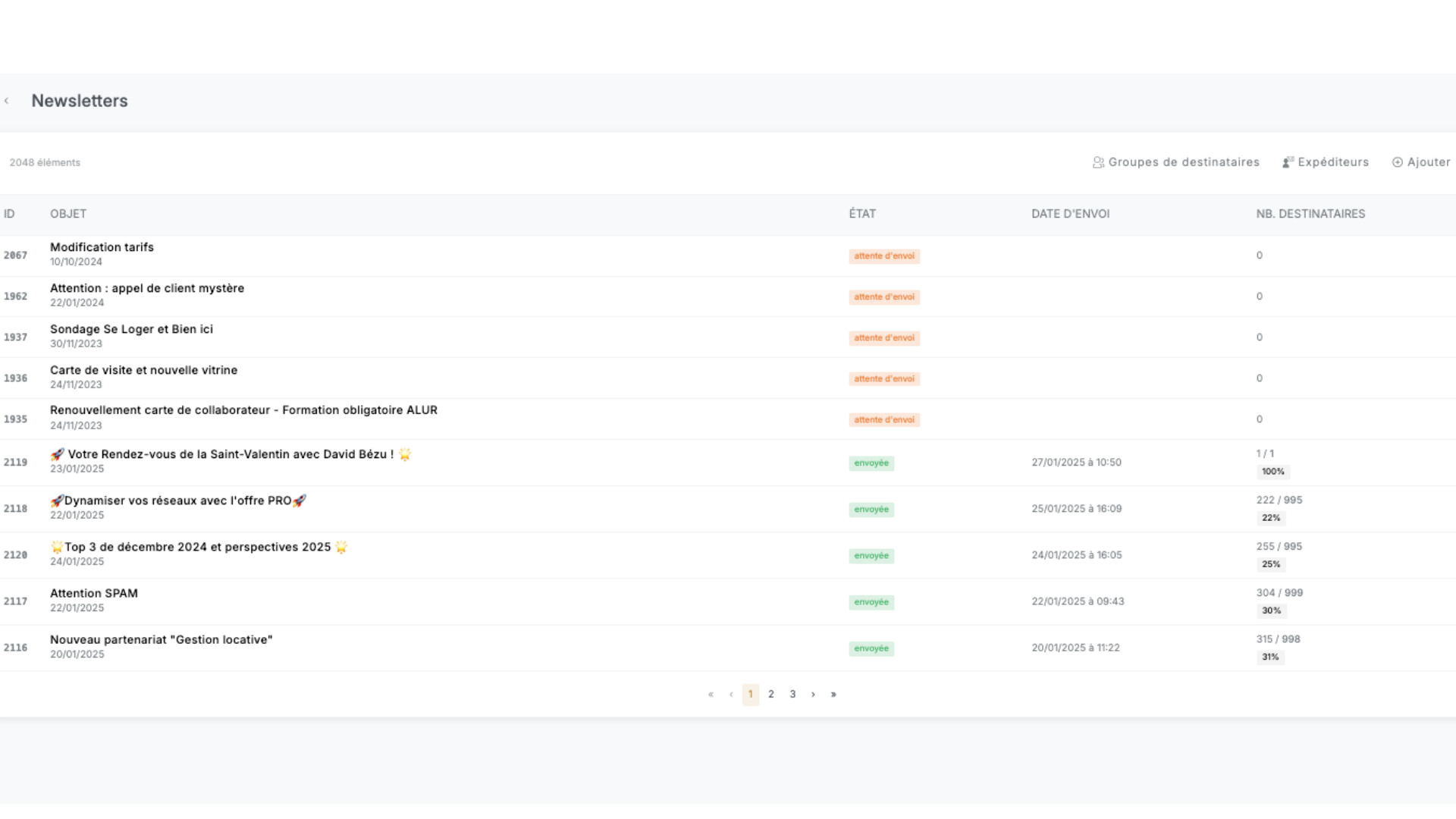
2. Suivre vos newsletters
a. Tableau de suivi
Ce tableau affiche toutes les newsletters avec :
• Leur statut (en attente d’envoi, planifiée ou envoyée)
• La date d’envoi
• Le nombre de destinataires.
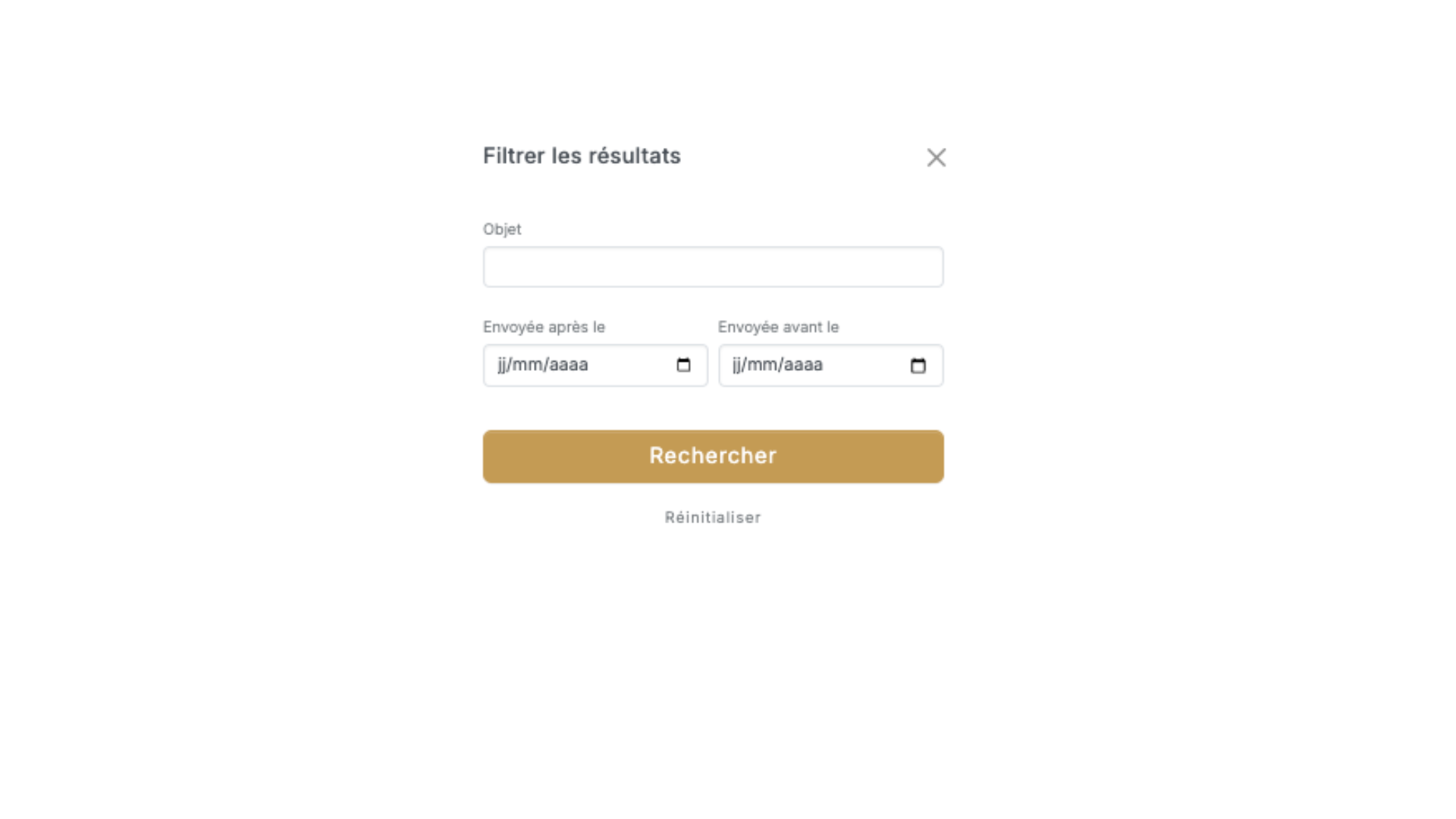
b. Recherche et filtres
Trouvez rapidement une newsletter en :
• Recherchant par objet
• Filtrant par plage de dates.
4. Gérer les expéditeurs
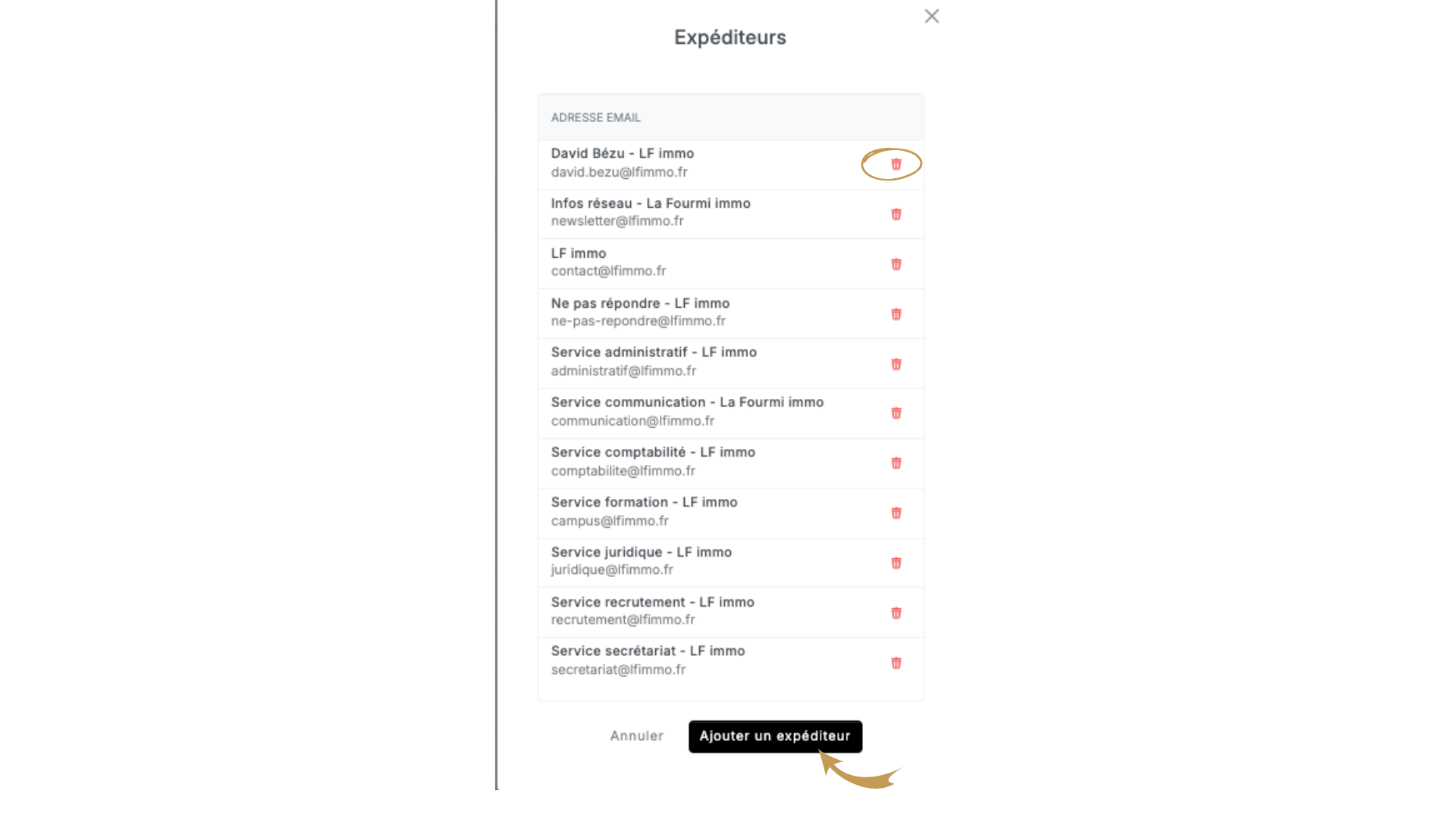
a. Liste des expéditeurs
Accédez à la section dédiée pour consulter les adresses e-mail disponibles.
b. Ajout ou modification
Ajoutez de nouveaux expéditeurs ou modifiez les existants.
Assurez-vous que l’expéditeur est valide avant de lancer un envoi.
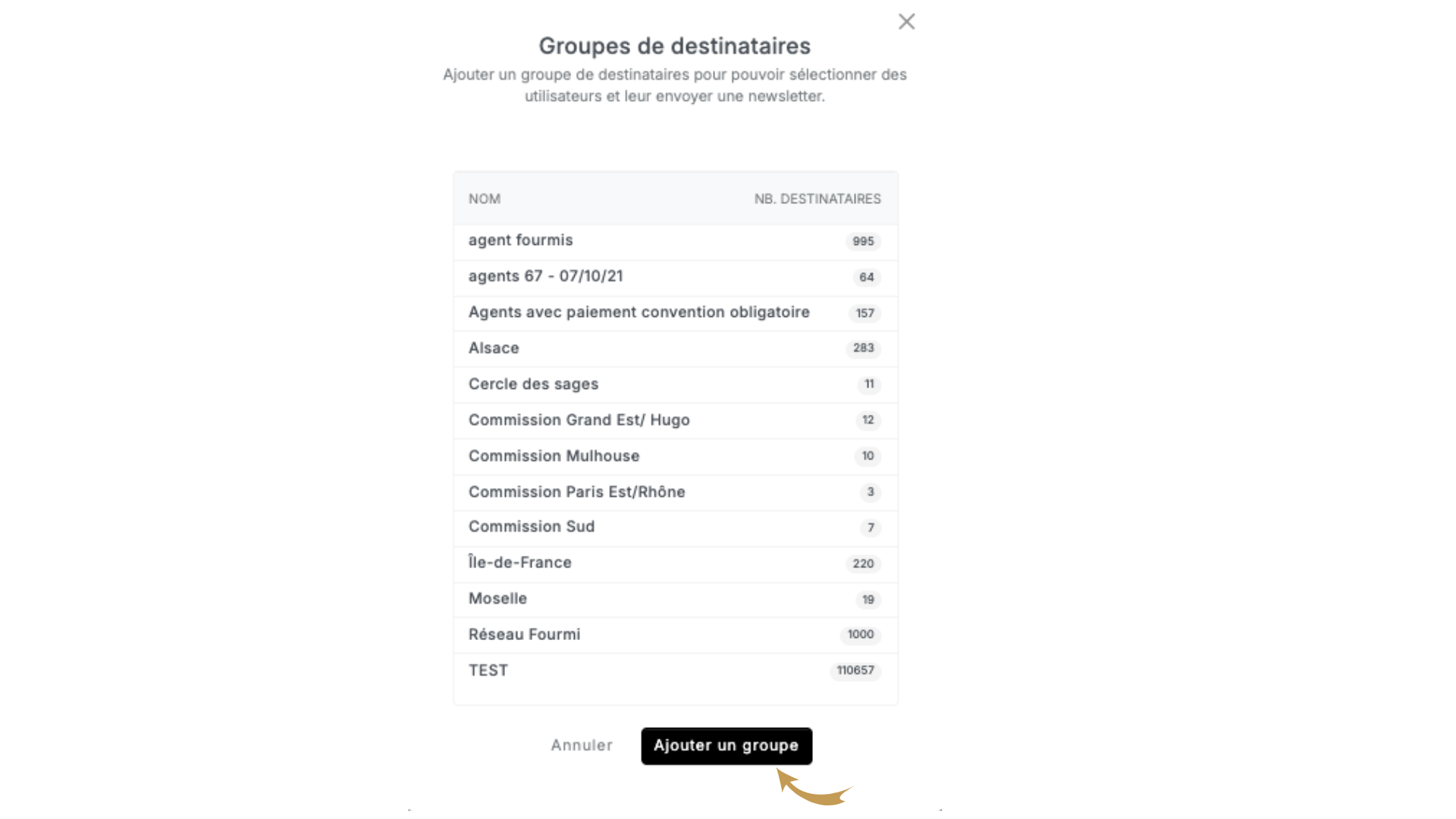
5. Gérer les groupes de destinataires
a. Consulter les groupes
Vérifiez les groupes disponibles et le nombre de destinataires associés.
b. Créer ou modifier des groupes
Ajoutez de nouveaux groupes ou modifiez ceux existants pour affiner vos ciblages.
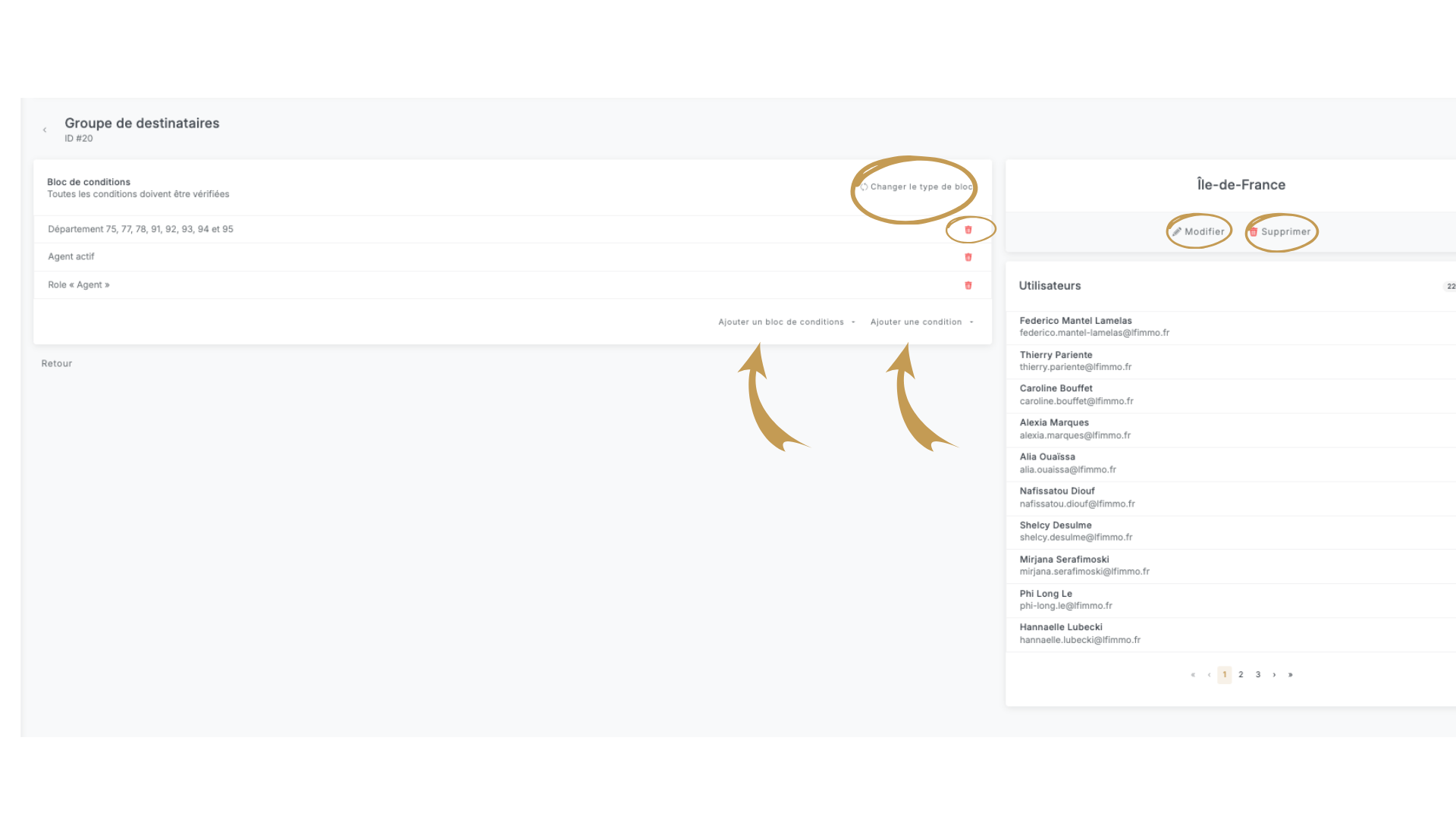
c. Afficher les détails d’un groupe
En cliquant sur un groupe spécifique, vous accédez à une vue détaillée contenant :
• Bloc de conditions : Les critères qui définissent les membres du groupe (par exemple, localisation, rôle, statut actif). Vous pouvez :
• Ajouter un bloc de conditions supplémentaire.
• Ajouter ou supprimer une condition existante.
• Liste des utilisateurs : Affiche les membres du groupe avec leurs adresses e-mail. Vous pouvez parcourir cette liste pour vérifier les destinataires inclus.
• Actions disponibles :
• Modifier : Ajustez les conditions du groupe.
• Supprimer : Retirez le groupe si nécessaire.
6. Page après création d’une newsletter
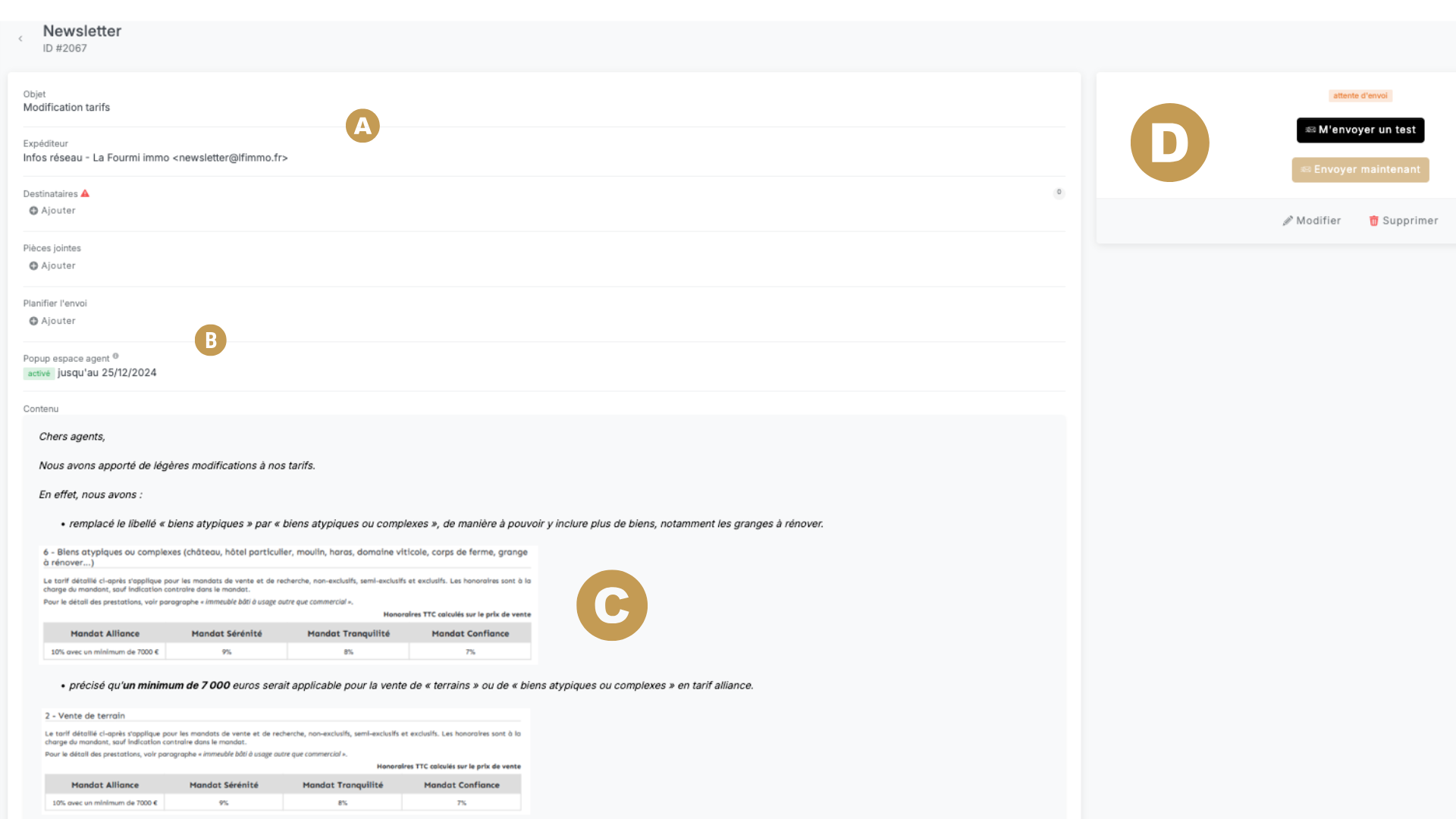
a. Informations générales
Sur cette page, retrouvez :
• L’objet de la newsletter
• L’expéditeur
• Les groupes de destinataires
• Les pièces jointes ajoutées.
b. Paramètres d’envoi
Modifiez si nécessaire :
• La date et l’heure de l’envoi planifié
• La période de validité pour l’affichage en popup.
c. Contenu de la newsletter
Relisez et ajustez le contenu, y compris les éléments ajoutés (images, liens, pièces jointes). Une option de modification est disponible.
d. Actions disponibles
• M’envoyer un test : Vérifiez le rendu final avant l’envoi.
• Envoyer maintenant : Lancez l’envoi immédiatement, même si une date ultérieure était prévue.
• Modifier : Revenez sur tous les paramètres ou le contenu.
• Supprimer : Supprimez la newsletter si elle n’est plus nécessaire.
Recommandations
• Préparez vos groupes de destinataires en amont : Vérifiez que vos groupes de destinataires sont bien définis avec les bonnes conditions (localisation, rôle, statut actif) pour cibler efficacement votre audience.
• Testez avant l’envoi : Utilisez la fonction “M’envoyer un test” pour vérifier le contenu, les liens et la mise en page avant de diffuser votre newsletter à grande échelle.
• Optimisez le contenu : Préférez des messages courts et percutants avec un appel à l’action clair. Intégrez des visuels (images ou vidéos) optimisés pour le web (formats compressés comme JPG ou MP4).
• Surveillez vos envois programmés : Consultez régulièrement le tableau de suivi pour vérifier que toutes vos newsletters ont été envoyées comme prévu et modifiez les éventuelles erreurs avant l’envoi.
• Utilisez des adresses e-mail professionnelles : Cela renforce la crédibilité de vos communications et diminue le risque d’être marqué comme spam.
Questions fréquentes
1. Puis-je modifier une newsletter après son envoi ?
Non, une fois la newsletter envoyée, il n’est plus possible de la modifier. Vous devrez créer une nouvelle newsletter pour corriger ou compléter les informations.
2. Comment supprimer un groupe de destinataires ?
Accédez à la gestion des groupes, cliquez sur le groupe à supprimer, puis utilisez l’option “Supprimer”. Assurez-vous qu’il n’est plus utilisé dans une newsletter planifiée avant de le supprimer.
3. Existe-t-il une limite de destinataires par newsletter ?
La plateforme gère un grand nombre de destinataires, mais il est conseillé de segmenter vos envois pour garantir un meilleur taux de délivrabilité.
4. Puis-je voir qui a ouvert ma newsletter ?
Oui, les statistiques d’envoi (taux d’ouverture, clics, etc.) peuvent être consultées dans les détails des newsletters envoyées (fonctionnalité à confirmer selon votre plateforme).
5. Que faire si un lien est incorrect dans une newsletter planifiée ?
Si la newsletter n’a pas encore été envoyée, accédez à la section “Modifier” pour corriger le lien. Une fois envoyée, aucune modification ne sera possible.
6. Puis-je réutiliser une newsletter existante pour un nouvel envoi ?
Oui, vous pouvez dupliquer une newsletter existante, puis ajuster son contenu et ses paramètres pour un nouvel envoi.
7. Que se passe-t-il si un destinataire ne reçoit pas ma newsletter ?
Vérifiez si l’adresse e-mail est valide et active dans votre groupe de destinataires. Si le problème persiste, contactez votre support technique.
CONFIGURATION GENERALE
Tableau de bord
Configuration générale
Configuration du Filigrane
Le filigrane est une marque (texte ou logo) ajoutée sur les photos pour identifier leur provenance. Cette page permet de configurer son affichage
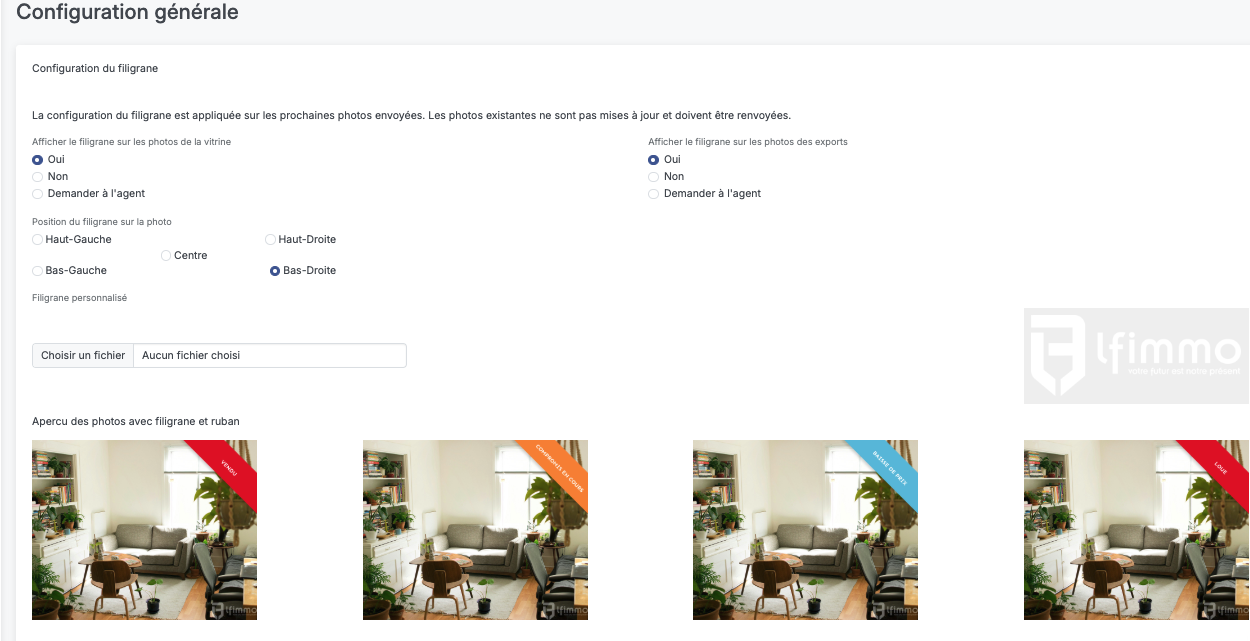
Affichage du filigrane sur les photos de la vitrine
L’utilisateur peut choisir si le filigrane doit être affiché sur les photos mises en avant sur la vitrine (probablement sur un site web immobilier) :
• Oui : Le filigrane sera ajouté automatiquement aux photos publiées sur la vitrine.
• Non : Les photos de la vitrine ne comporteront pas de filigrane.
• Demander à l’agent : L’agent immobilier pourra décider s’il souhaite ajouter un filigrane ou non.
Affichage du filigrane sur les photos des exports
Cela concerne les photos exportées vers d’autres plateformes immobilières ou documents :
• Oui : Le filigrane sera ajouté aux exports.
• Non : Les exports ne contiendront pas de filigrane.
• Demander à l’agent : L’agent pourra choisir au cas par cas.
2. Position du Filigrane sur la Photo
L’utilisateur peut définir où le filigrane apparaîtra sur l’image :
• Haut-Gauche
• Haut-Droite
• Bas-Gauche
• Bas-Droite (Sélectionné par défaut)
• Centre
Ce choix est important pour garantir la visibilité du filigrane sans masquer des éléments clés de la photo.
3. Filigrane Personnalisé
L’utilisateur peut importer un fichier personnalisé en cliquant sur “Choisir un fichier”. Cela permet d’ajouter un logo spécifique (comme celui d’une agence immobilière) au lieu du filigrane standard.
Conclusion
Cette page permet une gestion avancée de l’ajout de filigranes et de rubans sur les photos d’annonces immobilières. L’utilisateur peut :
1. Activer/désactiver les filigranes pour la vitrine et les exports.
2. Choisir l’emplacement du filigrane.
3. Importer un logo personnalisé.
4. Visualiser un aperçu des rendus finaux.
Packs
Gestion des Packs
Cette interface permet d’administrer différents packs destinés aux agents, avec des options flexibles pour la rémunération et les frais de service.
Liste des Packs
Chaque pack comprend plusieurs paramètres configurables :
• Identifiant unique pour un suivi précis.
• Nom du pack pour différencier chaque formule.
• Plan de rémunération, ajustable selon les critères définis.
• Frais de service, modifiables selon les besoins (facturation mensuelle, trimestrielle ou à la transaction).
• Nombre d’agents actuellement associés au pack.
• Date de création pour une meilleure gestion du suivi.
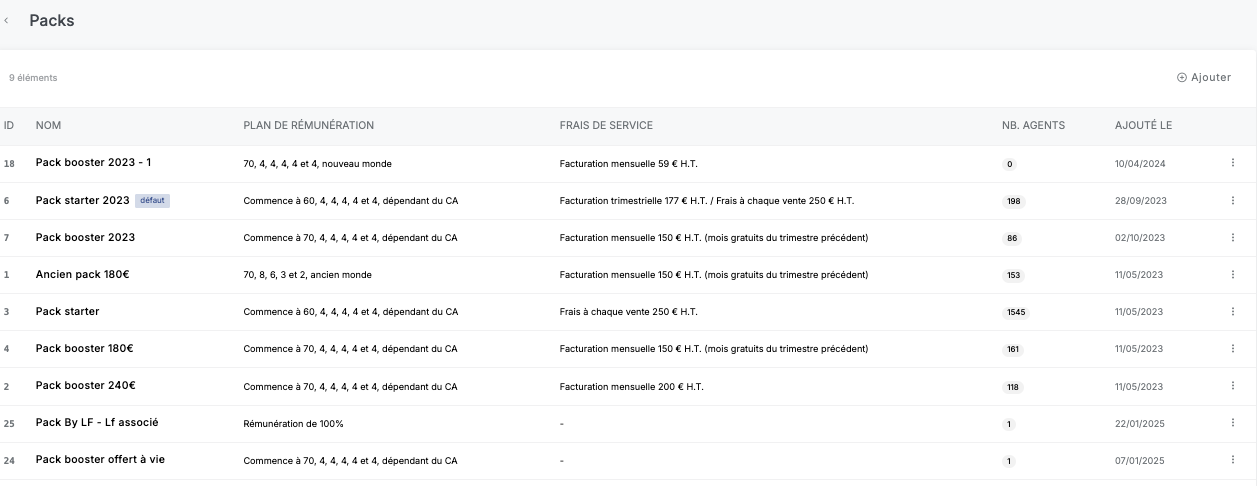
Actions Disponibles
Chaque pack peut être modifié selon les besoins :
• Consulter pour visualiser les détails sans modification.
• Modifier afin d’ajuster le plan de rémunération et les frais de service.
• Supprimer pour retirer définitivement un pack.
Configuration des Packs
Les éléments suivants peuvent être ajustés dans les catégories correspondantes :
• Le plan de rémunération peut être défini selon les modèles économiques et les commissions appliquées.
• Les frais de service peuvent être configurés en fonction du type de facturation choisi (à la vente, mensuelle ou trimestrielle).
• Ces paramètres sont accessibles et modifiables dans les colonnes Plan de rémunération et Frais de service.
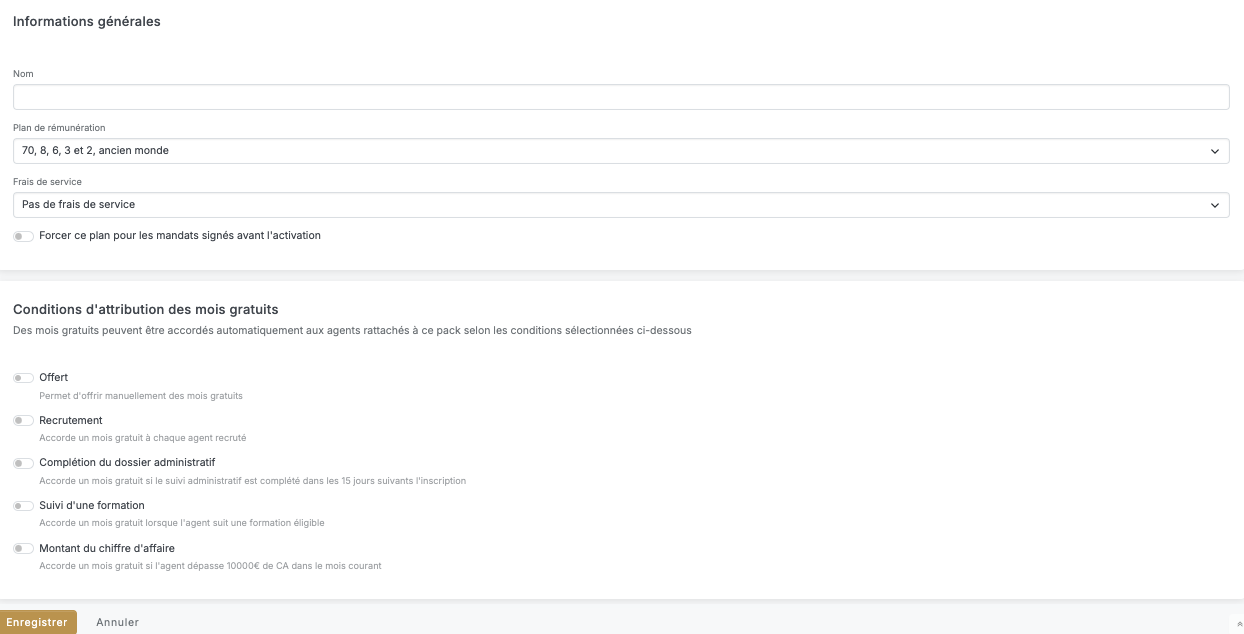
Attribution des Mois Gratuits
Un mois gratuit peut être accordé aux agents selon certains critères :
• Offert par attribution manuelle d’un administrateur.
• Recrutement avec un mois offert pour chaque nouvel agent recruté.
• Complétion du dossier administratif en cas de finalisation dans un délai défini.
• Suivi d’une formation avec un mois offert après validation d’un module éligible.
• Montant du chiffre d’affaires si un seuil de revenus est atteint.
Plan de rémunération
Gestion des Plans de Rémunération
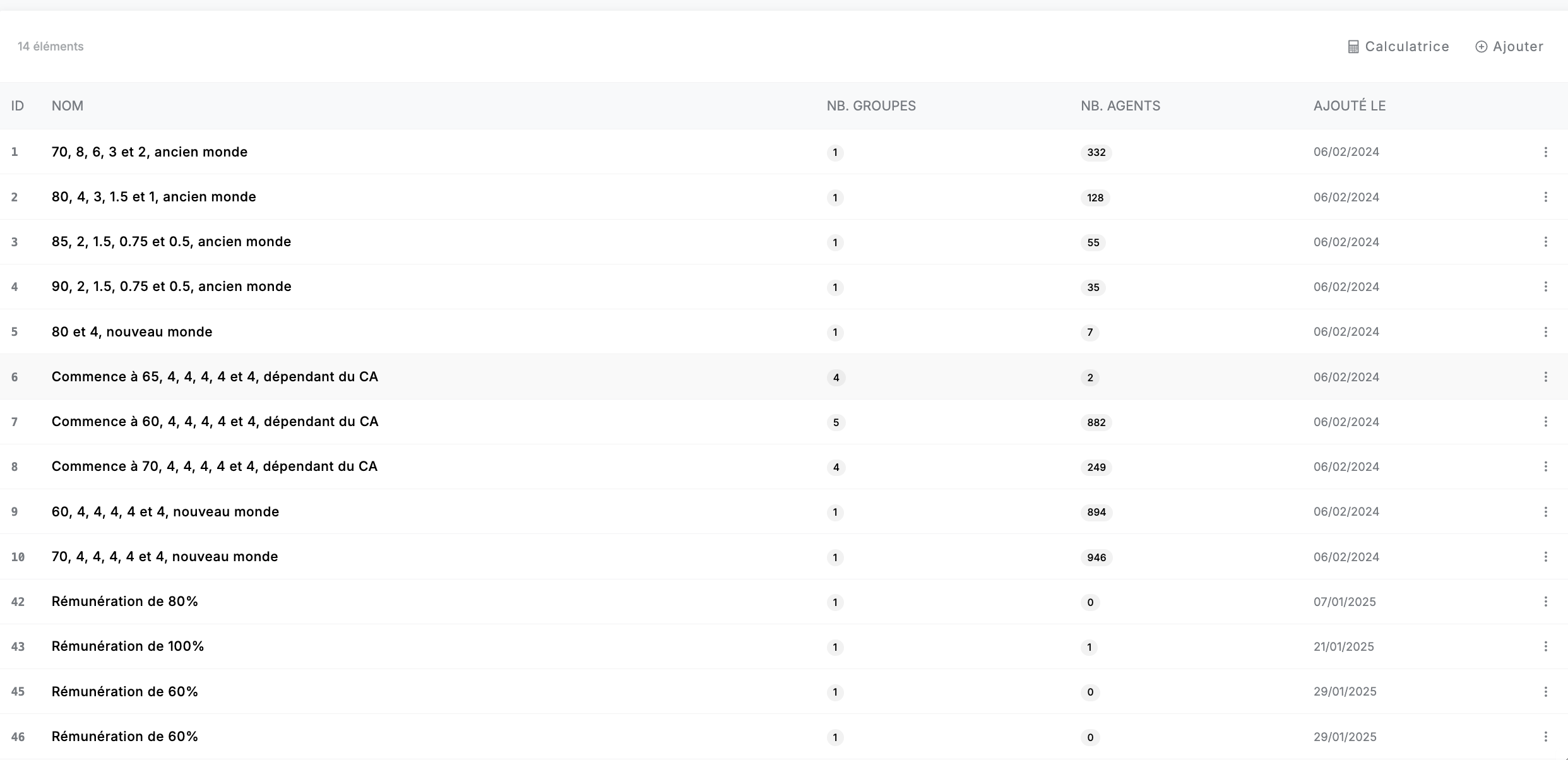
Cette interface permet de consulter les différents plans de rémunération en place, d’en modifier les paramètres et d’en ajouter de nouveaux.
• Consultation : Chaque plan de rémunération est affiché avec ses détails, y compris le nombre de groupes associés et le nombre d’agents concernés.
• Modification : Les plans existants peuvent être ajustés pour mettre à jour les taux de commission, les conditions et la structure de rémunération.
• Ajout de nouveaux plans : Il est possible de créer de nouveaux modèles de rémunération en fonction des stratégies et des besoins spécifiques.
Calculatrice de Commissions
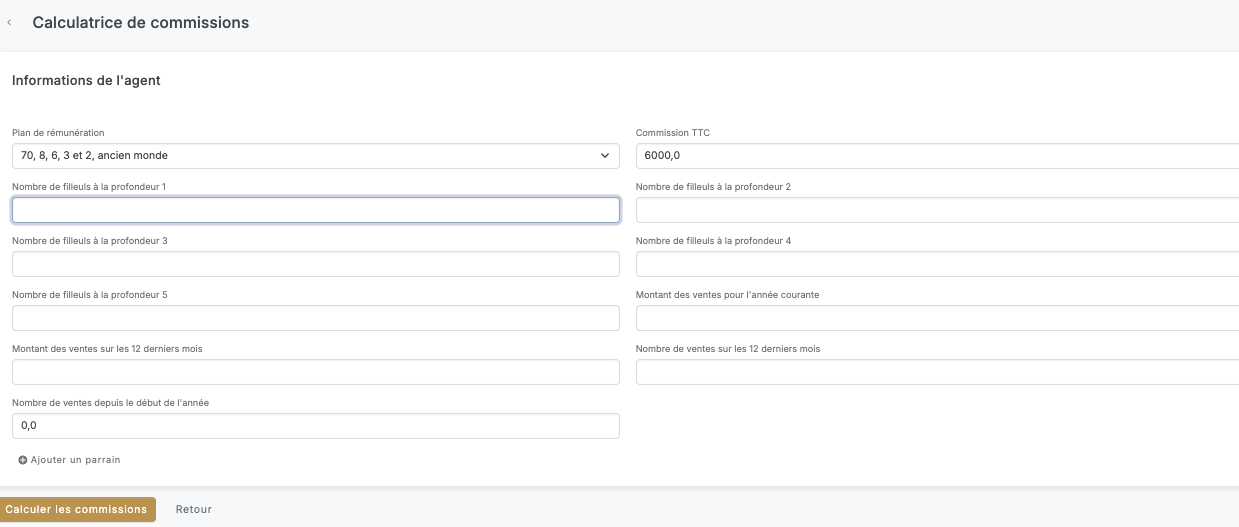
Cette interface permet d’estimer les commissions d’un agent en fonction de son plan de rémunération et de son activité.
• Sélection du plan de rémunération
• Détermine les pourcentages appliqués et les critères de calcul.
• Données de l’agent
• Nombre de filleuls : Prend en compte les filleuls à différentes profondeurs pour ajuster les commissions.
• Montant et nombre de ventes : Permet d’évaluer la part des commissions basées sur les performances commerciales.
• Ajout d’un parrain
• Intègre un parrain si le plan de rémunération l’inclut.
• Calcul des commissions
Après saisie des données, l’outil applique le plan choisi pour générer une estimation précise des commissions.
Modification d’un Plan de Rémunération
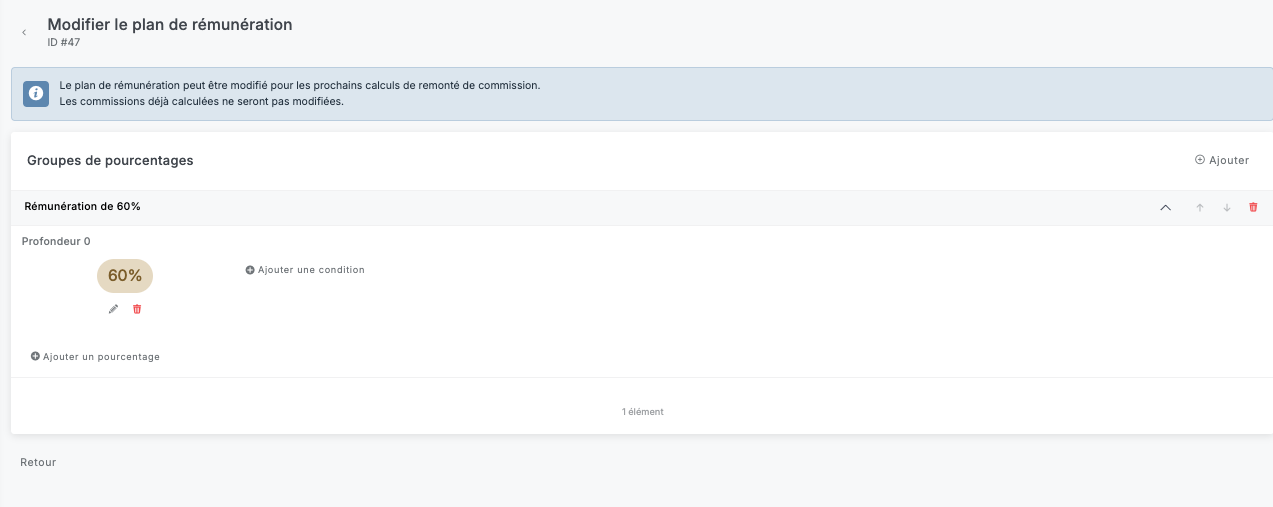
Cette page permet d’éditer un plan de rémunération en ajustant les pourcentages et en ajoutant des conditions spécifiques.
• Gestion des Pourcentages
• Chaque profondeur d’arborescence peut être associée à un pourcentage de rémunération.
• Il est possible de modifier un pourcentage existant ou d’en ajouter un nouveau.
• Ajout de Conditions
• Permet de définir des critères pour qu’un pourcentage s’applique uniquement sous certaines conditions.
• Différents types de conditions sont disponibles, comme le nombre de filleuls, le montant des ventes ou la validation de l’agent.
• Validation et Enregistrement
• Une fois les modifications effectuées, elles peuvent être enregistrées et appliquées aux prochains calculs de commission.
• Les commissions déjà calculées ne sont pas modifiées.
Cette interface permet d’adapter facilement les rémunérations selon les performances et les objectifs définis.
Frais de service
Gestion des Frais de Service
Cette interface permet d’administrer les frais de service appliqués aux agents en fonction de leur pack et de leur activité.
• Choix des Frais de Service selon le Pack
• Chaque pack est associé à un modèle de facturation spécifique.
• Un pack gratuit peut inclure des frais de service uniquement lors d’une vente (exemple : 150 € par transaction).
• À l’inverse, un pack payant peut proposer des frais réduits ou inexistants sur les ventes, compensés par une facturation mensuelle ou trimestrielle.

Consultation et Gestion
• Permet de visualiser les différents frais, leur mode de facturation (mensuel, trimestriel ou à la transaction) et le nombre d’agents concernés.
• Offre la possibilité de modifier les frais en fonction des évolutions de la stratégie de rémunération.

Barème des honoraires
Barème des Honoraires
Cette interface permet de définir, structurer et gérer les honoraires appliqués aux transactions immobilières en fonction des types de biens et des plages de prix.
• Création et organisation des sections
• Possibilité d’ajouter différentes catégories selon le type de bien (immeuble, terrain, biens atypiques, etc.).
• Chaque section regroupe plusieurs tranches de prix avec des honoraires associés.

• Définition des honoraires
• Les honoraires peuvent être exprimés en montant fixe ou en pourcentage du prix de vente.
• Chaque plage de prix peut être ajustée pour s’adapter aux pratiques commerciales.
• Gestion et personnalisation
• Ajout, modification et suppression des tranches d’honoraires pour une mise à jour flexible.
• Téléchargement du barème en PDF ou envoi du fichier pour une utilisation externe.

Cette interface permet une gestion structurée des honoraires, offrant transparence et adaptabilité aux besoins du marché immobilier.
Modèle de contrat
Gestion des Contrats
Cette interface permet de gérer les contrats
liés aux agents commerciaux.
• Consultation et modification
• Possibilité d’afficher les détails d’un contrat et d’y apporter des modifications si nécessaire.
• Téléchargement et prévisualisation
• Permet de télécharger ou d’afficher un aperçu du contrat avant utilisation.
• Suppression
• Un contrat peut être supprimé s’il n’est plus utilisé ou doit être remplacé.

Cet outil centralise la gestion des documents contractuels pour un suivi administratif simplifié.
Rôles
Gestion des Rôles et Permissions
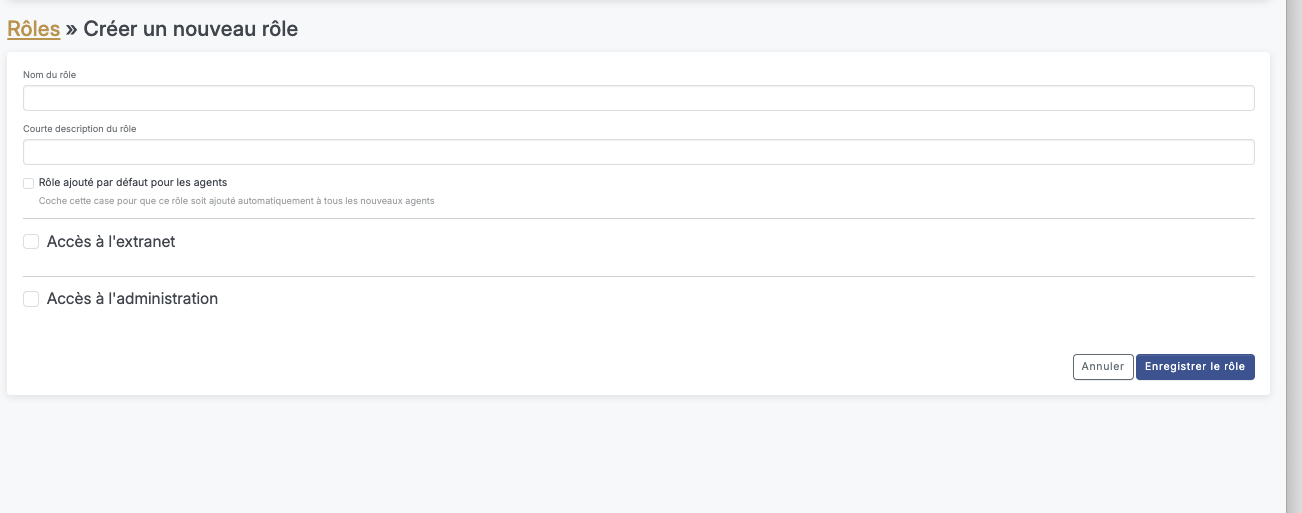
Cette interface permet d’attribuer des rôles aux utilisateurs afin de définir leurs niveaux d’accès et leurs permissions.
Sélection des rôles
• Il est possible de choisir parmi plusieurs rôles prédéfinis (administrateur, agent, modérateur, etc.).
• Un utilisateur peut cumuler plusieurs rôles, ce qui lui permet d’hériter de toutes les permissions associées.
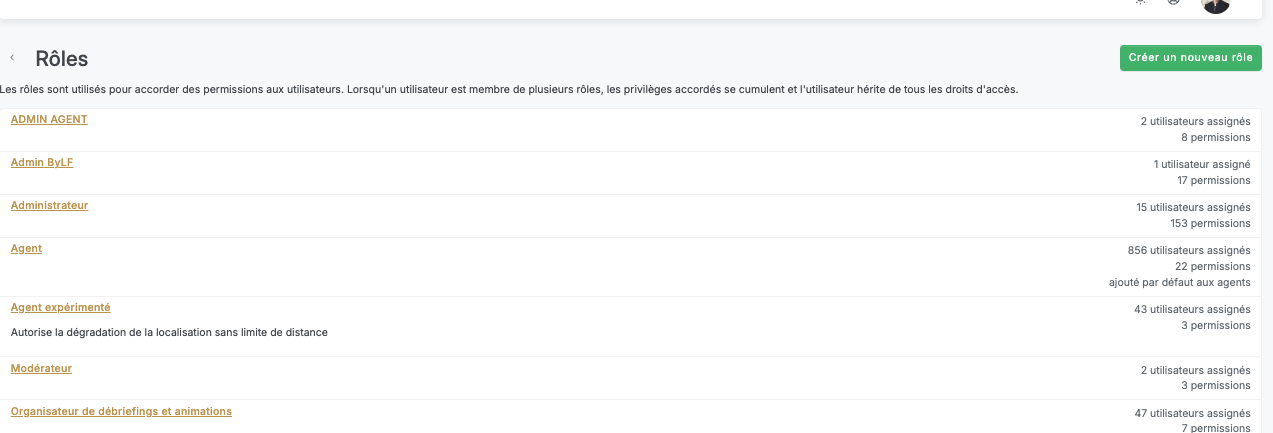
Choix des accès principaux
• Accès à l’extranet : Permet d’interagir avec les biens, mandats, dossiers et autres éléments liés à l’activité commerciale. Il inclut des actions comme la création, la modification et la suppression de certaines données.
• Accès à l’administration : Offre des droits avancés pour gérer les paramètres globaux, les packs, les rémunérations, les agents et les outils de communication comme les newsletters.
Gestion des permissions spécifiques
• Chaque rôle peut être personnalisé avec des autorisations précises, comme la gestion des dossiers, la modification des offres ou l’accès aux documents administratifs.
• Des options permettent de voir, créer, modifier ou supprimer différents éléments en fonction des responsabilités de l’utilisateur.
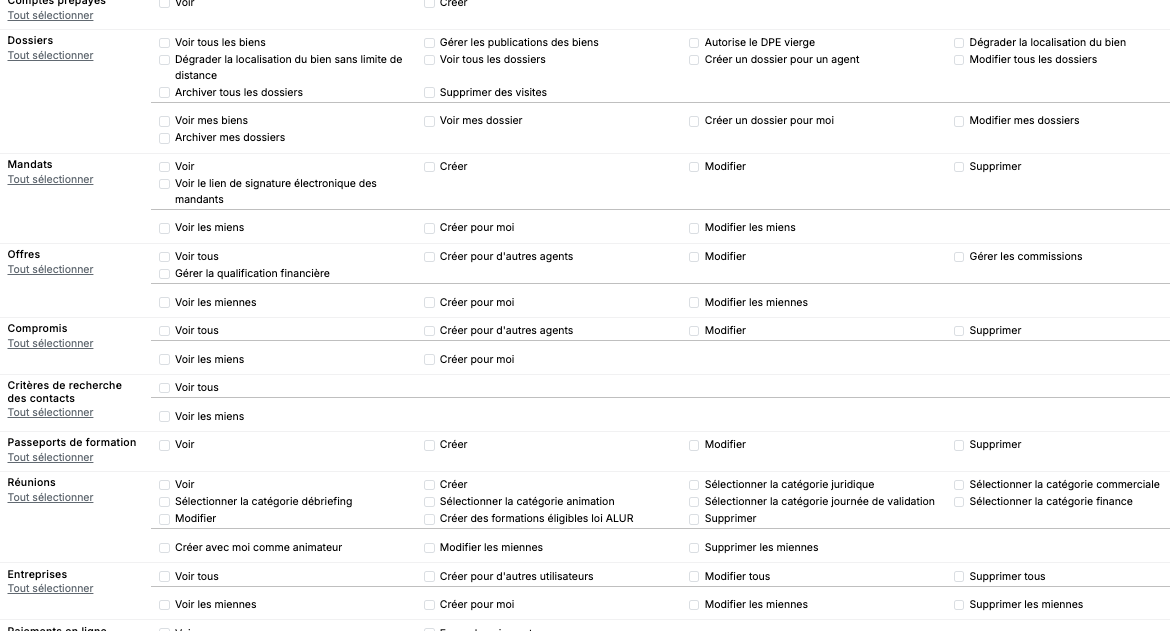
Cette interface permet une gestion flexible des accès, garantissant un contrôle adapté aux besoins de chaque utilisateur tout en sécurisant les fonctionnalités.
PERSONNALISATION DE LA VITRINE
PAge d'accueil
Aide - Configuration de la Page d’Accueil
1. Présentation
La page d’accueil est la vitrine principale de votre site. Elle regroupe plusieurs sections essentielles pour guider les visiteurs.

2. Modifier la Page d’Accueil
• Accédez à la personnalisation de la vitrine
• Cliquez sur “Page d'accueil” pour personnaliser son contenu.
3. Sections de Contenu
La page d’accueil est composée de plusieurs sections que vous pouvez activer, désactiver ou réorganiser :
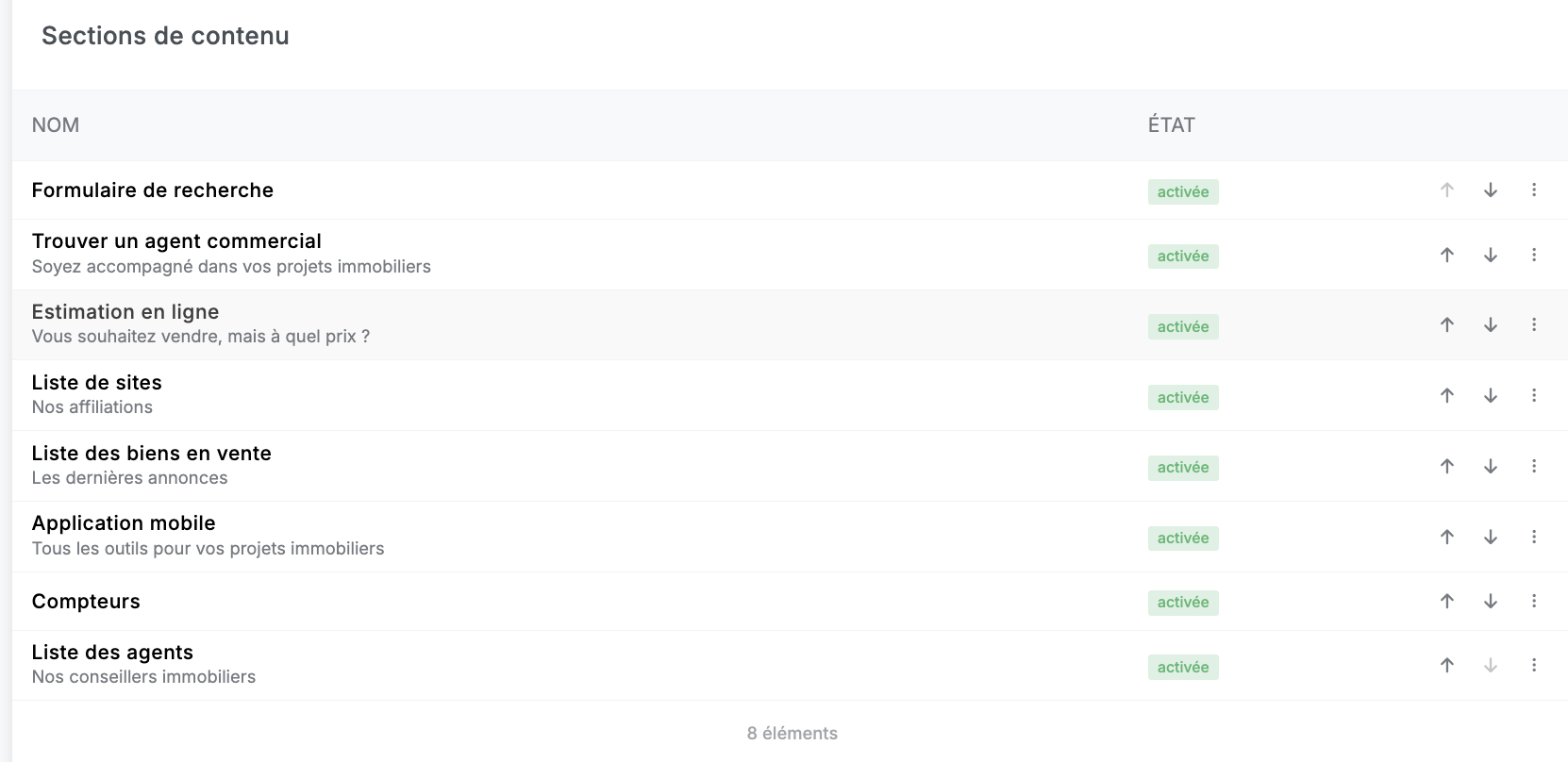
• Formulaire de recherche : Permet aux visiteurs de trouver un bien rapidement.

• Trouver un agent commercial : Présente votre réseau d’agents.

• Estimation en ligne : Offre une première évaluation d’un bien immobilier.

• Liste des biens en vente : Met en avant les annonces disponibles.

• Application mobile : Présente les outils digitaux à disposition.

• Compteurs et statistiques : Affiche des chiffres clés.

• Liste des agents : Montre les conseillers disponibles.

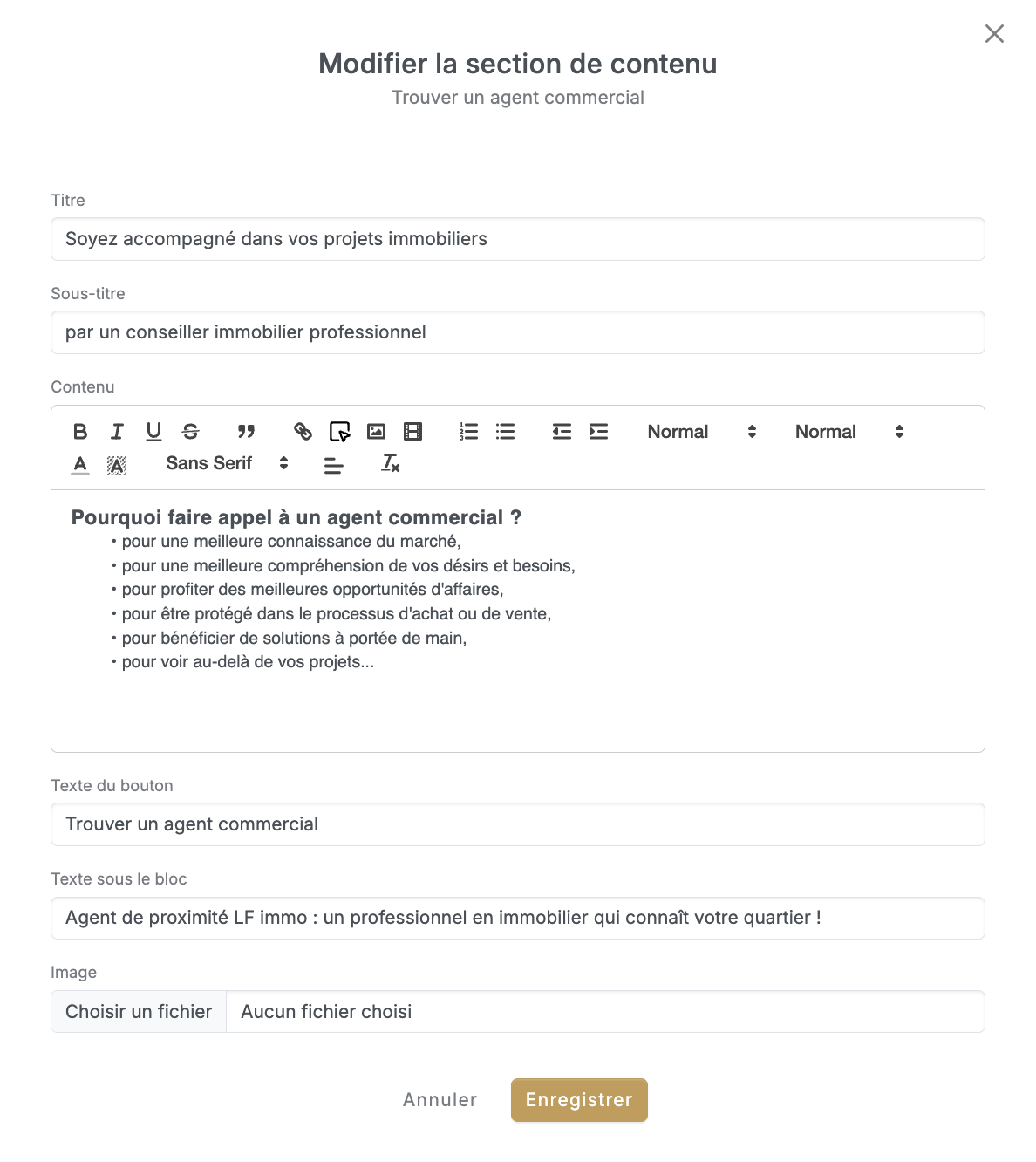
4. Modification d’une Section
• Cliquez sur “Modifier” à côté de la section concernée.
• Titre et sous-titre : Adaptez les textes selon votre stratégie.
• Contenu : Ajoutez des descriptions claires et engageantes.
• Image : Téléchargez une illustration pertinente.
• Bouton d’action : Ajoutez un appel à l’action (exemple : “Voir les biens”).
• Enregistrez les modifications.
5. Enregistrement et Aperçu
• Une fois vos modifications terminées, cliquez sur “Enregistrer”.
• Vérifiez les changements avec “Voir sur la vitrine”.
⚠️ Pensez à actualiser la page après toute modification pour voir les mises à jour.
Agents
Page “Agents”
1. Rôle de la Page
La page “Agents” permet aux visiteurs de découvrir les conseillers immobiliers disponibles. Elle met en avant leur expertise et facilite la mise en relation avec un agent.
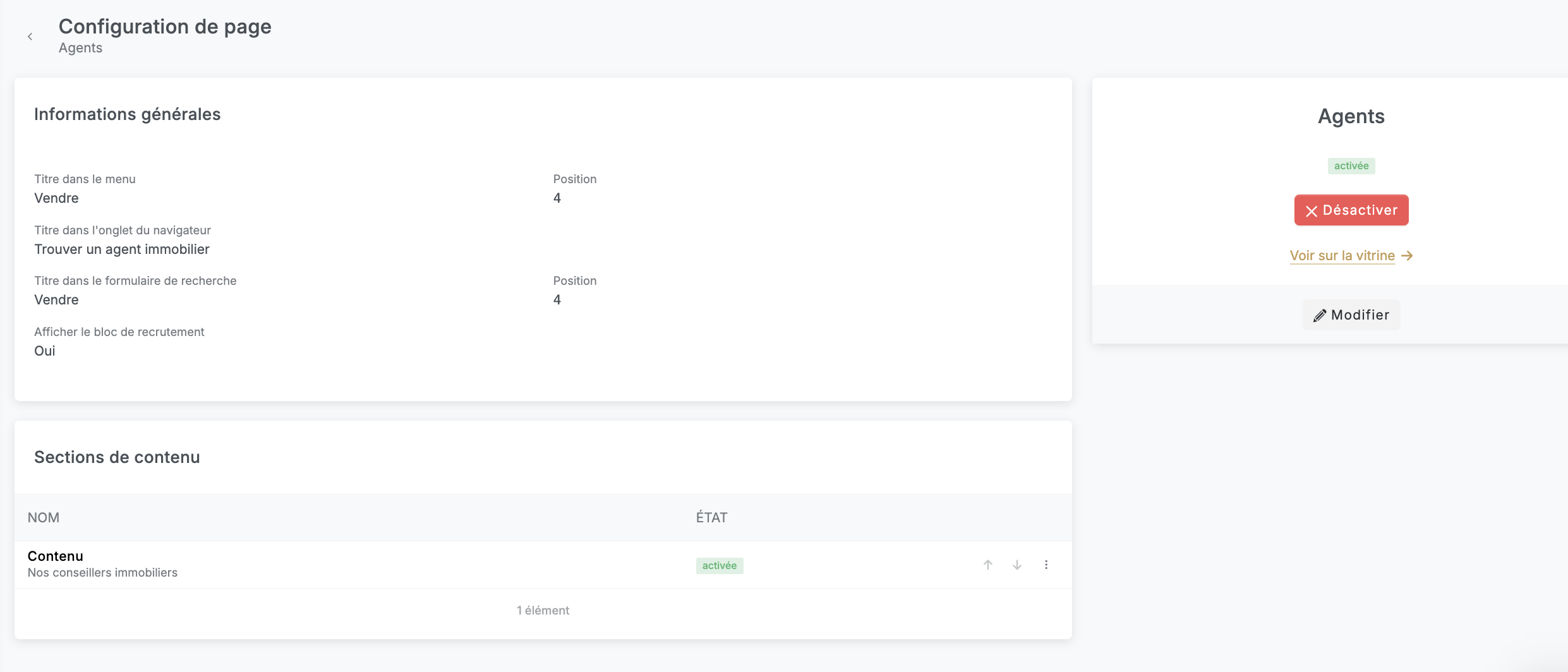
2. Paramètres Généraux
• Titre dans l’onglet du navigateur : Titre visible sur l’onglet du navigateur (ex. “Trouver un agent immobilier”).
• Titre dans le formulaire de recherche : Désignation utilisée pour filtrer la recherche (ex. “Vendre”).
• Bloc de recrutement : Option permettant d’afficher une section dédiée au recrutement d’agents immobiliers.
3. Contenu et Personnalisation
• Sections de contenu : La page contient une section présentant les agents immobiliers disponibles.
• État : La page est activée par défaut, mais peut être désactivée si nécessaire.

4. Modification et Enregistrement
• Cliquez sur “Modifier” pour personnaliser les titres et le contenu.
• Activez ou désactivez le bloc de recrutement selon vos besoins.
• Cliquez sur “Enregistrer” pour appliquer les modifications.
5. Accès et Affichage
• Cliquez sur “Voir sur la vitrine” pour prévisualiser les changements.
• La page peut être désactivée en cliquant sur “Désactiver”.
⚠️ Actualisez votre site après toute modification pour visualiser les mises à jour.
Recrutement
Page “Recrutement”
1. Rôle de la Page
La page “Recrutement” est dédiée à l’intégration de nouveaux conseillers immobiliers. Elle met en avant les opportunités professionnelles et le processus de recrutement.
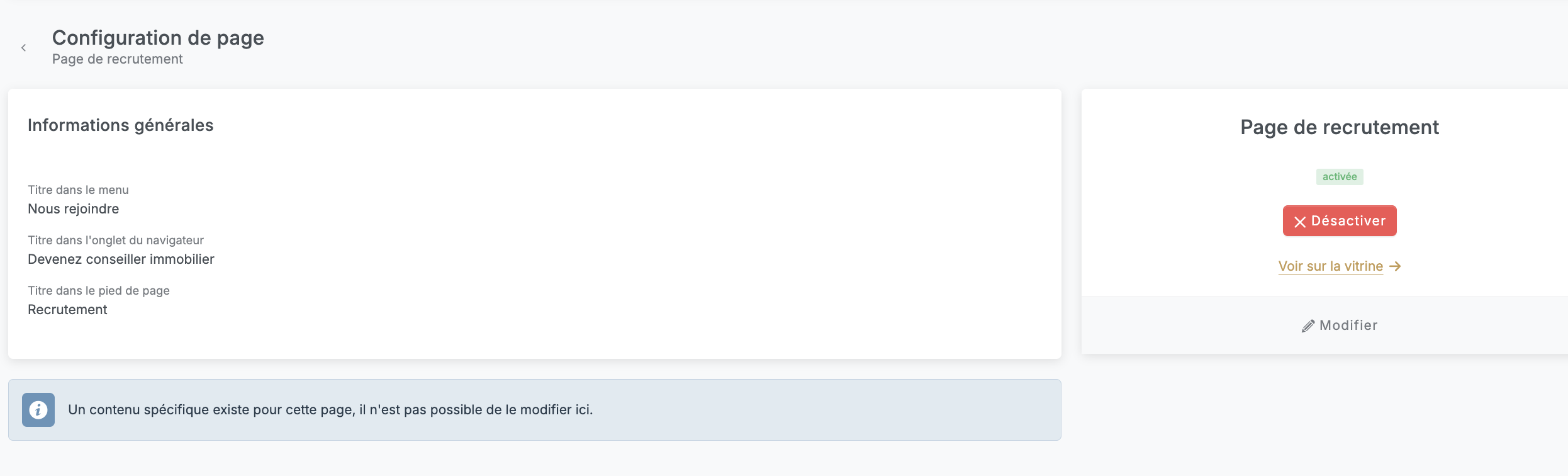
2. Paramètres Généraux
• Titre dans l’onglet du navigateur : Texte affiché sur l’onglet du navigateur (ex. “Devenez conseiller immobilier”).
• Titre dans le pied de page : Intitulé dans le footer du site (ex. “Recrutement”).
3. Contenu et Personnalisation
• Un contenu spécifique est préconfiguré pour cette page. Il n’est pas possible de le modifier directement ici.
4. Activation et Affichage
• La page est activée par défaut, mais peut être désactivée si nécessaire.
• Cliquez sur “Voir sur la vitrine” pour visualiser la page en ligne.
⚠️ Si vous souhaitez modifier son contenu, vérifiez si une autre section ou un module dédié permet ces changements.
Biens à vendre
Page Bien à vendre
1. Rôle de la Page
La page “Biens à vendre” est dédiée aux annonces immobilières disponibles à l’achat. Elle permet aux visiteurs de consulter les biens en vente et de les filtrer selon leurs critères.
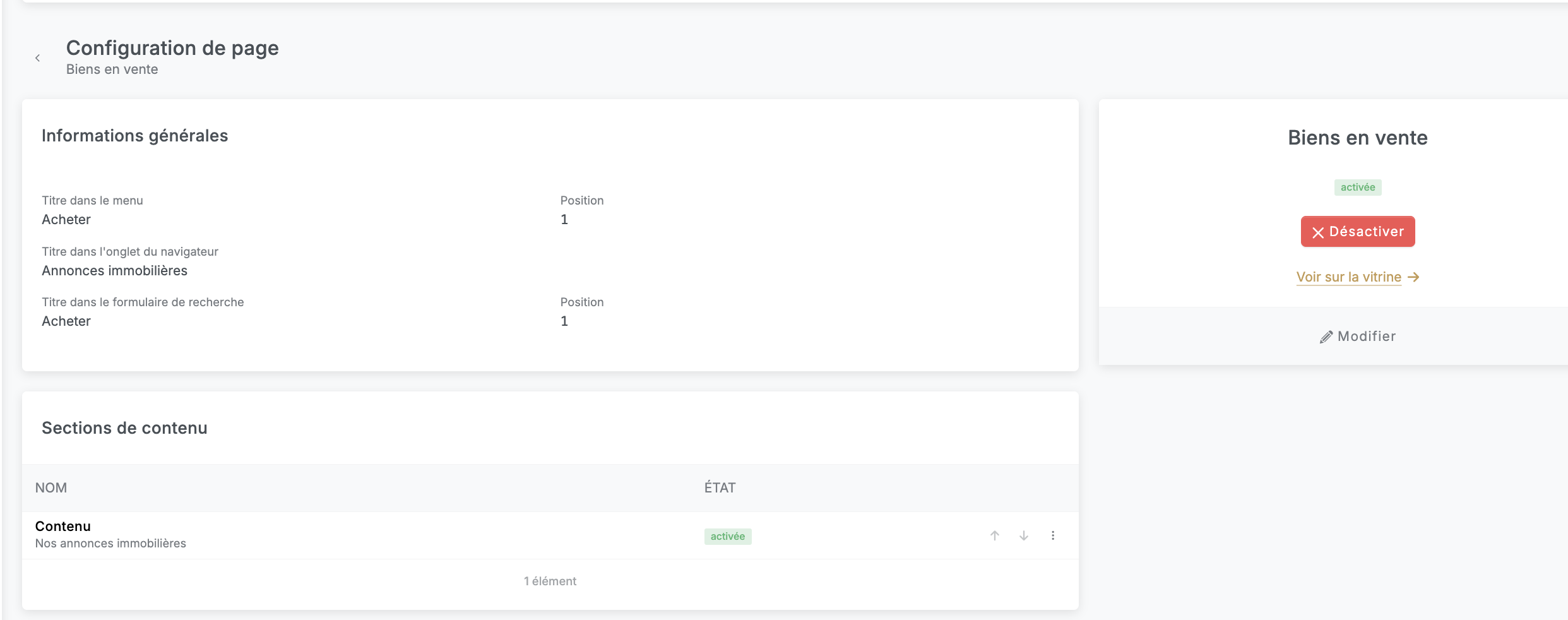
2. Paramètres Généraux
• Titre dans l’onglet du navigateur : Définit le titre affiché sur l’onglet du navigateur (ex. “Annonces immobilières”).
• Titre dans le formulaire de recherche : Correspond au libellé utilisé dans le moteur de recherche interne (ex. “Acheter”).
• Position : Détermine l’ordre d’affichage de la page dans le menu du site.
3. Contenu et Personnalisation
• Sections de contenu : La page est composée d’une ou plusieurs sections présentant les annonces immobilières.
• État : La page est activée par défaut, mais peut être désactivée si nécessaire.
4. Modification et Enregistrement
• Cliquez sur “Modifier” pour ajuster les titres et l’affichage.
• Après modification, cliquez sur “Enregistrer” pour valider les changements.
5. Accès et Affichage
• Vous pouvez visualiser les modifications en cliquant sur “Voir sur la vitrine”.
• La page peut être désactivée à tout moment en cliquant sur “Désactiver”.
⚠️ Pensez à actualiser votre site après toute modification pour voir les mises à jour.
Estimation
Page “Estimation”
1. Rôle de la Page
La page “Estimation” permet aux visiteurs d’évaluer la valeur de leur bien immobilier en ligne. Elle propose un outil d’estimation rapide et, si nécessaire, une analyse plus approfondie.
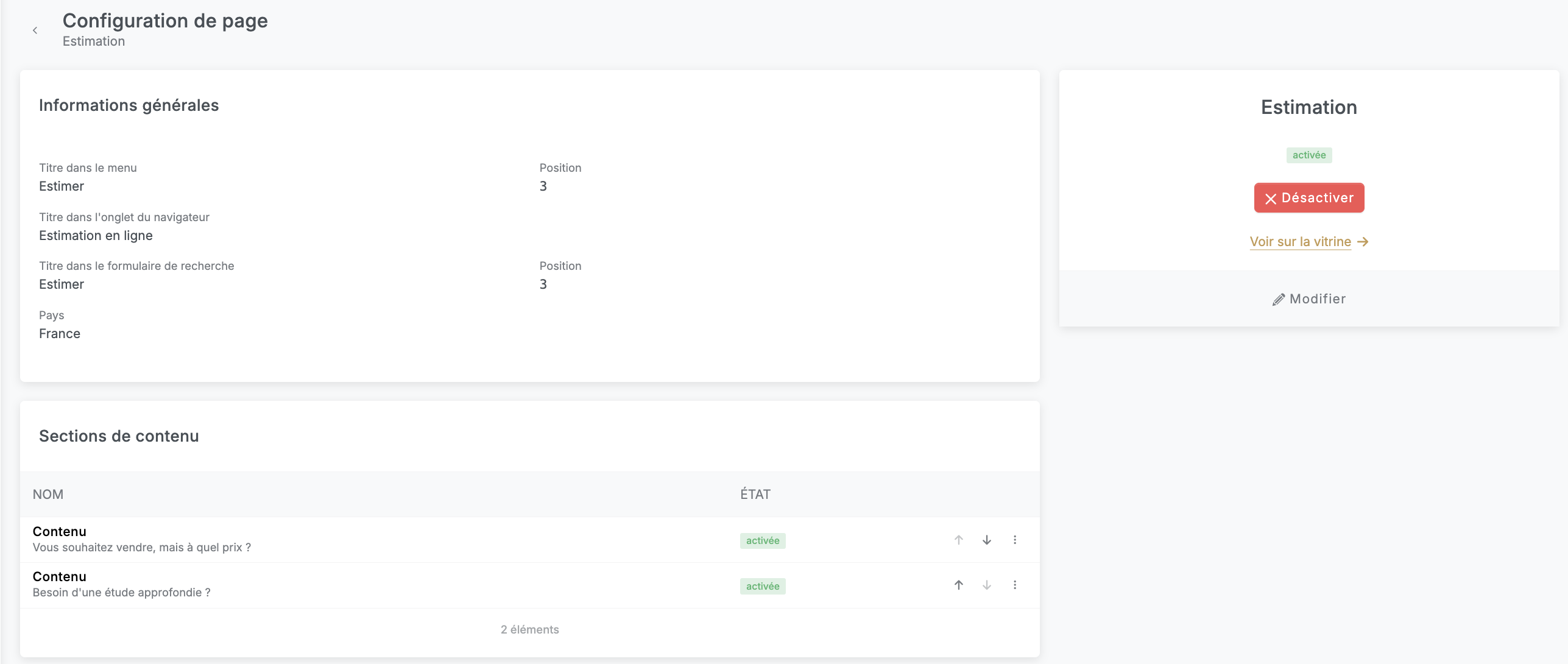
2. Paramètres Généraux
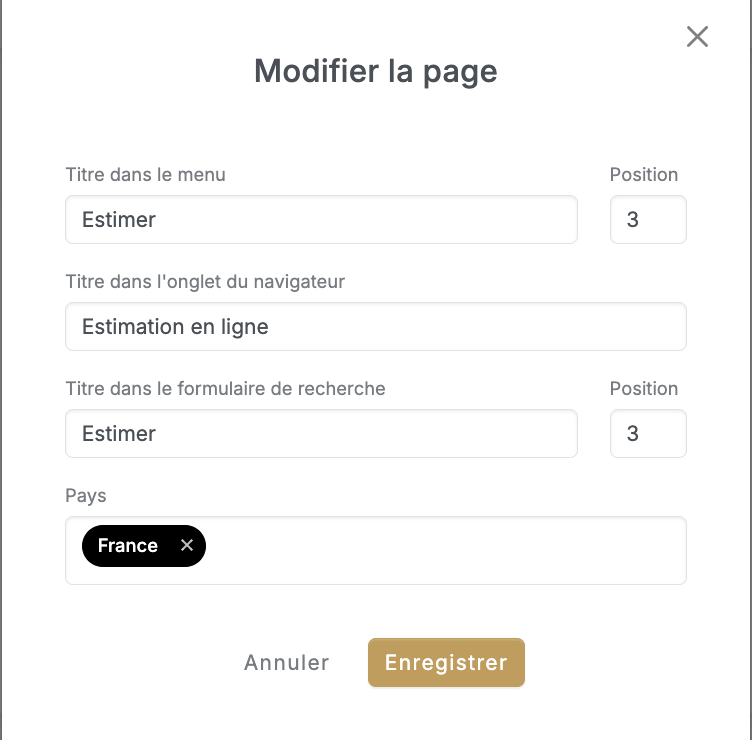
• Titre dans l’onglet du navigateur : Texte affiché sur l’onglet du navigateur (ex. “Estimation en ligne”).
• Titre dans le formulaire de recherche : Terme utilisé pour la recherche interne (ex. “Estimer”).
• Pays : Détermine la zone géographique couverte par l’estimation (ex. “France”).
3. Contenu et Personnalisation
• Sections de contenu :
• “Vous souhaitez vendre, mais à quel prix ?” (exemple)
• “Besoin d’une étude approfondie ?” (exemple)
• État : La page est activée par défaut, mais peut être désactivée si besoin.
4. Modification et Enregistrement
• Cliquez sur “Modifier” pour adapter les titres et le contenu.
• Ajustez les sections selon votre stratégie.
• Cliquez sur “Enregistrer” pour valider les modifications.
5. Accès et Affichage
• Cliquez sur “Voir sur la vitrine” pour visualiser la page.
• La page peut être désactivée via “Désactiver” si nécessaire.
⚠️ Actualisez votre site après toute modification pour voir les mises à jour.
Pied de page
Pied de Page
Le pied de page apparaît sur toutes les pages du site. Il contient des informations légales, des liens utiles et une section dédiée au recrutement.

2. Paramètres Généraux
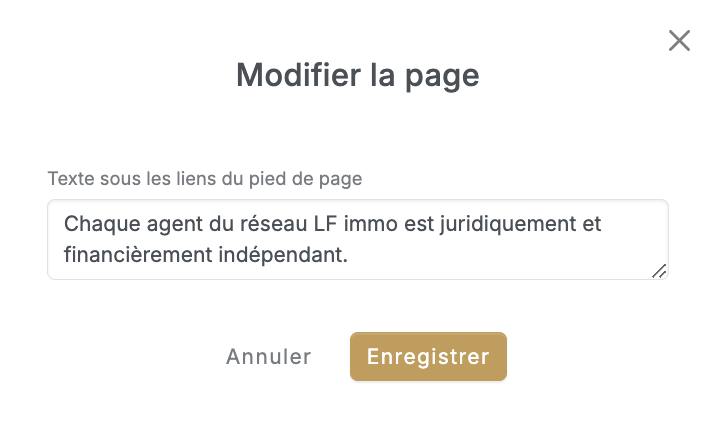
• Texte sous les liens du pied de page : Message affiché en bas de toutes les pages (ex. “Chaque agent du réseau LF immo est juridiquement et financièrement indépendant.”).
3. Contenu et Personnalisation
Sections de contenu :
• Nous rejoindre : Invitation au recrutement d’agents immobiliers (exemple)
• État : La section est activée par défaut mais peut être modifiée ou désactivée.
4. Modification et Enregistrement
• Cliquez sur les trois points à droite de la section pour modifier son contenu.
• Adaptez le texte ou ajoutez un nouvel élément.
• Cliquez sur “Enregistrer” pour appliquer les modifications.
5. Accès et Affichage
• Cliquez sur “Voir sur la vitrine” pour visualiser les changements en direct.
⚠️ Actualisez votre site après toute modification pour voir les mises à jour.
Biens en location
Page “Biens en Location”
1. Rôle de la Page
La page “Biens en Location” regroupe toutes les annonces immobilières disponibles à la location. Elle permet aux visiteurs de parcourir et filtrer les offres en fonction de leurs besoins.
2. Paramètres Généraux
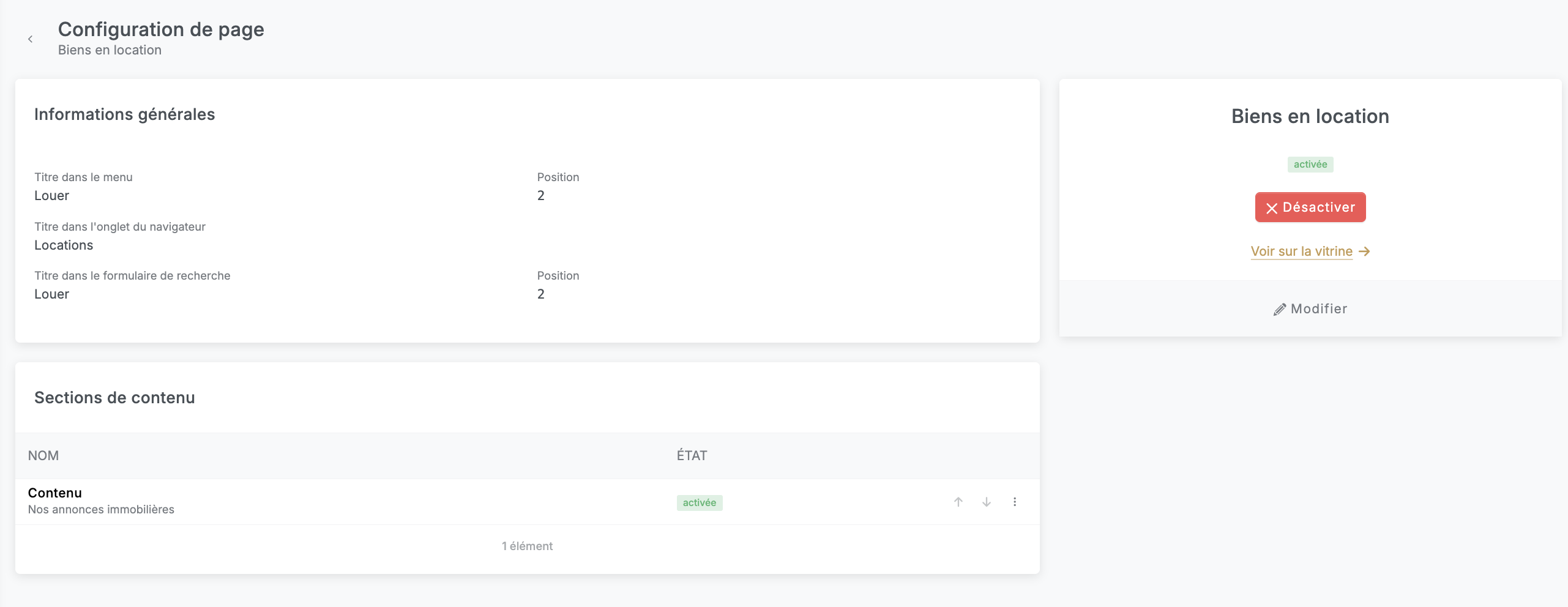
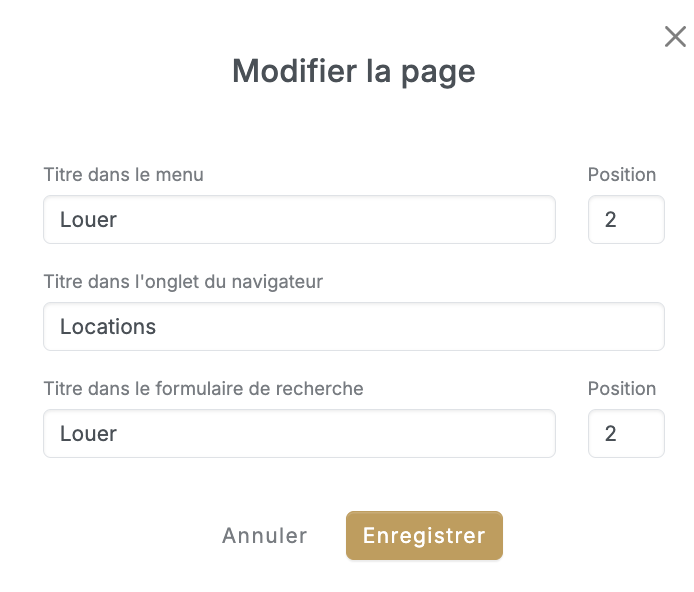
• Titre dans l’onglet du navigateur : Définit le titre visible sur l’onglet du navigateur (ex. “Annonces en location”).
• Titre dans le formulaire de recherche : Correspond à l’intitulé utilisé dans la barre de recherche interne (ex. “Louer”).
• Position : Indique l’ordre d’affichage de la page dans le menu.
3. Contenu et Personnalisation
• Sections de contenu : La page contient une ou plusieurs sections affichant les annonces de location.
• État : La page est activée par défaut, mais peut être désactivée si nécessaire.
4. Modification et Enregistrement
• Cliquez sur “Modifier” pour ajuster les titres et options d’affichage.
• Après modification, cliquez sur “Enregistrer” pour valider vos changements.
5. Accès et Affichage
• Vous pouvez visualiser la page avec “Voir sur la vitrine”.
• La page peut être désactivée en cliquant sur “Désactiver” si besoin.
⚠️ Pensez à actualiser votre site après toute modification pour voir les mises à jour.
Page de contact
Page “Contact”
1. Rôle de la Page
La page “Contact” permet aux visiteurs de prendre contact avec l’entreprise, d’envoyer des demandes d’informations ou de poser des questions sur les services proposés.
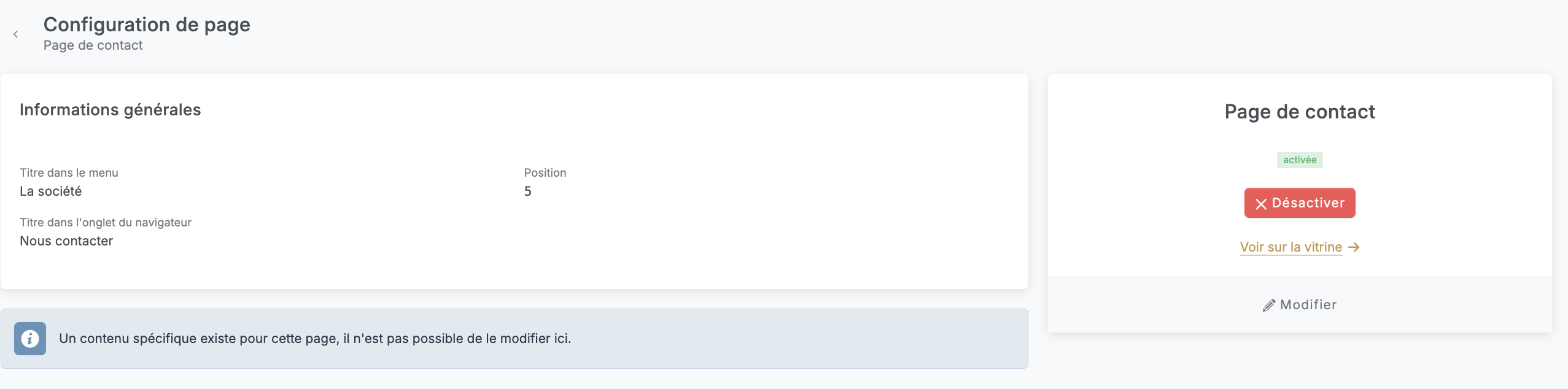
2. Paramètres Généraux
• Titre dans l’onglet du navigateur : Texte affiché sur l’onglet du navigateur (ex. “Nous contacter”).
• Position : Indique l’ordre d’affichage de la page dans le menu.
3. Contenu et Personnalisation
• Un contenu spécifique est préconfiguré pour cette page. Il n’est pas possible de le modifier directement ici.
4. Activation et Affichage
• La page est activée par défaut, mais peut être désactivée si nécessaire.
• Cliquez sur “Voir sur la vitrine” pour visualiser son apparence en ligne.
⚠️ Si vous souhaitez modifier son contenu, vérifiez si une autre section ou un module dédié permet ces changements.
Images arrière plan
Gestion des Images d’Arrière-Plan
Dans cette section, vous pouvez ajouter ou supprimer des images utilisées en arrière-plan sur la page d’accueil.
• Cliquez sur ”+ Ajouter” pour ajouter une nouvelle image.
• Cliquez sur l’icône corbeille pour supprimer une image existante.
⚠️ Assurez-vous que les images sont de bonne qualité et adaptées au design de votre site.

Informations générales
Informations Générales de la Personnalisation de la Vitrine
Présentation générale
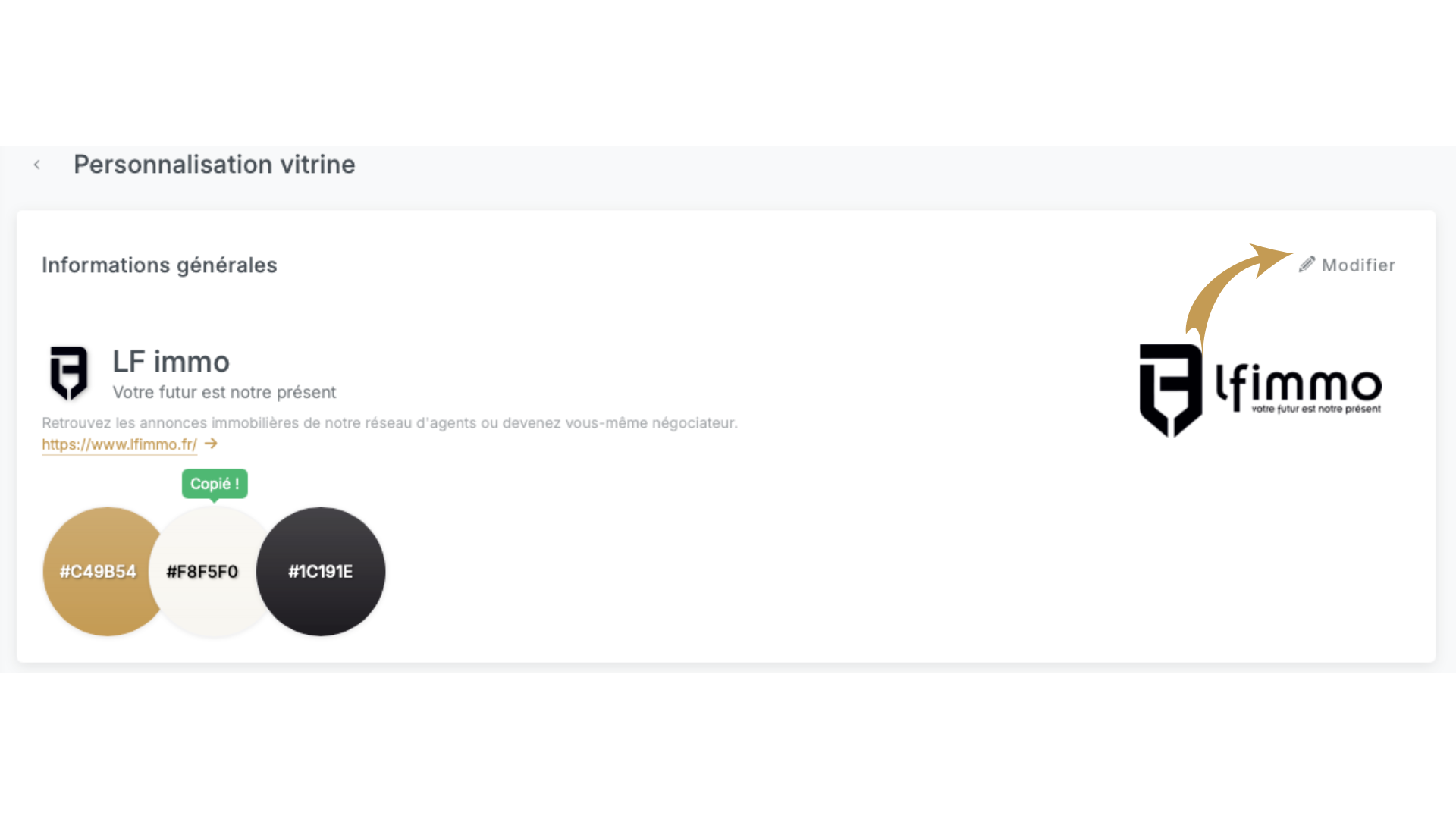
Sur la première page de personnalisation de votre vitrine, vous trouverez un récapitulatif de toutes les informations actuellement configurées :
• Nom du site
• Slogan
• Description
• Logo
• Couleurs principales
Pour modifier ces éléments, cliquez sur “Modifier” en haut à droite de la section concernée. Vous serez alors redirigé vers l’interface d’édition où vous pourrez ajuster chaque paramètre.
1. Nom du site
Le nom du site correspond à l’identité principale de votre vitrine en ligne. Il est affiché sur la page et dans l’onglet du navigateur.
- Exemple : LF immo
2. Slogan
Le slogan est une phrase courte qui accompagne le nom du site et renforce son identité.
- Exemple : Votre futur est notre présent
3. Description
La description est un texte qui résume votre activité et s’affiche dans le pied de page ainsi que dans les résultats des moteurs de recherche.
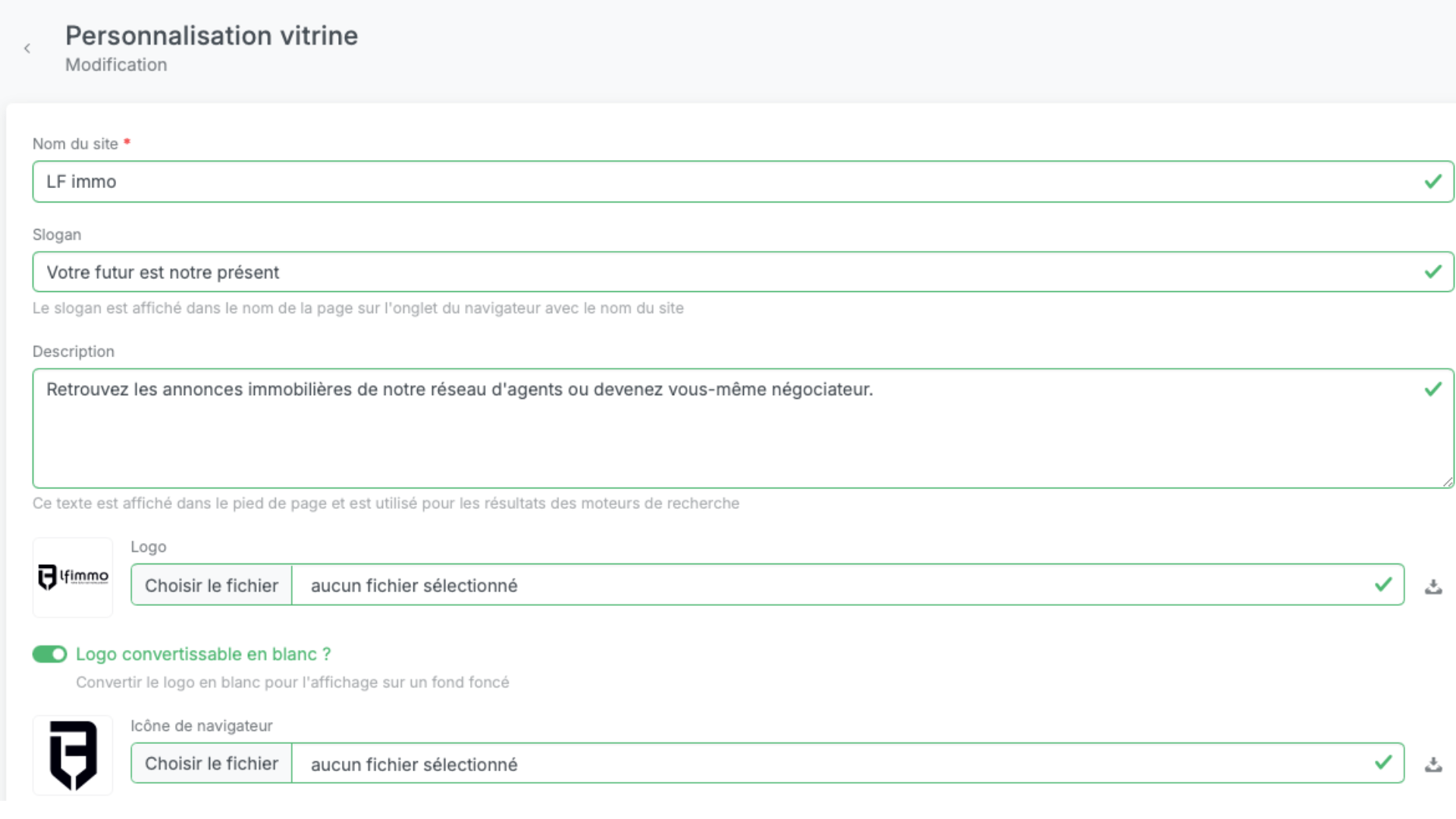
- Exemple : Retrouvez les annonces immobilières de notre réseau d’agents ou devenez vous-même négociateur.
- Conseil : Soyez concis et utilisez des mots-clés pertinents pour améliorer votre référencement (SEO).
4. Logo
Vous pouvez télécharger le logo de votre vitrine afin qu’il apparaisse sur la page et dans les communications officielles.
- Option “Logo convertible en blanc” : Si activée, votre logo pourra s’afficher en blanc sur un fond foncé.
- Format recommandé : PNG ou SVG avec un fond transparent pour une meilleure intégration visuelle.
- Taille recommandée : 32x32 pixels
- Format recommandé : PNG ou ICO
6. Couleurs principales de la vitrine
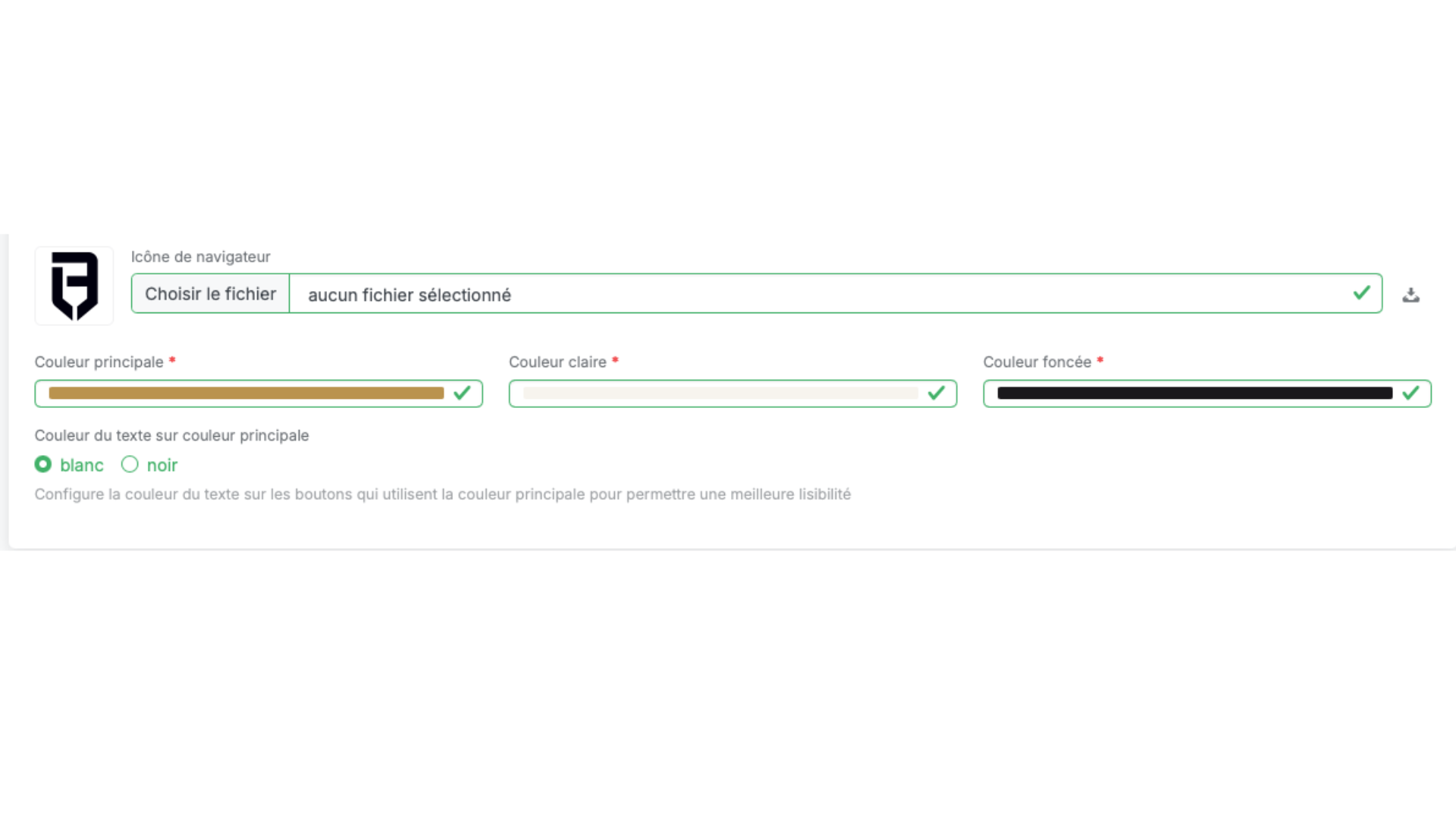
Ces couleurs définissent l’apparence de votre site et doivent être en cohérence avec votre charte graphique.
- Couleur principale : Couleur dominante utilisée pour les boutons et les éléments clés.
- Couleur claire : Utilisée pour les arrière-plans et les zones secondaires.
- Couleur foncée : Utilisée pour les titres, textes importants et contrastes.
- Couleurs utilisées dans l’exemple :
• Couleur principale : #C49B54 (doré)
• Couleur claire : #F8F5F0 (beige clair)
• Couleur foncée : #1C191E (noir profond)
7. Couleur du texte sur la couleur principale
Vous devez choisir si le texte affiché sur les boutons ayant la couleur principale doit être blanc ou noir.
- Astuce : Assurez-vous que le contraste est suffisant pour garantir une lecture facile.
8. Enregistrement des modifications
Une fois vos modifications effectuées, cliquez sur “Enregistrer” pour les appliquer.
- Attention : Les changements ne seront visibles qu’après l’actualisation de votre vitrine.
Si vous avez des questions supplémentaires, n’hésitez pas à consulter notre support ou à nous contacter directement.