
Papeterie
Utilisation de la Papeterie
1. Objectif de la Papeterie
La papeterie est un outil digital conçu pour :
• Centraliser vos documents professionnels.
• Classer vos fichiers par catégorie grâce à des dossiers.
• Faciliter l’accès rapide aux informations importantes pour les agents immobiliers (ex : contrats, photos, formations, documents administratifs, etc.).
2. Fonctionnalités principalesprincipale
A. Création de dossiers
But : Organiser les fichiers par catégories (ex : “Administratif”, “Photos”, “Formation”).
Étapes :
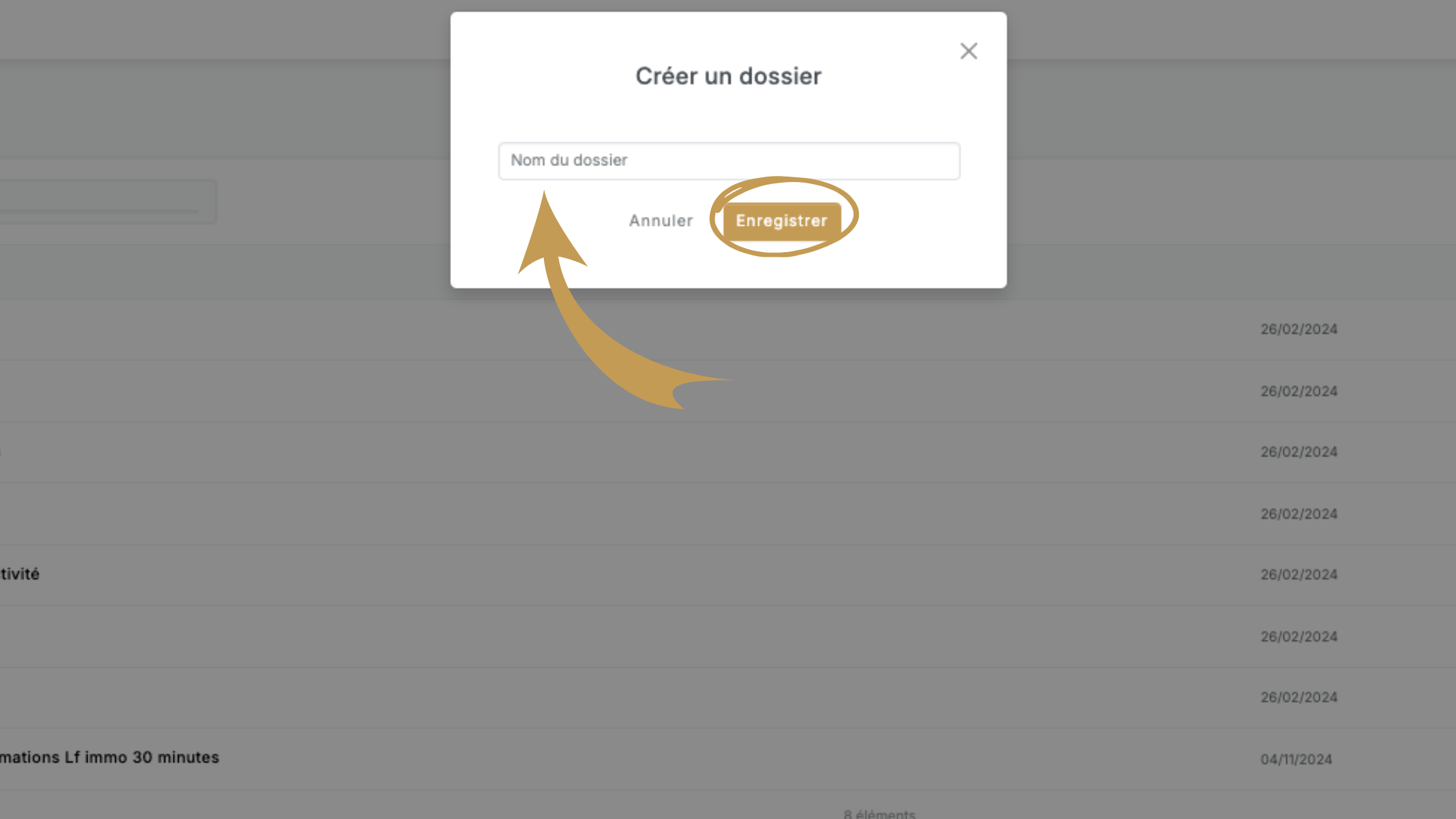
1. Cliquez sur le bouton “Créer un dossier”.
2. Une fenêtre contextuelle s’affiche (voir visuel ci-dessous).
3. Renseignez un nom pour le dossier (ex : “Recrutement”, “Organisation activité”).
4. Cliquez sur “Enregistrer” pour valider.
Visuel : Fenêtre de création d’un dossier
(Insérer ici l’image du bouton “Créer un dossier”)
B. Ajout de fichiers
But : Déposer des fichiers spécifiques dans les catégories correspondantes.
Étapes :
1. Cliquez sur le dossier dans lequel vous souhaitez ajouter des fichiers.
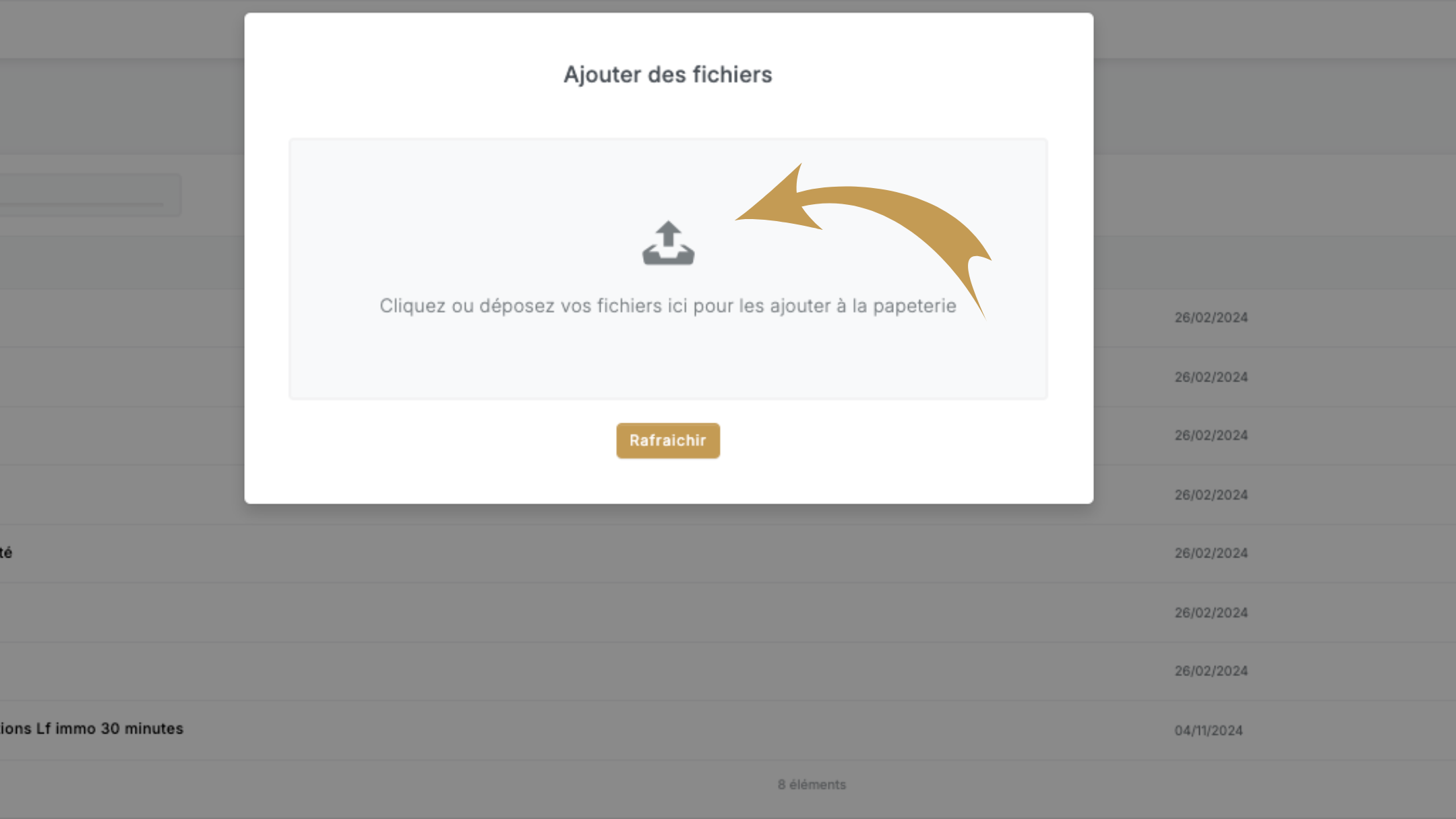
2. Cliquez sur le bouton “Ajouter des fichiers”.
3. Une fenêtre contextuelle s’ouvre avec l’option de glisser-déposer (voir visuel ci-dessous).
4. Faites glisser les fichiers depuis votre ordinateur vers la zone de dépôt, ou cliquez pour les sélectionner directement depuis votre système.
5. Cliquez sur “Rafraîchir” si nécessaire pour afficher les fichiers ajoutés.
Visuel : Fenêtre d’ajout de fichiers
(Insérer ici l’image de la fenêtre d’ajout de fichiers)
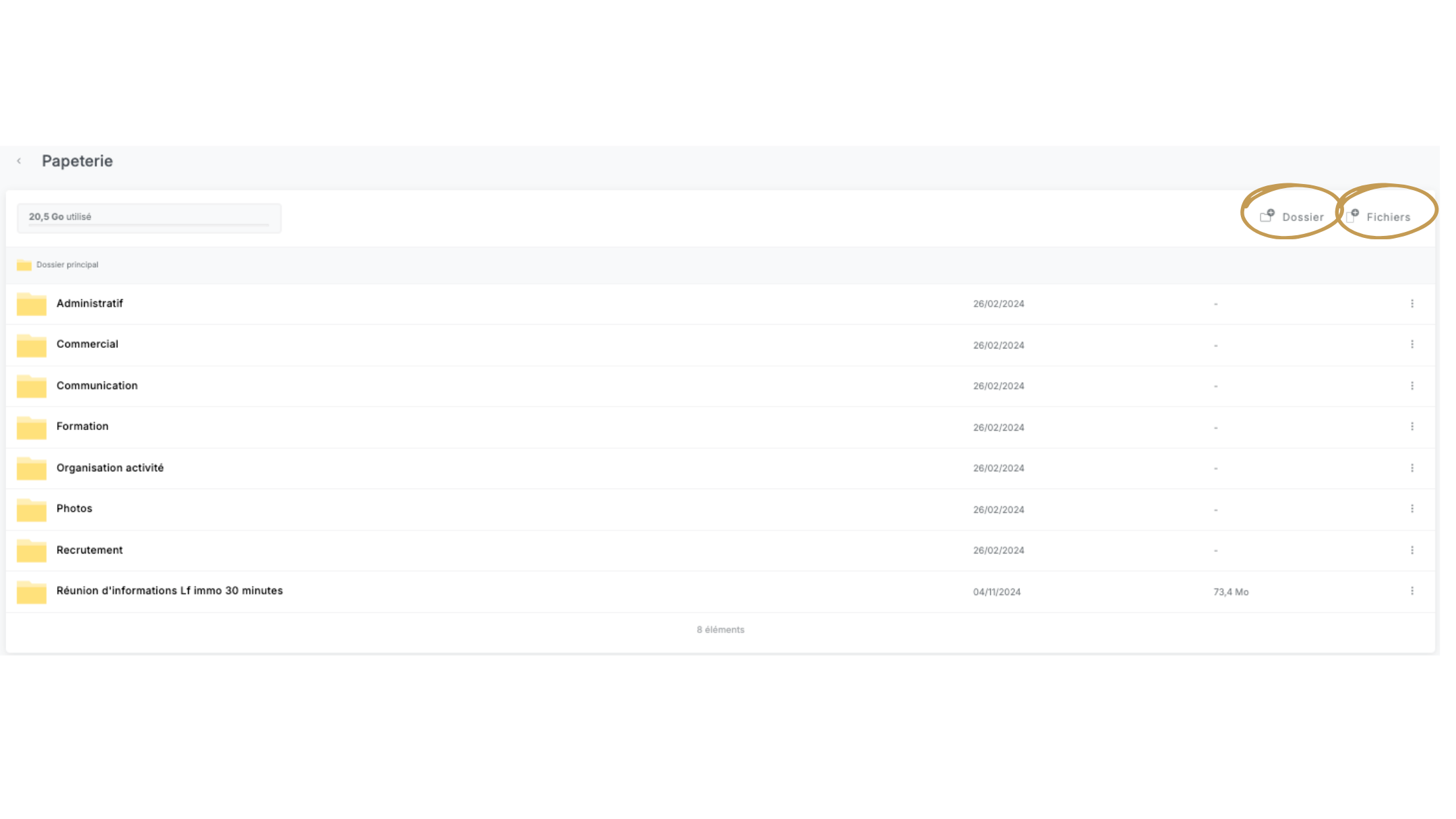
Cliquez sur un dossier pour ouvrir son contenu.
Vous pouvez visualiser la liste des fichiers associés à un dossier ou retourner au menu principal en cliquant sur “Dossier principal”.
Visuel : Vue d’ensemble de la papeterie
(Insérer ici l’image de l’interface principale avec les dossiers)
3. Recommandations pour les professionnels de l’immobilier
A. Catégorisation suggérée
• Administratif : Contrats, mandats, factures.
• Commercial : Brochures, fiches descriptives, listes de clients.
• Communication : Contenu marketing, publications réseaux sociaux.
• Formation : Supports de cours, manuels.
• Photos : Images de biens immobiliers (photos haute résolution).
• Recrutement : Documents pour intégrer de nouveaux agents.
• Réunions : Comptes-rendus, présentations PowerPoint.
B. Bonnes pratiques
• NommezOrganisez lesclairement vos dossiers clairement pour: uneAssurez-vous identificationque rapide.chaque dossier porte un nom explicite correspondant à son contenu (exemple dans le visuel ci-dessus). Cela facilite la navigation et la recherche d’informations.
• ArchivezUtilisez les documentsfonctionnalités disponibles : Pour chaque dossier, vous pouvez :
• Consulter : Visualisez les fichiers qu’il contient.
• Renommer : Modifiez le nom du dossier si son contenu évolue (option “Renommer” dans le menu contextuel).
• Supprimer : Retirez les dossiers ou fichiers obsolètes pour maintenir un espace organisé (option “Supprimer” dans unle dossiermenu “Archives”contextuel).
• Classez les fichiers par thématiques : Par exemple :
• Administratif : Mandats, contrats, documents fiscaux.
• Photos : Images des biens immobiliers.
• Communication : Supports marketing ou publications pour éviterréseaux les confusions.sociaux.
• Ajoutez des dates auxdans les noms desde fichiers/fichiers ou dossiers pour un suivi chronologique (ex : Cela permet de suivre une chronologie, par exemple “Réunion_01-union_Informations_01-2025”).
4. Avantages pour votre activité
• ProductivitéSupprimez accruerégulièrement les fichiers inutiles : AccèsVérifiez rapideles auxdossiers informationset essentielles.archivez ou supprimez les fichiers qui ne sont plus pertinents.
• Organisation optimale : Documents classés par thématiques pour éviter les pertes de temps.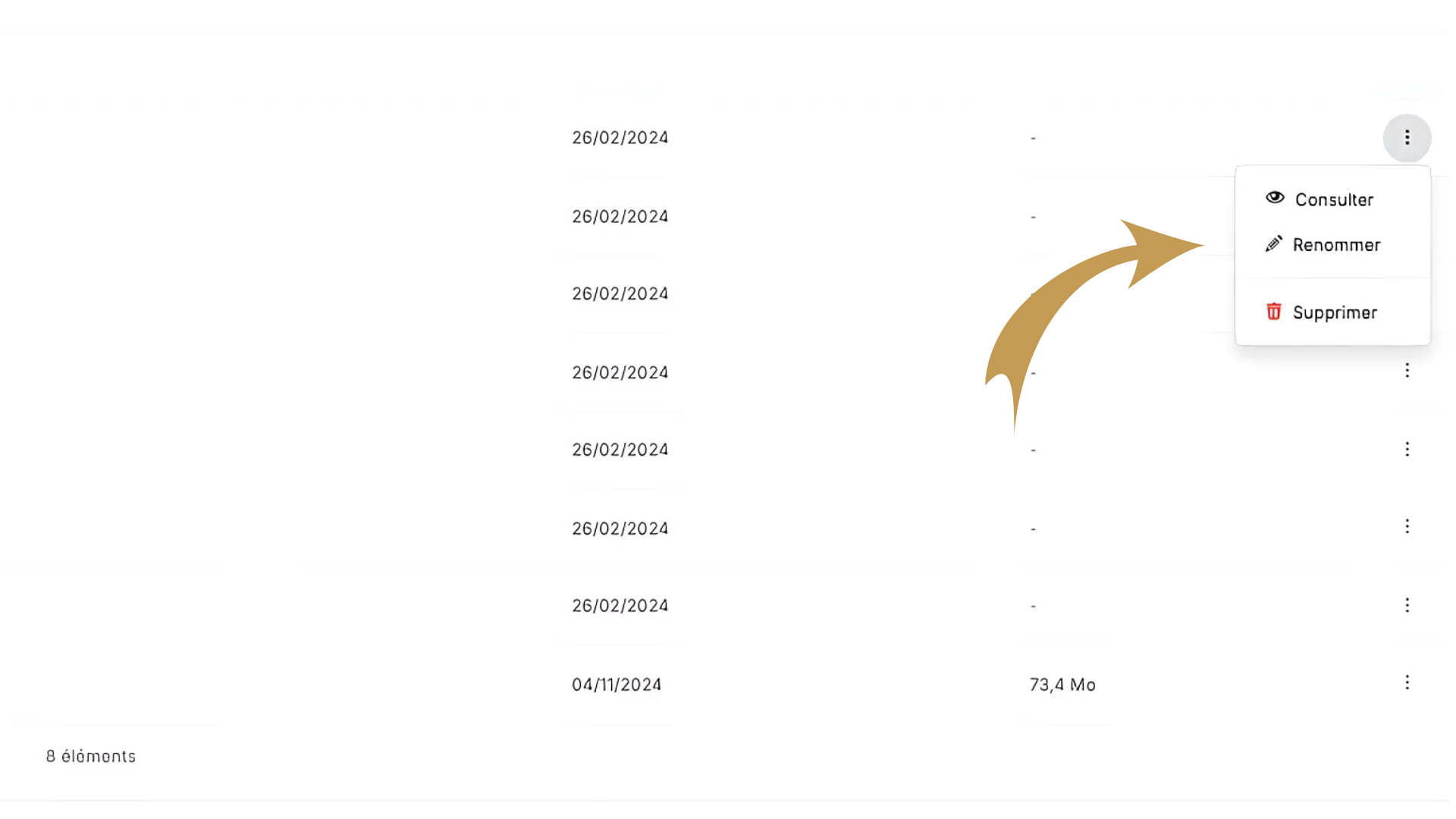
• Collaboration facilitée : Partage possible avec d’autres membres de l’équipe (selon les fonctionnalités de votre papeterie).
5.4. Questions fréquentes
Q1 : Puis-je renommer un dossier ou un fichier ?
Oui, il suffit de cliquer sur les options du dossier ou fichier (icône avec 3 points) et de sélectionner “Renommer”.
Q2 : Comment supprimer un fichier ou un dossier ?
Utilisez l’option “Supprimer” dans le menu contextuel (icône 3 points).
Q3 : Y a-t-il une limite de stockage ?
Pour le stockage, la papeterie peut gérer jusqu’à une dizaine de Go. Toutefois, afin d’éviter une saturation rapide de l’espace, il est conseillé d’envoyer les fichiers dans des formats optimisés, tels que :
La• papeteriePDF indique: laPour capacitéles utilisédocuments texte ou graphiques, car ce format est compressé et universel.
• JPG : Pour les images, en choisissant une résolution adaptée (exempleex. : 20,51080p Gopour utilisés).un Assurez-vousbon decompromis neentre pasqualité dépasseret l’espace allouétaille).
• MP4 : Pour les vidéos, ce format est compressé, largement compatible et conserve une bonne qualité.
Si vous avez besoin d’autres informations ou de visuels pour enrichir cette documentation, faites-le-moi savoir ! 😊