
Factures
Gestion des factures
La gestion des factures vous permet d’ajouter, modifier, valider, et télécharger des factures tout en personnalisant les informations associées. Voici les étapes pour une utilisation optimale des fonctionnalités visibles.
1. Consultation de la liste des factures
a. Accéder à la liste
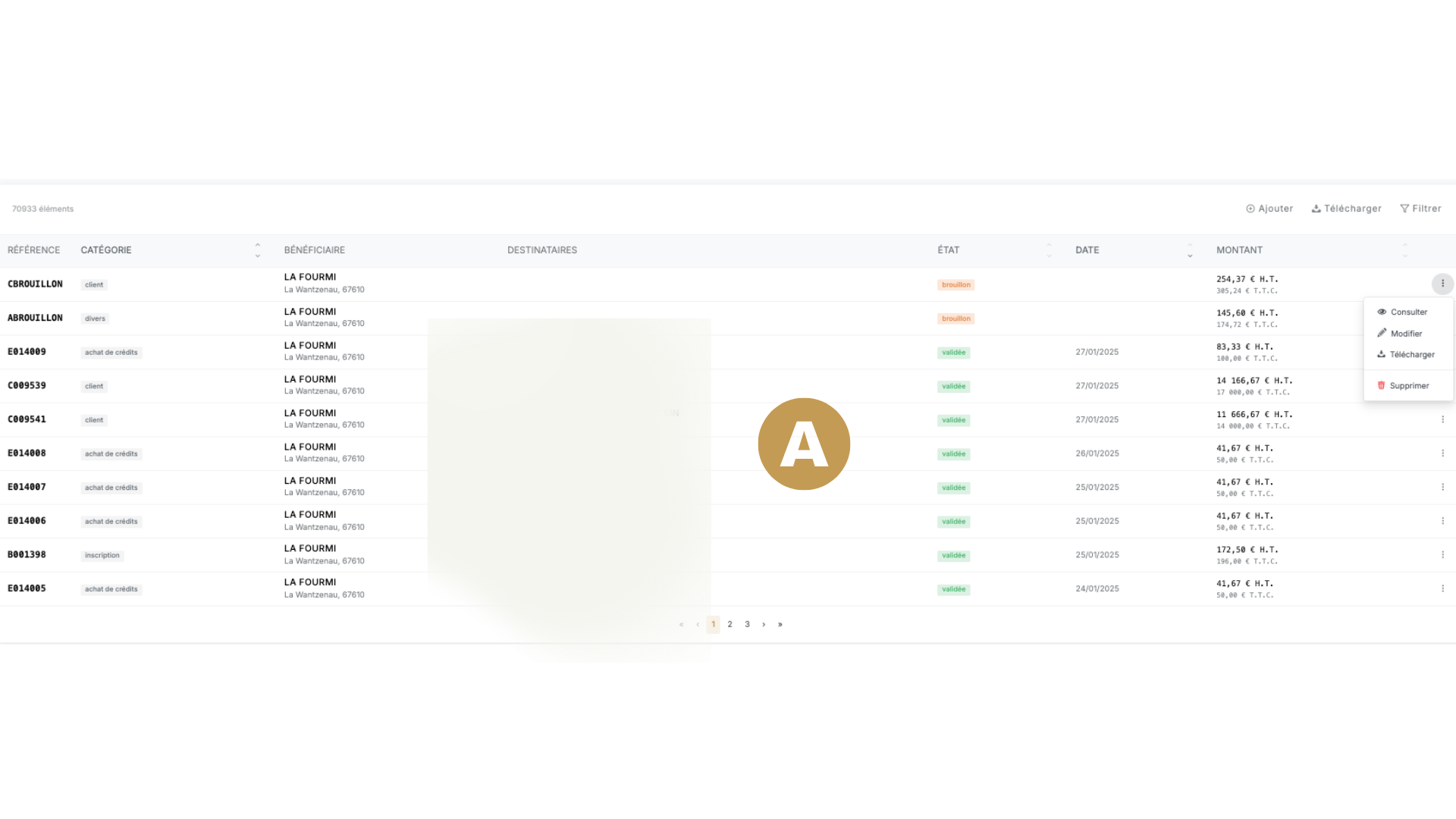
Rendez-vous dans l’onglet Factures pour afficher toutes les factures. La liste inclut :
• Référence : Identifiant unique de la facture.
• Catégorie : Type de facture (client, achat de crédits, inscription, etc.).
• Bénéficiaire : Entité ou entreprise associée.
• Destinataires : Personnes ou entreprises recevant la facture.
• État : Brouillon ou validée.
• Date : Date de la facture.
• Montant : Montants HT et TTC.
 b. Actions rapides
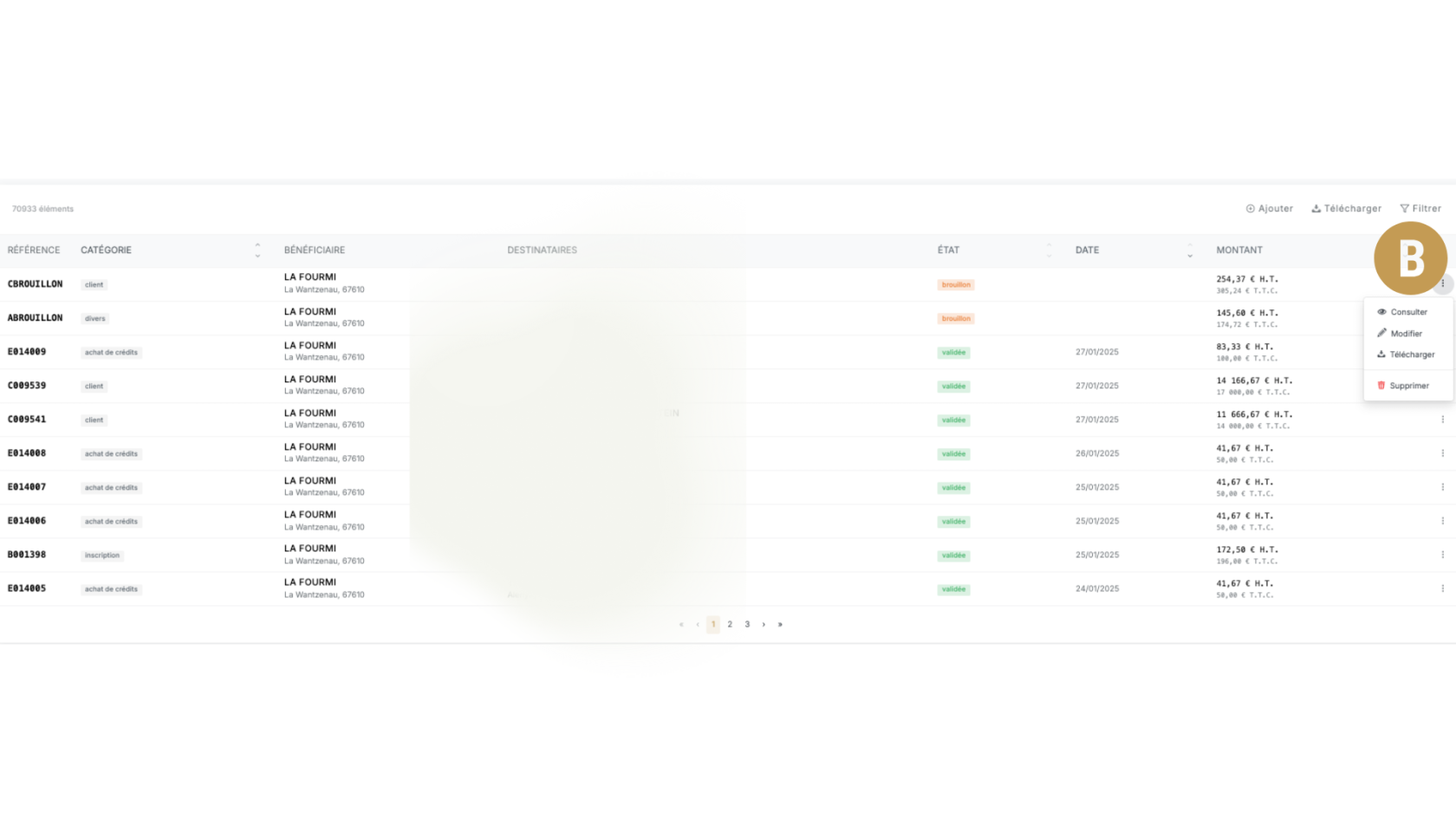
• Filtrer les factures : Utilisez les champs de recherche ou le filtre pour sélectionner par référence, catégorie, état, date, ou montant HT.
• Télécharger une facture : Cliquez sur l’option Télécharger pour générer une facture au format PDF.
• Modifier ou supprimer : Ces actions sont accessibles directement depuis les options de la liste.
2. Ajouter une facture
a. Accéder à la création
Cliquez sur Ajouter pour ouvrir le formulaire de création.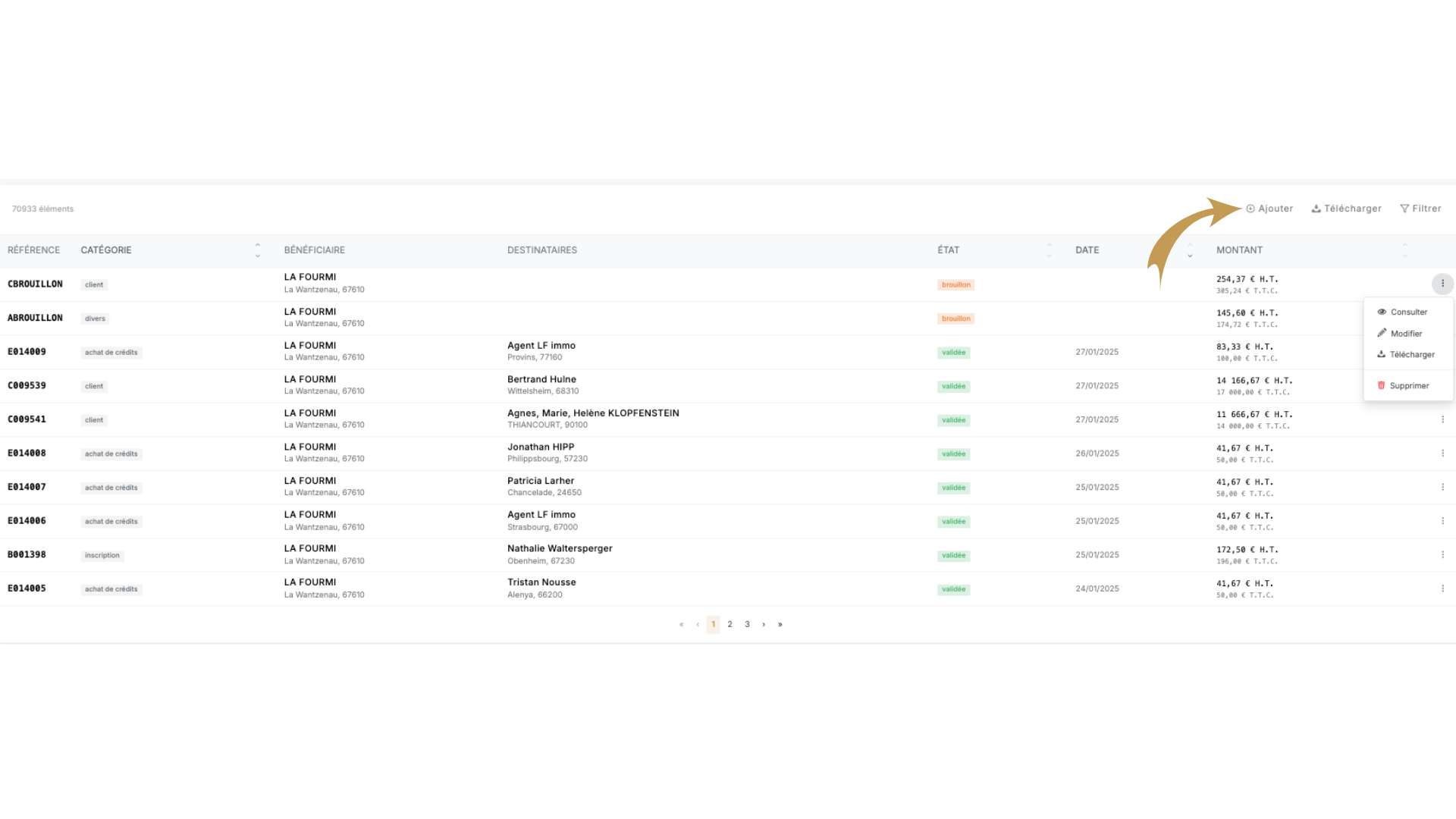 b. Renseigner les informations nécessaires
• Type de facture : Choisissez un type parmi la liste déroulante (client, achat de crédits, abonnement, etc.).
• Date : Indiquez la date d’émission de la facture.
c. Enregistrer la facture
Une fois les champs remplis, cliquez sur Enregistrer. La facture est ajoutée sous le statut Brouillon.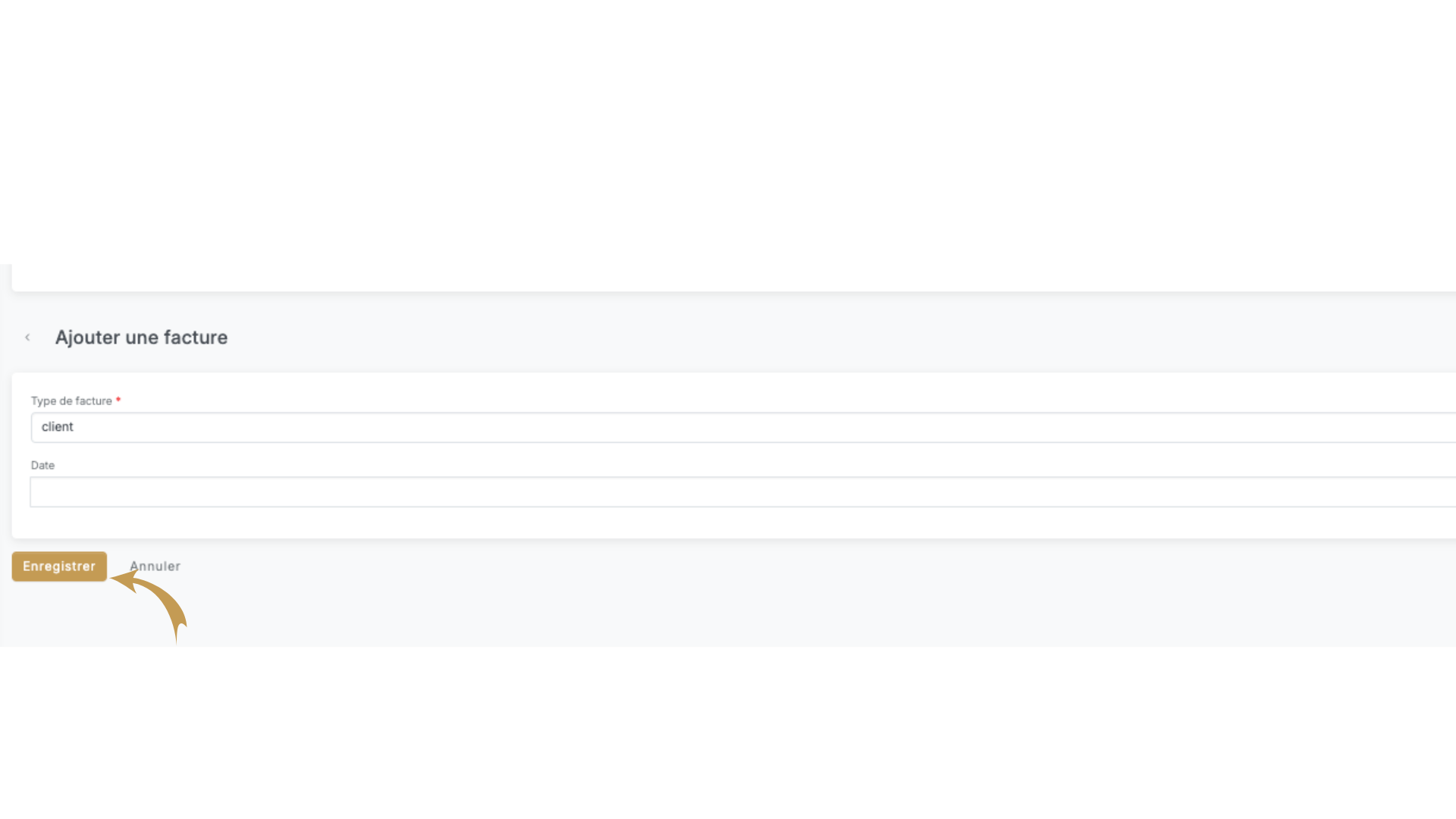 3. Modifier une facture
a. Accéder aux détails de la facture
Cliquez sur modifier la facture pour ouvrir sa fiche détaillée.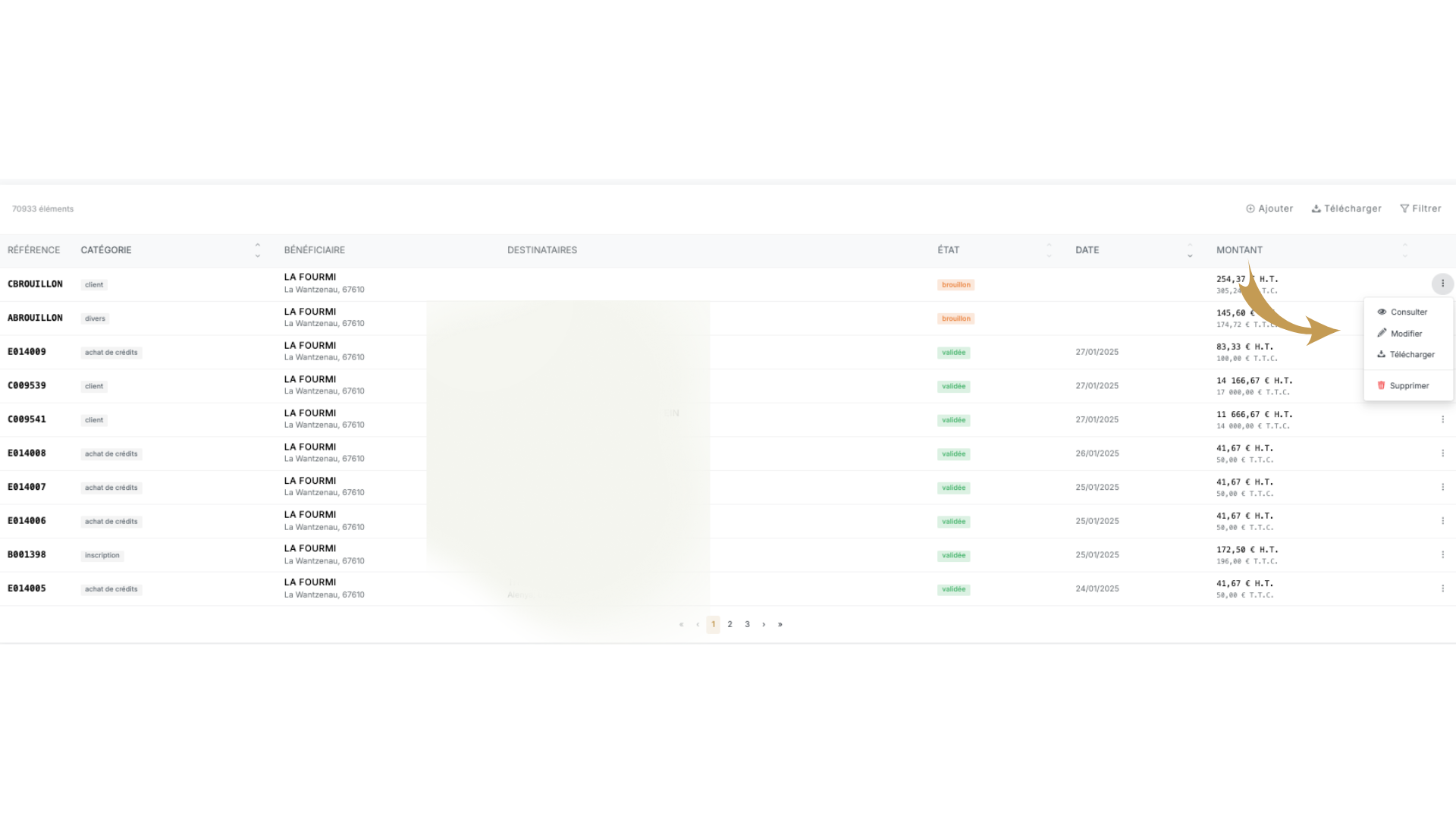 b. Modifier les éléments de facturation
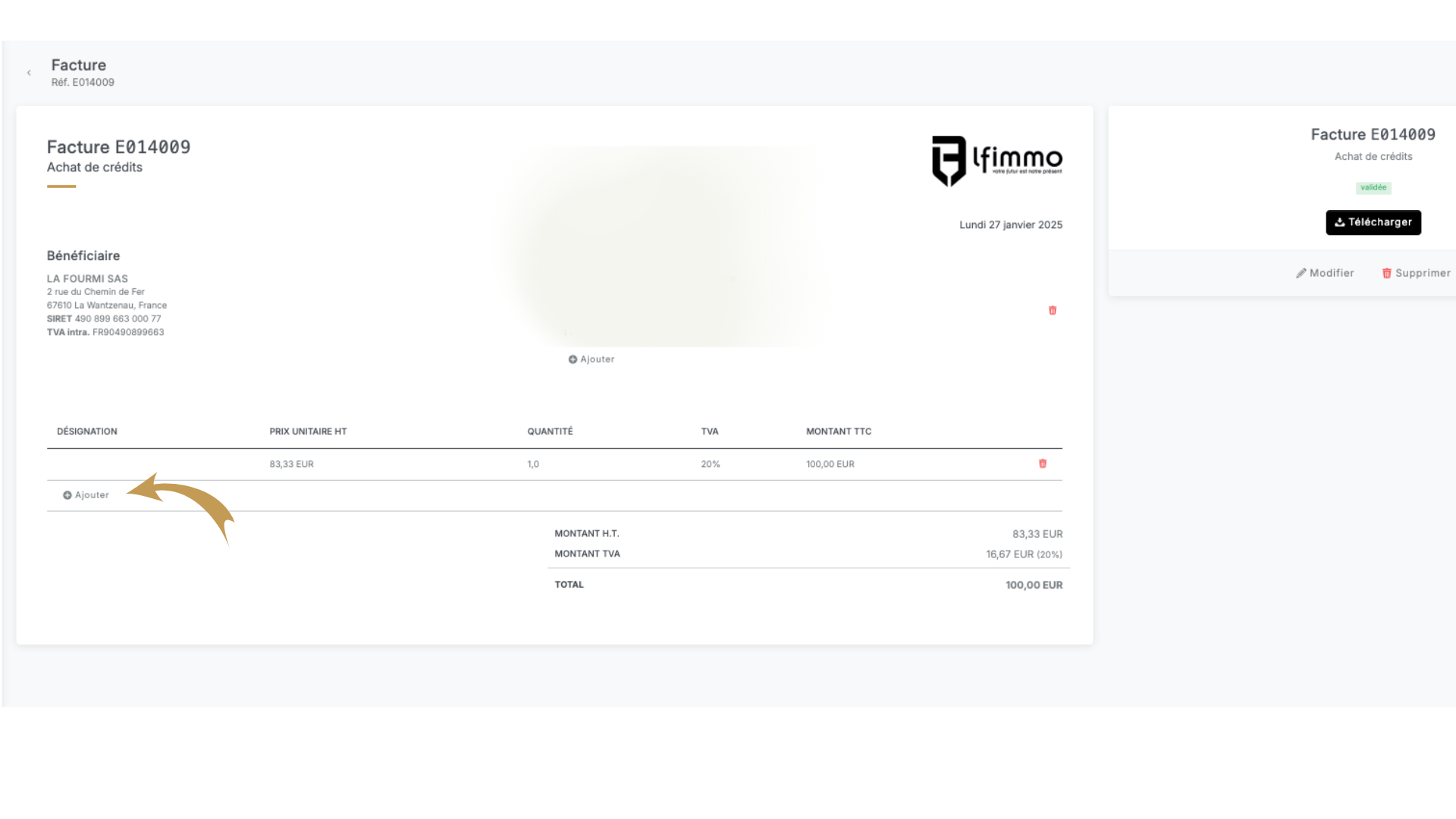
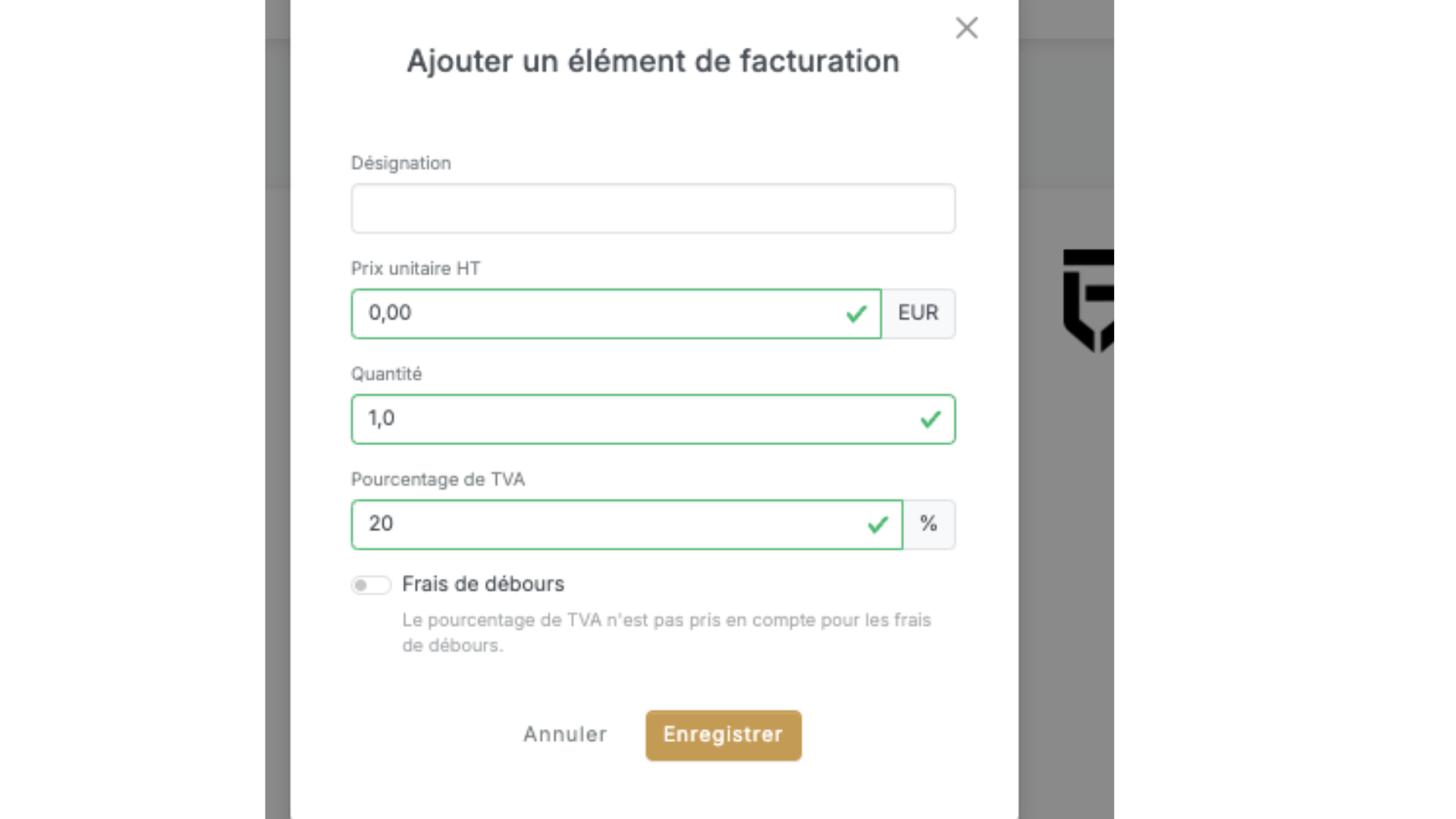
• Cliquez sur Ajouter un élément de facturation pour insérer :
 • Désignation.
• Prix unitaire HT.
• Quantité.
• Pourcentage de TVA.
• Option de frais de débours (si applicable).
• Enregistrez l’élément pour le voir apparaître dans la liste des items de la facture.
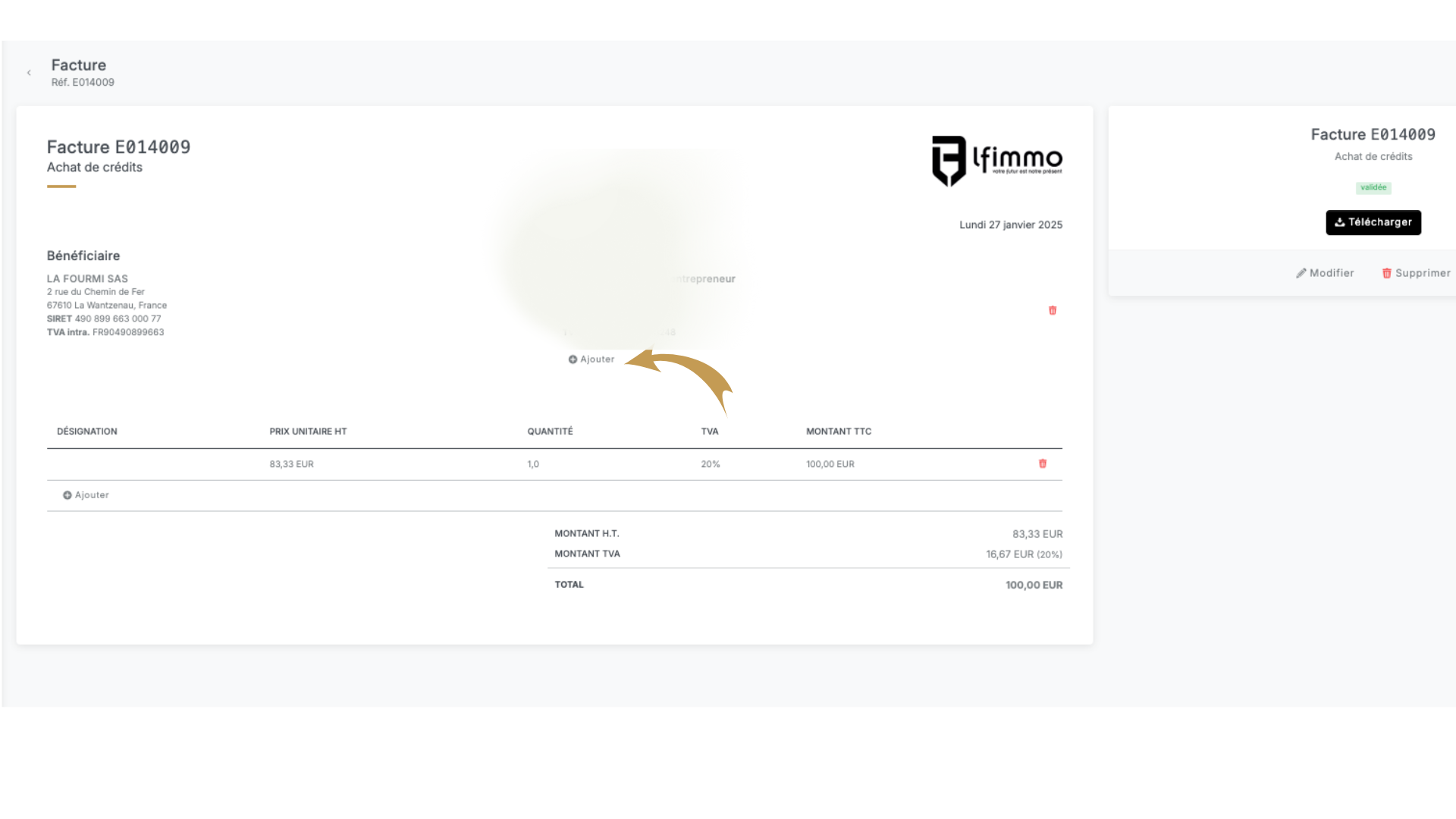
c. Ajouter un destinataire
• Cliquez sur Ajouter un destinataire.
• Choisissez un utilisateur ou une entreprise dans la liste déroulante.
• Enregistrez pour associer le destinataire à la facture.
 d. Finaliser la facture
• Valider : Une fois toutes les informations complétées, cliquez sur Valider.
• Télécharger : Générer un PDF de la facture validée.
Recommandations
• Soyez précis dans les informations de facturation : Assurez-vous que les désignations, quantités et montants soient exacts pour éviter des erreurs.
• Organisez vos catégories : Utilisez des catégories bien définies pour faciliter le suivi des factures.
• Maintenez à jour les données des bénéficiaires et destinataires : Assurez-vous que les informations administratives soient complètes et précises (adresse, SIRET, TVA, etc.).
Questions fréquentes
1. Puis-je modifier une facture validée ?
Oui, il est possible de modifier une facture validée si des ajustements sont nécessaires.
2. Puis-je supprimer une facture validée ?
Oui, une facture validée peut être supprimée si elle n’est plus pertinente.
3. Est-il possible d’ajouter plusieurs destinataires ?
Oui, vous pouvez ajouter plusieurs contacts ou entreprises comme destinataires d’une facture.
4. Comment retrouver rapidement une facture spécifique ?
Utilisez les filtres de recherche par référence, catégorie, état, ou montant HT pour localiser rapidement une facture.
5. Comment générer un PDF de la facture ?
Après validation, utilisez le bouton Télécharger pour générer et enregistrer une version PDF de la facture.