
Newsletters
Gestion des newsletters
La gestion des newsletters vous permet de créer, envoyer et suivre vos communications de manière simple et efficace. Voici les étapes détaillées ainsi que les fonctionnalités disponibles.
1. Ajouter une newsletter
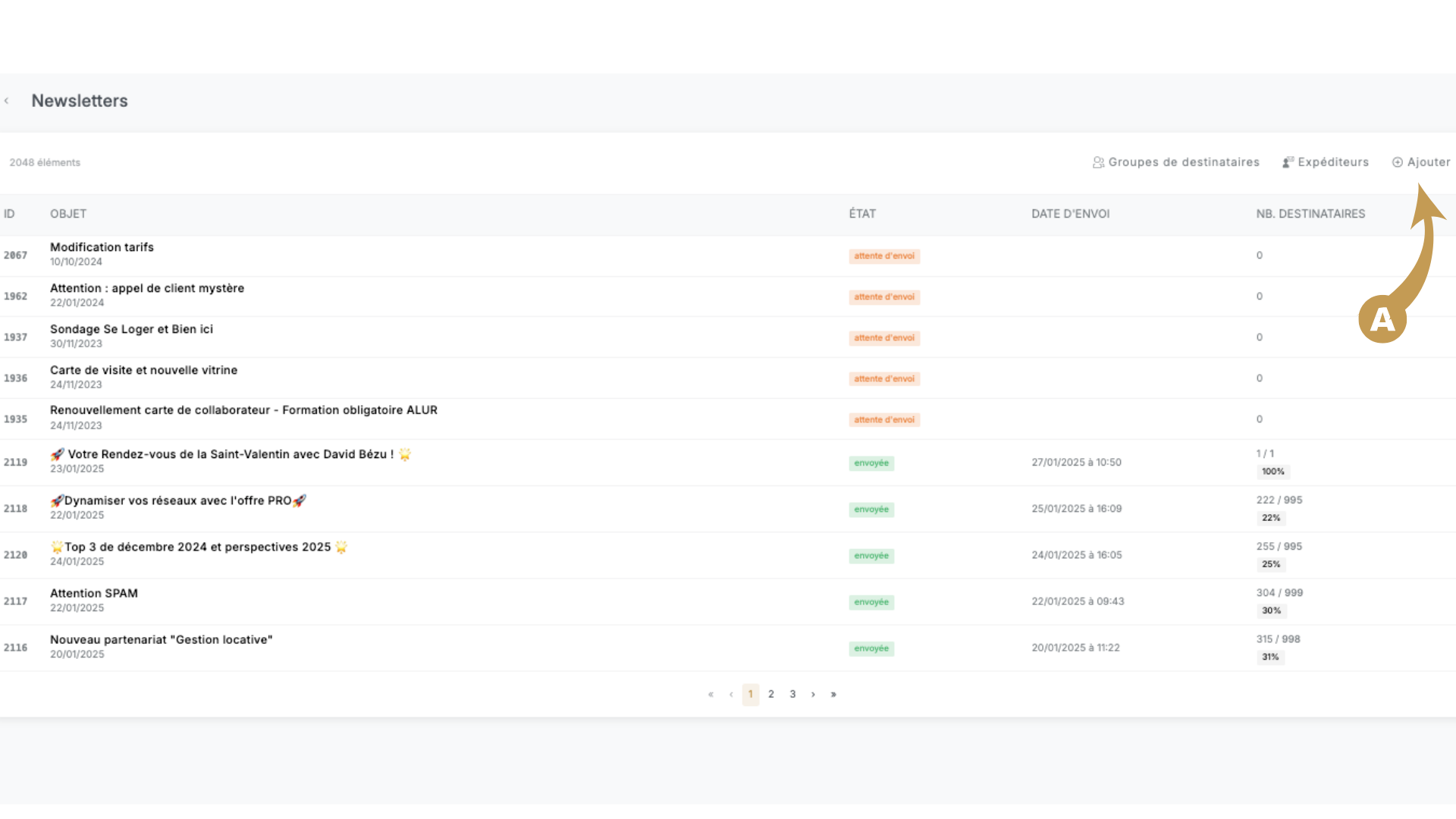
a. Accéder à la création
Cliquez sur le bouton “Ajouter” pour ouvrir le formulaire de création.
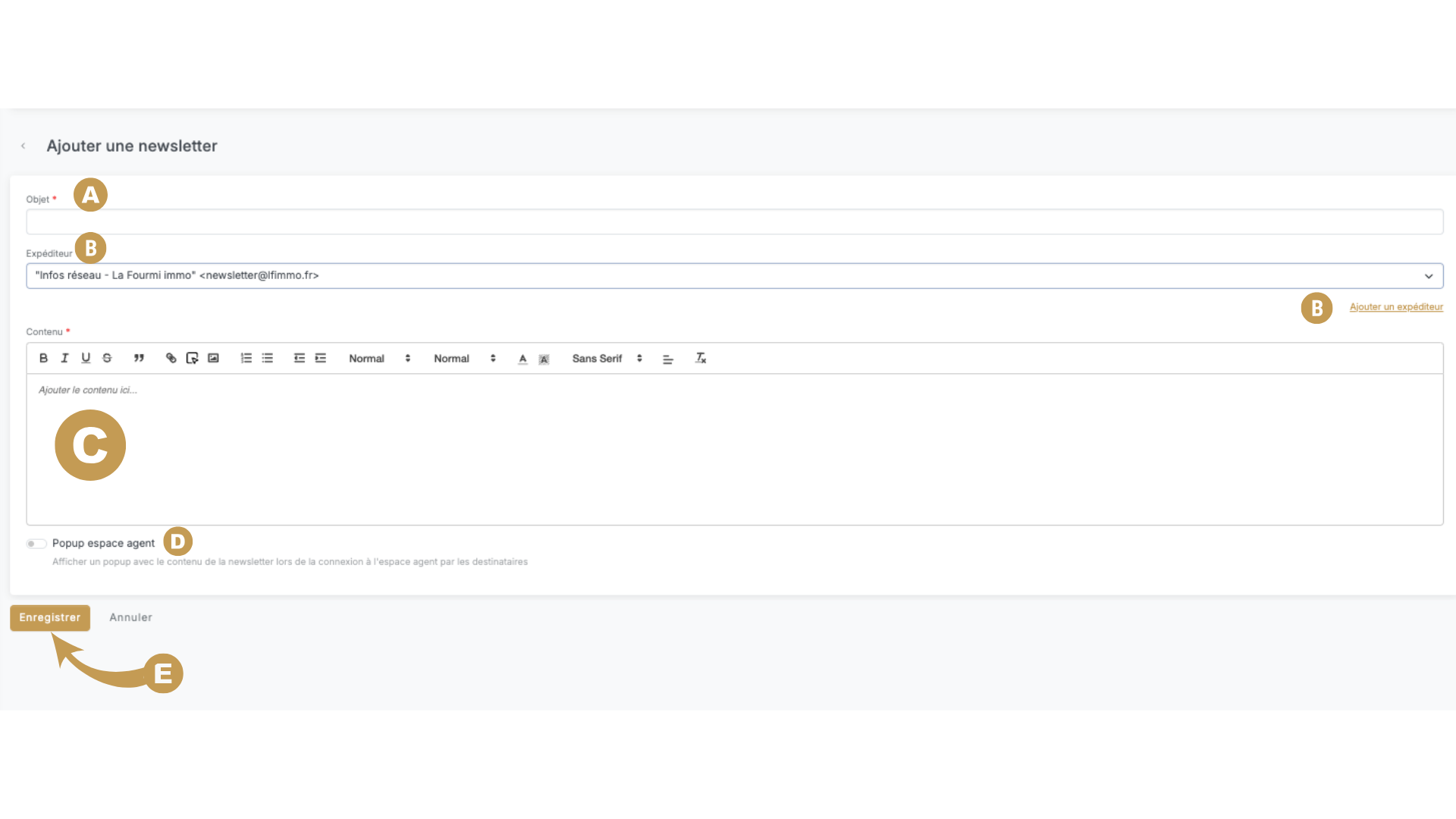
b. Objet
Saisissez le titre de la newsletter, qui apparaîtra dans la boîte de réception des destinataires.
c. Expéditeur
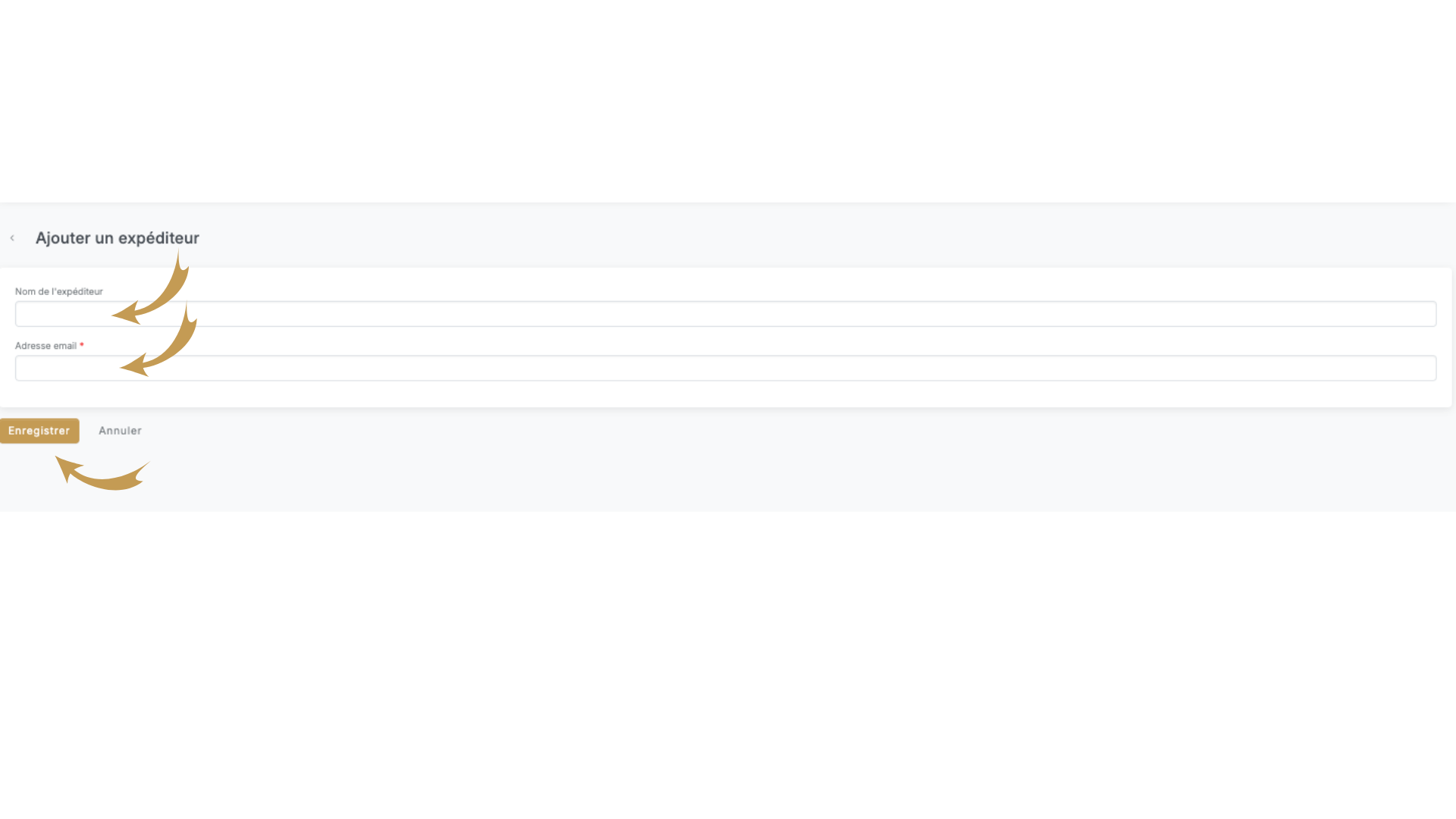
Sélectionnez une adresse e-mail dans la liste des expéditeurs disponibles ou ajoutez-en une nouvelle.
d. Contenu
Rédigez votre message dans l’éditeur de texte. Vous pouvez :
• Formater le texte (gras, italique, etc.)
• Ajouter des images
• Insérer des liens
• Joindre des fichiers.
e. Paramétrage des options
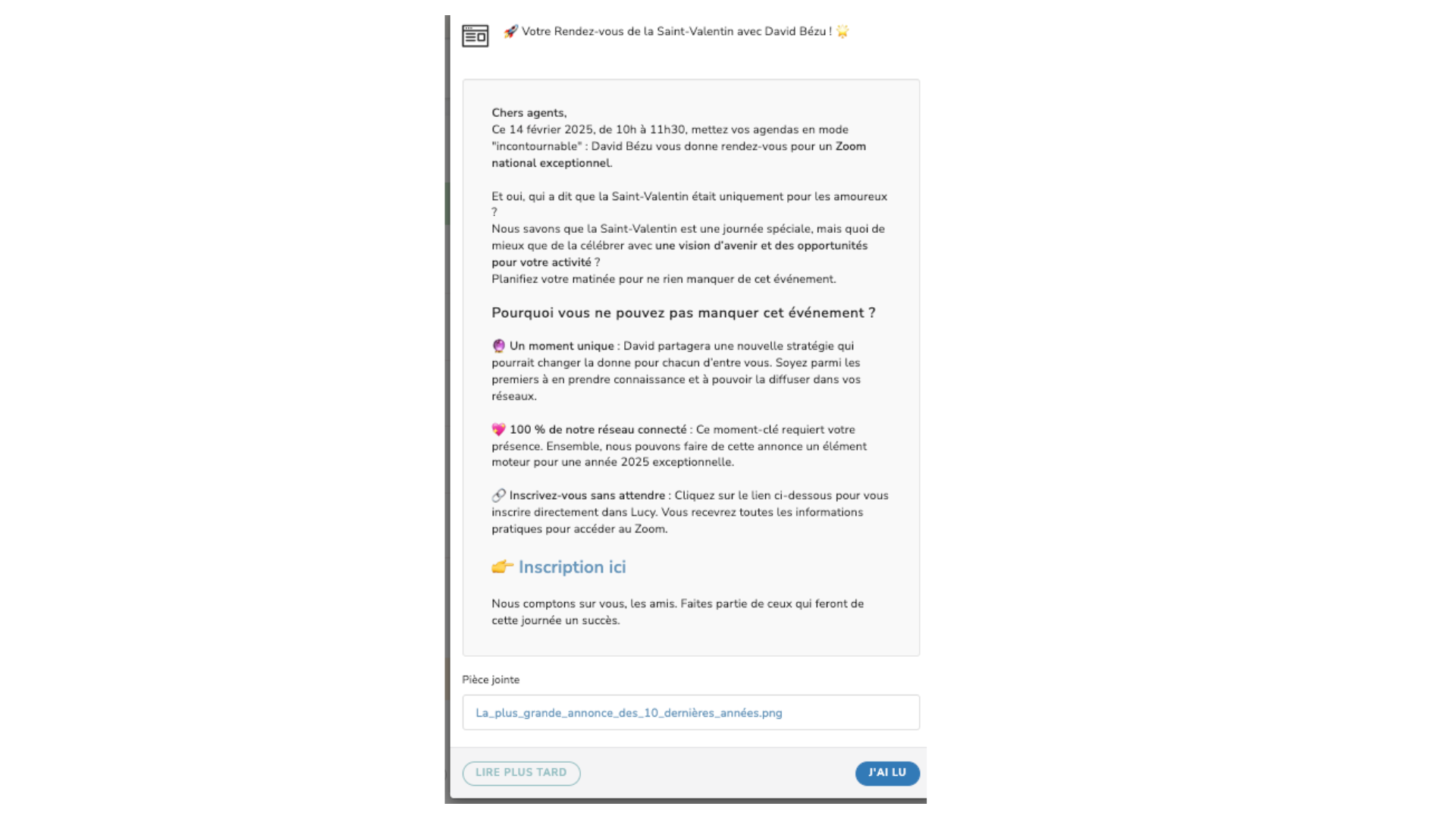
• Popup espace agent : Activez cette option pour afficher la newsletter sous forme de popup lors de la connexion des destinataires à leur espace. (exemple Popup en image)
f. Enregistrer ou valider
Une fois la configuration terminée :
• Enregistrez la newsletter pour y revenir ultérieurement
• Ou validez pour l’envoyer immédiatement.
2. Suivre vos newsletters
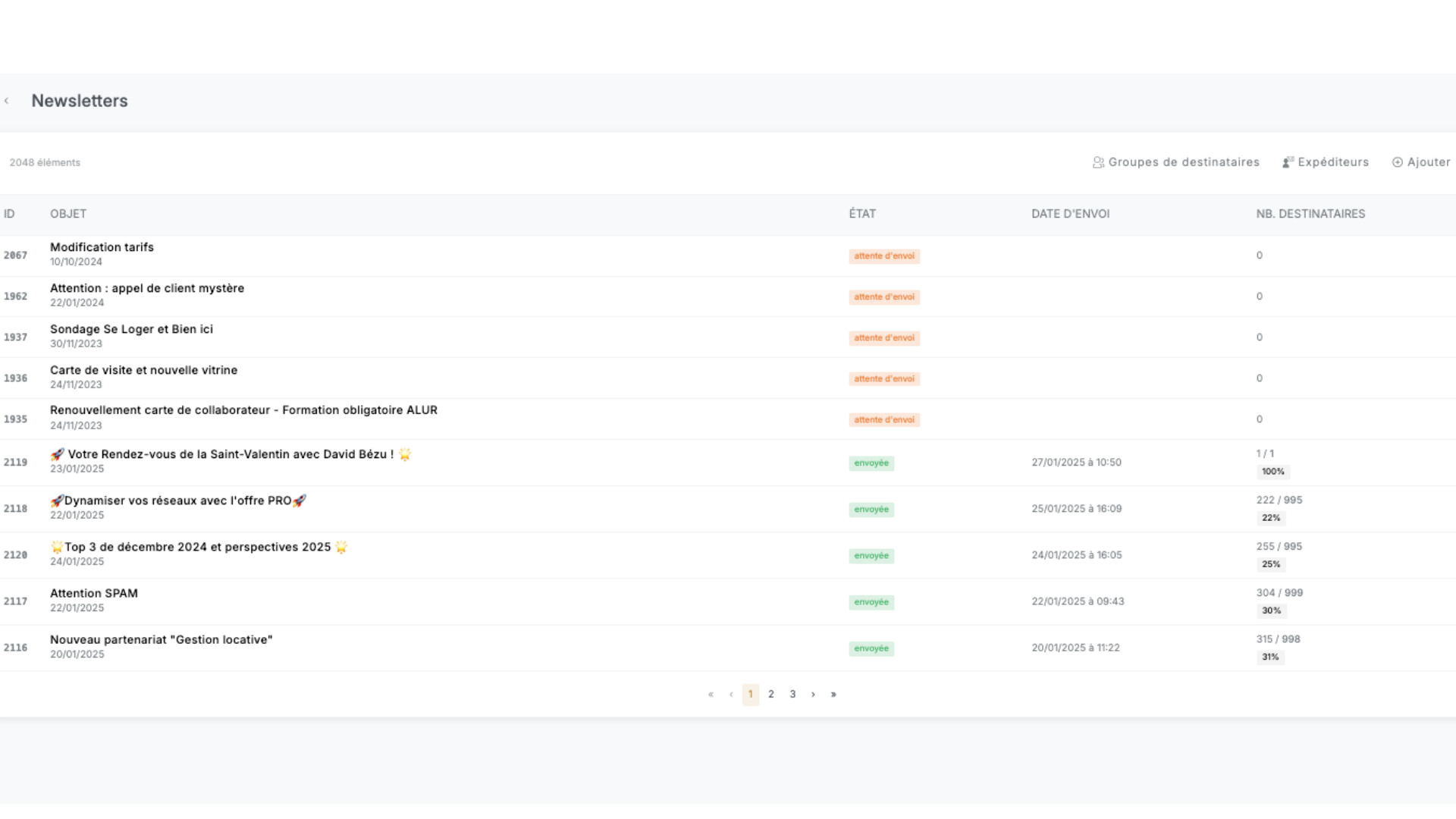
a. Tableau de suivi
Ce tableau affiche toutes les newsletters avec :
• Leur statut (en attente d’envoi, planifiée ou envoyée)
• La date d’envoi
• Le nombre de destinataires.
b. Recherche et filtres
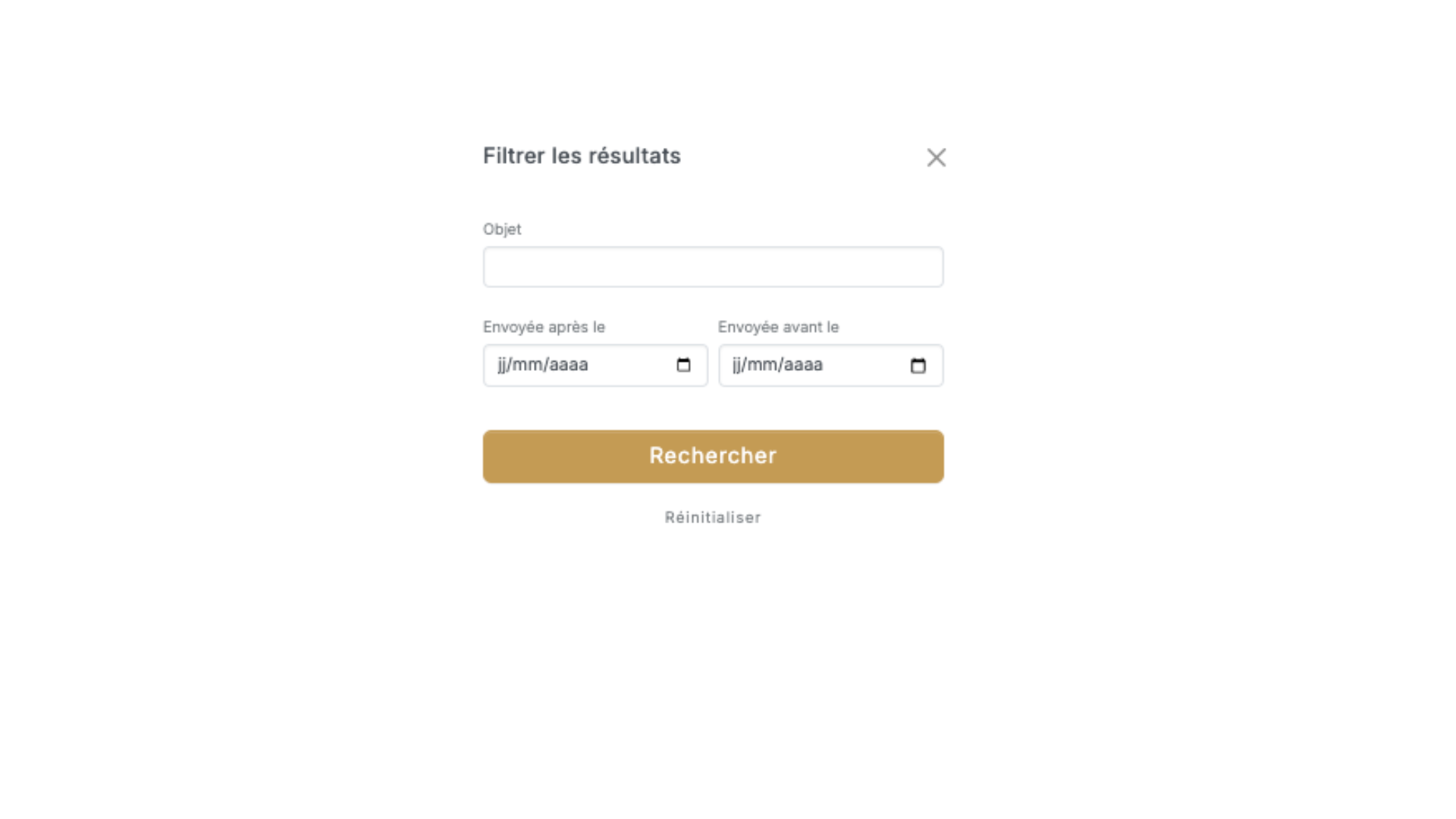
Trouvez rapidement une newsletter en :
• Recherchant par objet
• Filtrant par plage de dates.
4. Gérer les expéditeurs
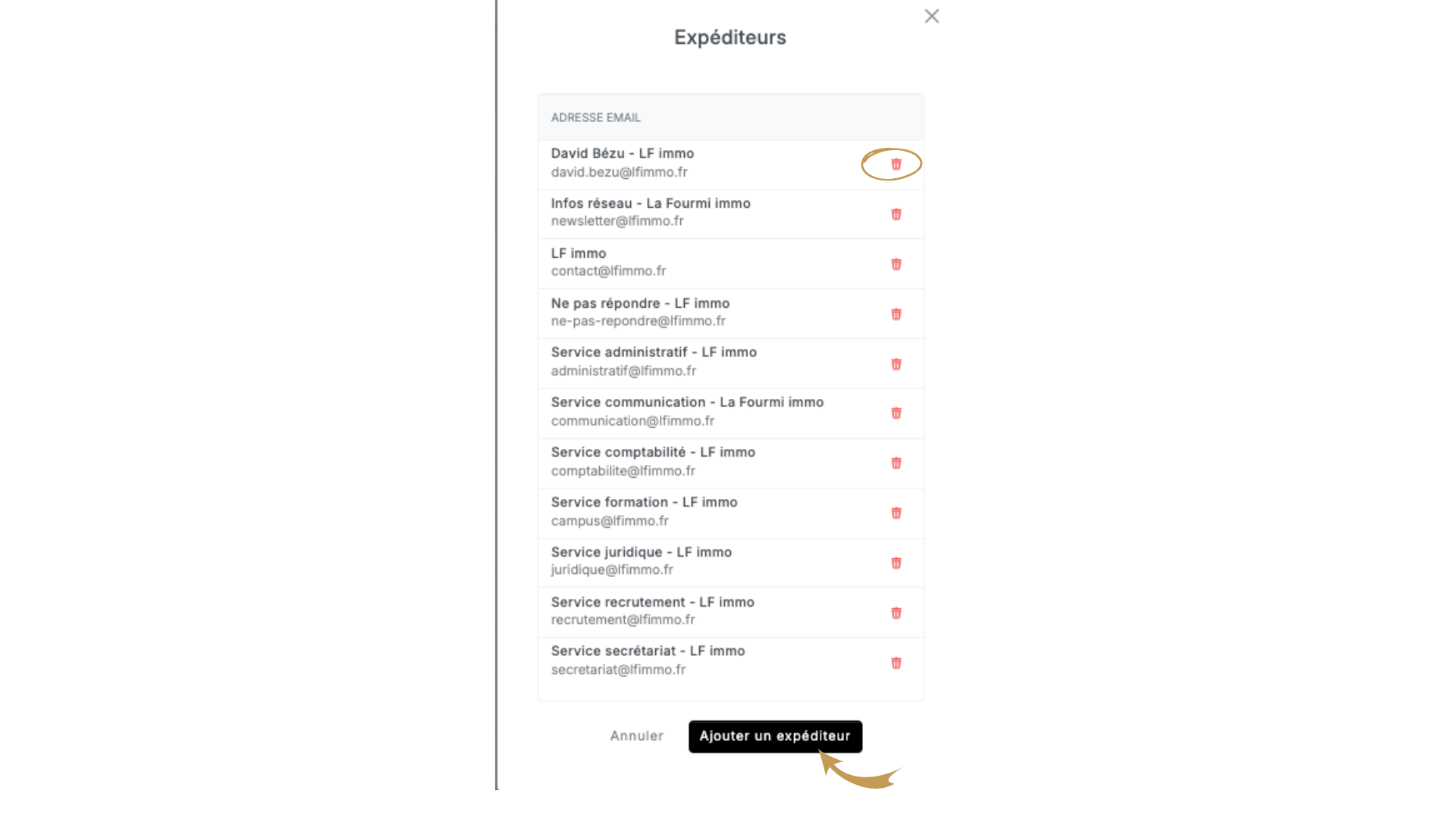
a. Liste des expéditeurs
Accédez à la section dédiée pour consulter les adresses e-mail disponibles.
b. Ajout ou modification
Ajoutez de nouveaux expéditeurs ou modifiez les existants.
Assurez-vous que l’expéditeur est valide avant de lancer un envoi.
5. Gérer les groupes de destinataires
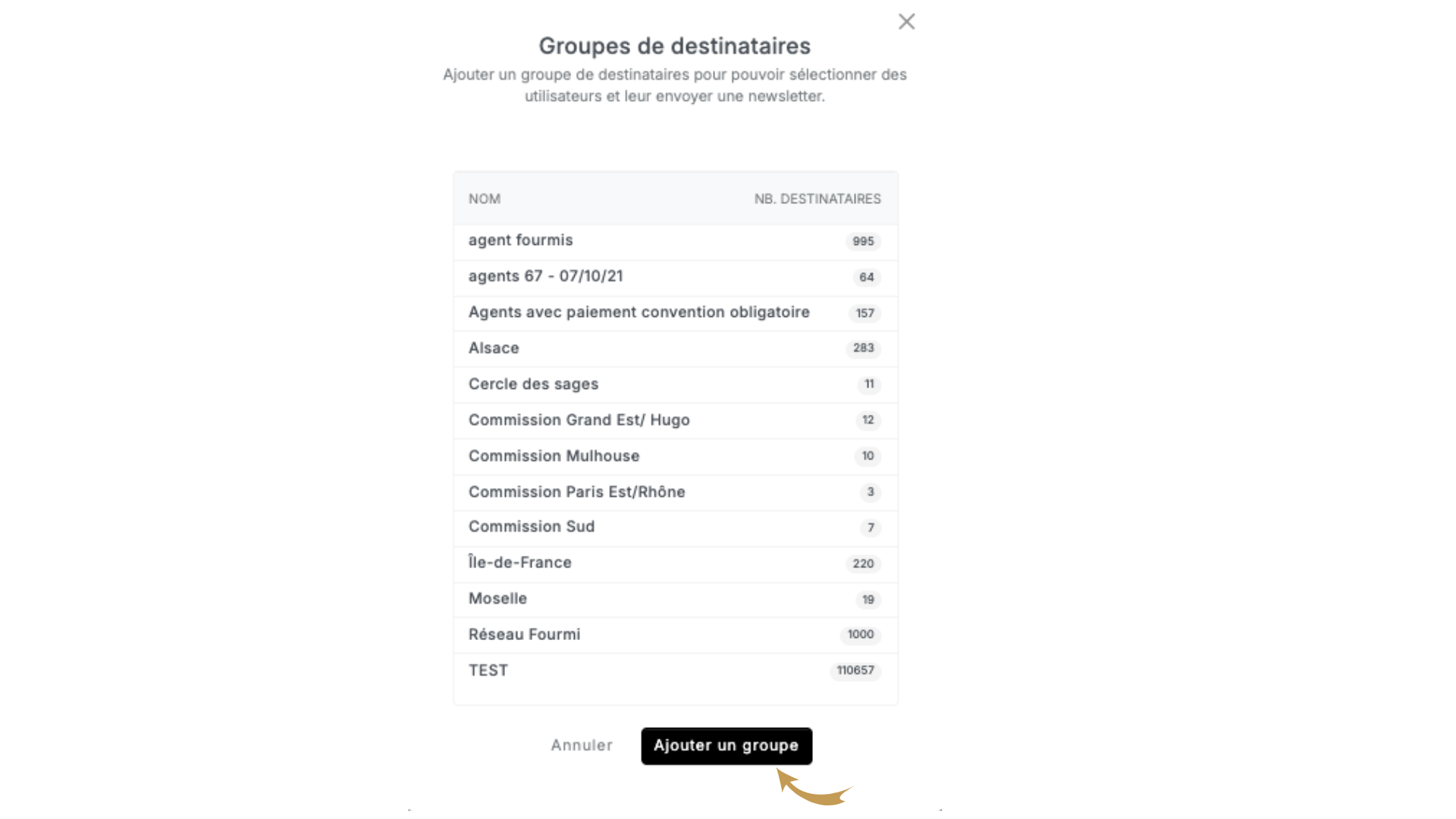
a. Consulter les groupes
Vérifiez les groupes disponibles et le nombre de destinataires associés.
b. Créer ou modifier des groupes
Ajoutez de nouveaux groupes ou modifiez ceux existants pour affiner vos ciblages.
c. Afficher les détails d’un groupe
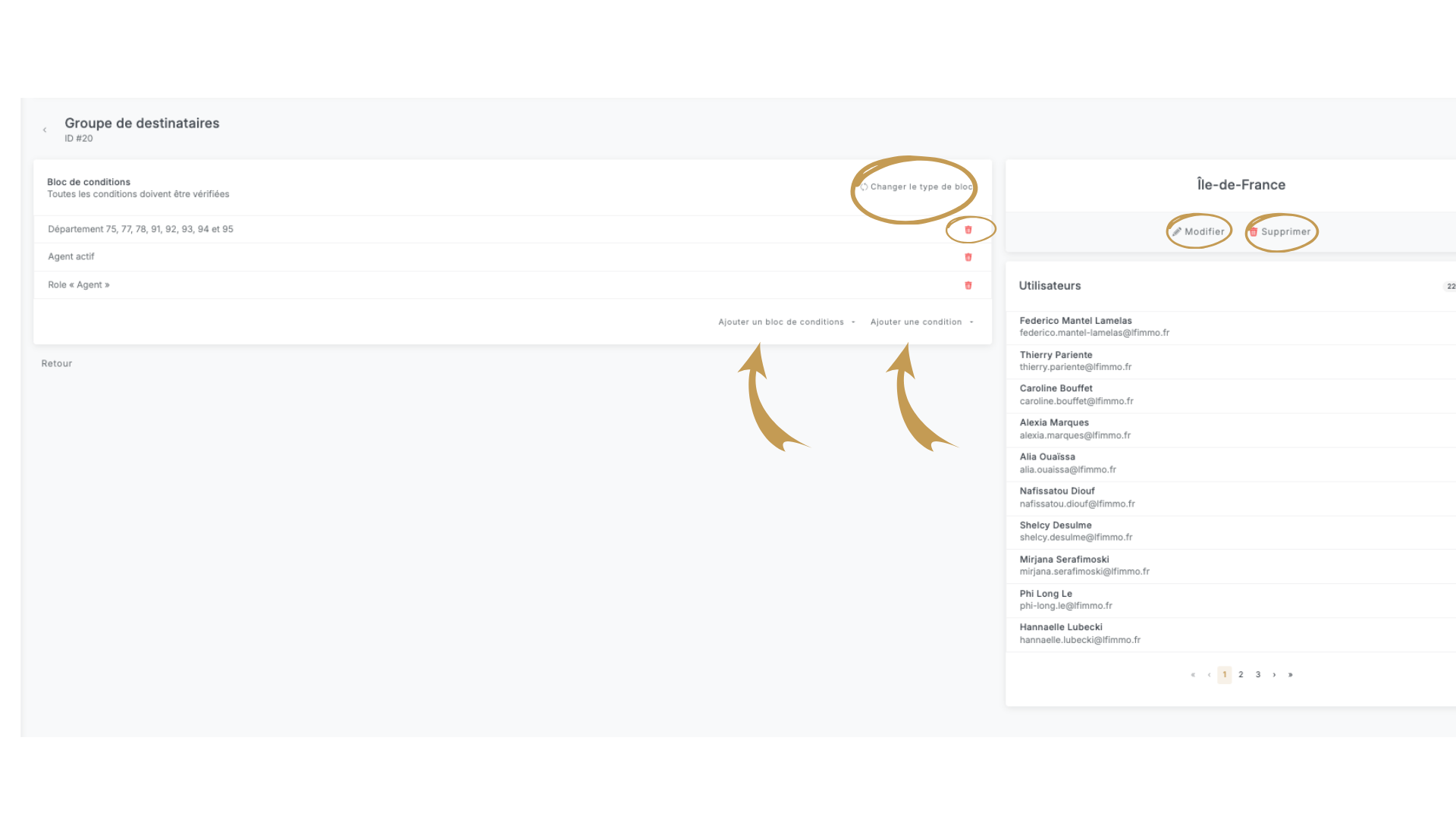
En cliquant sur un groupe spécifique, vous accédez à une vue détaillée contenant :
• Bloc de conditions : Les critères qui définissent les membres du groupe (par exemple, localisation, rôle, statut actif). Vous pouvez :
• Ajouter un bloc de conditions supplémentaire.
• Ajouter ou supprimer une condition existante.
• Liste des utilisateurs : Affiche les membres du groupe avec leurs adresses e-mail. Vous pouvez parcourir cette liste pour vérifier les destinataires inclus.
• Actions disponibles :
• Modifier : Ajustez les conditions du groupe.
• Supprimer : Retirez le groupe si nécessaire.
6. Page après création d’une newsletter
a. Informations générales
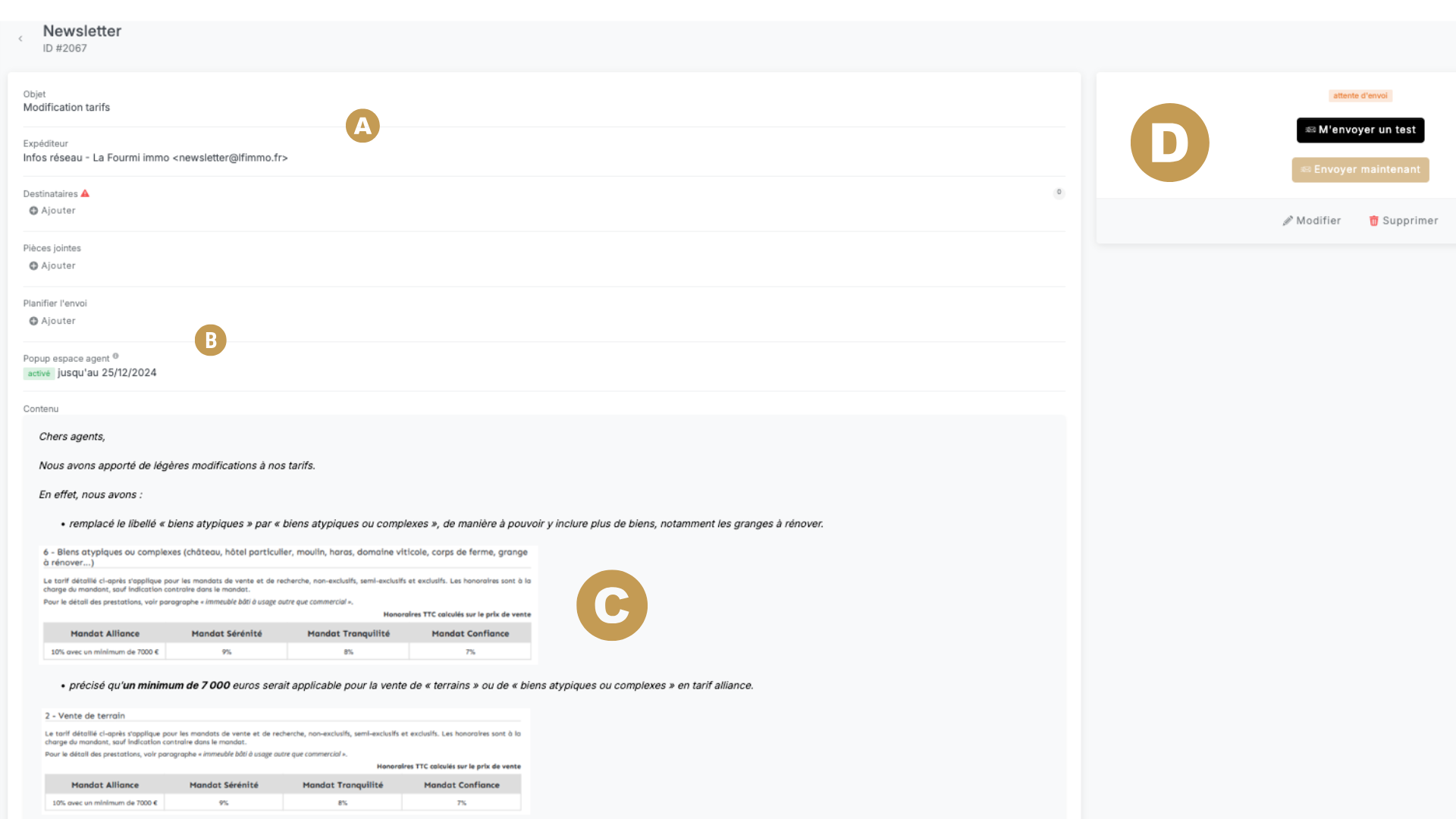
Sur cette page, retrouvez :
• L’objet de la newsletter
• L’expéditeur
• Les groupes de destinataires
• Les pièces jointes ajoutées.
b. Paramètres d’envoi
Modifiez si nécessaire :
• La date et l’heure de l’envoi planifié
• La période de validité pour l’affichage en popup.
c. Contenu de la newsletter
Relisez et ajustez le contenu, y compris les éléments ajoutés (images, liens, pièces jointes). Une option de modification est disponible.
d. Actions disponibles
• M’envoyer un test : Vérifiez le rendu final avant l’envoi.
• Envoyer maintenant : Lancez l’envoi immédiatement, même si une date ultérieure était prévue.
• Modifier : Revenez sur tous les paramètres ou le contenu.
• Supprimer : Supprimez la newsletter si elle n’est plus nécessaire.
Recommandations
• Préparez vos groupes de destinataires en amont : Vérifiez que vos groupes de destinataires sont bien définis avec les bonnes conditions (localisation, rôle, statut actif) pour cibler efficacement votre audience.
• Testez avant l’envoi : Utilisez la fonction “M’envoyer un test” pour vérifier le contenu, les liens et la mise en page avant de diffuser votre newsletter à grande échelle.
• Optimisez le contenu : Préférez des messages courts et percutants avec un appel à l’action clair. Intégrez des visuels (images ou vidéos) optimisés pour le web (formats compressés comme JPG ou MP4).
• Surveillez vos envois programmés : Consultez régulièrement le tableau de suivi pour vérifier que toutes vos newsletters ont été envoyées comme prévu et modifiez les éventuelles erreurs avant l’envoi.
• Utilisez des adresses e-mail professionnelles : Cela renforce la crédibilité de vos communications et diminue le risque d’être marqué comme spam.
Questions fréquentes
1. Puis-je modifier une newsletter après son envoi ?
Non, une fois la newsletter envoyée, il n’est plus possible de la modifier. Vous devrez créer une nouvelle newsletter pour corriger ou compléter les informations.
2. Comment supprimer un groupe de destinataires ?
Accédez à la gestion des groupes, cliquez sur le groupe à supprimer, puis utilisez l’option “Supprimer”. Assurez-vous qu’il n’est plus utilisé dans une newsletter planifiée avant de le supprimer.
3. Existe-t-il une limite de destinataires par newsletter ?
La plateforme gère un grand nombre de destinataires, mais il est conseillé de segmenter vos envois pour garantir un meilleur taux de délivrabilité.
4. Puis-je voir qui a ouvert ma newsletter ?
Oui, les statistiques d’envoi (taux d’ouverture, clics, etc.) peuvent être consultées dans les détails des newsletters envoyées (fonctionnalité à confirmer selon votre plateforme).
5. Que faire si un lien est incorrect dans une newsletter planifiée ?
Si la newsletter n’a pas encore été envoyée, accédez à la section “Modifier” pour corriger le lien. Une fois envoyée, aucune modification ne sera possible.
6. Puis-je réutiliser une newsletter existante pour un nouvel envoi ?
Oui, vous pouvez dupliquer une newsletter existante, puis ajuster son contenu et ses paramètres pour un nouvel envoi.
7. Que se passe-t-il si un destinataire ne reçoit pas ma newsletter ?
Vérifiez si l’adresse e-mail est valide et active dans votre groupe de destinataires. Si le problème persiste, contactez votre support technique.